5 Tipps für beeindruckende Midjourney Bilder mit Lightroom
- Kompositionstechniken
- Belichtung und Kontrast anpassen
- Farben und Sättigung verbessern
- Filter und Effekte anwenden
- Feinschliff mit Detailkorrekturen
Hast du auch schon beeindruckende KI-Bilder in Midjourney erstellt, denen aber der natürliche Vibe fehlt? Mit Lightroom machst du aus diesen Midjourney Bildern echte Meisterwerke. In diesem Artikel, zeige ich dir 5 Tipps für beeindruckende Midjourney Bilder mit Lightroom.
Wenn du noch mehr von meinen Midjourney Kreationen sehen willst, folge mir gern auf Instagram 👉🏼 @neverninetofive

Kompositionstechniken
Komposition spielt eine entscheidende Rolle für ansprechende Bilder. Hier sind ein paar Kompositionstechniken, mit denen du schon vorab bessere Midjourney Bilder bekommst!
Drittelregel: Hänge den Prompt "rule of thirds" ans Ende deines Prompts, damit die Ergebnisse harmonischer wirken!
Analoge Film-Looks: Wenn du Fotorealismus willst, hänge einen der folgenden Prompts ans Ende deines ursprünglichen Prompts: "shot on kodak portra 400" oder "shot on rollei prego 90" oder im Grunde jedes andere Kamera- oder Objektivmodell, das dir gefällt - Das gibt deinen Bildern automatisch einen analogeren, filmischen Look. Ich finde, Kodak Portra kommt dem am nächsten, was ich ästhetisch schön finde!
Einstellungen: Ich nutze die neueste Midjourney Version im High-Variation-Modus, RAW-Modus und mit aktiviertem Remix-Modus (damit du die Inpainting- / Vary-Region-Funktion nutzen kannst) und mit mittlerem Stylize-Wert!

Belichtung und Kontrast anpassen
Midjourney Bilder wirken oft ein bisschen zu perfekt und nach Render. Mit Lightroom bringst du den natürlichen, organischen Look aber leicht zurück. Diese Tipps helfen dir dabei:
Nutze den Belichtungs-Regler: Mit dem Belichtungs-Slider machst du dein Bild heller oder dunkler. Achte darauf, nicht über- oder unterzubelichten. Ziel ist eine ausgewogene Belichtung, die die Szene richtig wiedergibt. Ich belichte meine Midjourney Bilder oft ein kleines Stück unter.
Kontrast anpassen: Mehr Kontrast bringt Tiefe und lässt deine Midjourney Bilder visuell stärker wirken. Finde mit dem Kontrast-Slider die richtige Balance: nicht zu flach, aber auch nicht übertrieben dramatisch. Das hängt natürlich von deinem Geschmack ab.
Lichter- und Schatten-Anpassungen: Justiere Lichter und Schatten fein, um Details in hellen und dunklen Bereichen herauszuholen. So bekommst du eine ausgewogene Belichtung. Die Lichter von analogem Film sind nie wirklich zu 100% weiß. Zieh deshalb die "Weißtöne" ein Stück runter, damit die hellen Bereiche etwas gedämpfter wirken.

Farben und Sättigung verbessern
Okay, du willst diesen cinematic Film-Look auf deinen Midjourney Bildern. Lightroom bietet viele Tools für Farben und Sättigung. So lässt du deine Bilder mit Lightroom knallen:
Dynamik und Sättigung: Erhöhe die Dynamik- oder Sättigungs-Slider, um die Farbintensität zu steigern. Übertreib es nicht, sonst wirkt das Bild unrealistisch oder unnatürlich. Die meisten meiner Generierungen sind zu stark gesättigt, deshalb drehe ich die Sättigung ein Stück runter.
HSL-Anpassungen: Im HSL-Panel (Farbton, Sättigung, Luminanz) änderst du gezielt Farbton, Sättigung und Helligkeit einzelner Farben. Hebe die Luminanz der Skintones am besten nur ein kleines bisschen an!
Color Grading: Experimentiere mit Color Grading, um deinen Midjourney Bildern eine einzigartige, künstlerische Note zu geben. Im Split-Toning-Panel gibst du Lichtern und Schatten unterschiedliche Farben und erzeugst so eine bestimmte Stimmung oder Atmosphäre.
Pro-Tipp: Spiel mit dem Farbton-Slider (Tint). Ich gehe gern ein Stück nach links (grüner Tint), weil die meisten analogen Filmkameras und Filmmaterialien ebenfalls einen gelblich-grünlichen Stich haben.

Filter und Effekte anwenden
Lightroom bietet eine große Auswahl an Filtern und Effekten, die deine Midjourney Bilder verwandeln und ihnen einen eigenen Look geben. So setzt du sie effektiv ein:
Presets: Probiere verschiedene Presets aus, um Look und Feeling deines Bildes sofort zu verändern. Lightroom bringt viele eigene Presets mit, oder du erstellst deine eigenen. Ich habe gerade 5 meiner besten Lightroom Presets veröffentlicht, speziell für Midjourney Bilder gemacht!

Verlaufsfilter: Mit Verlaufsfiltern wendest du Anpassungen gezielt auf bestimmte Bereiche deines Bildes an. Das ist besonders nützlich bei hellem Himmel oder dunklem Vordergrund. Verlaufsfilter helfen dir, die Belichtung in solchen Fällen auszugleichen und zu verbessern.
Radialfilter: Ähnlich wie Verlaufsfilter wendest du mit Radialfiltern Anpassungen auf einen kreisförmigen Bereich deines Bildes an. Das eignet sich besonders, um ein bestimmtes Motiv hervorzuheben oder einen Vignetting-Effekt zu erzeugen.

Feinschliff mit Detailkorrekturen
Manchmal gibt es trotz sorgfältiger Komposition und Anpassungen kleine Fehler oder Störungen in deinen Midjourney Bildern. Sechs Finger an einer Hand oder ein komisches Piercing in der Nase des Models?! Lightroom hat Tools, mit denen du solche Details retuschierst und korrigierst. So machst du die letzten Anpassungen:
Bereichsreparatur: Mit dem Bereichsreparatur-Tool entfernst du kleine Makel, Staubflecken oder unerwünschte Objekte aus deinem Bild. Klick einfach auf die Stelle, die weg soll, und Lightroom füllt sie intelligent auf.
Klonen und Reparieren: Für aufwendigere Edits entfernst du größere Fehler mit den Klon- und Reparatur-Pinseln nahtlos. Das Klon-Tool dupliziert einen ausgewählten Bereich, das Reparatur-Tool verblendet die umliegenden Pixel für ein natürliches Ergebnis.
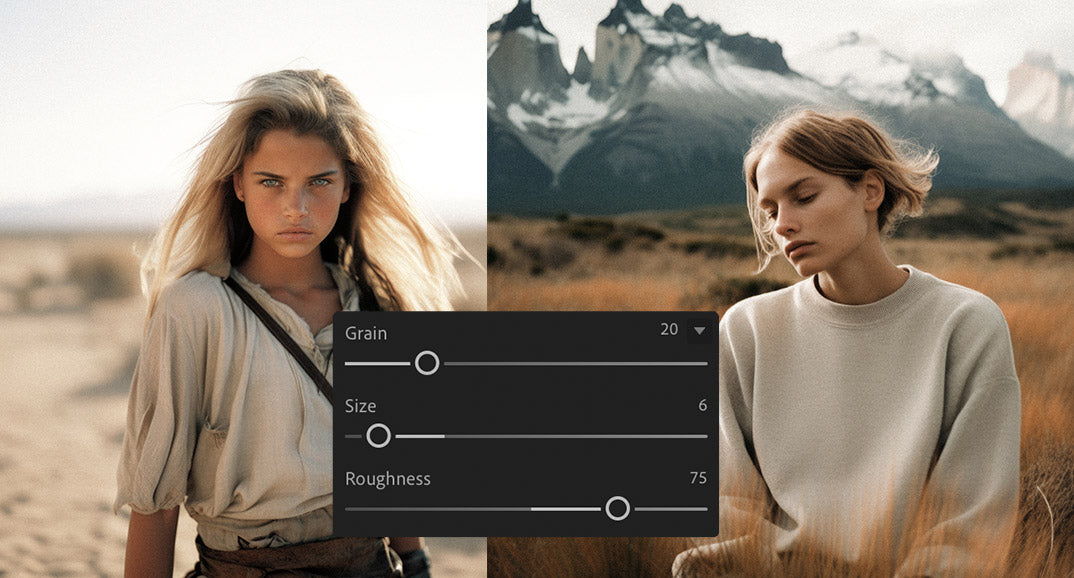
Filmgrain: Für den letzten organischen Touch gib deinen Bildern etwas dezentes Filmgrain. Denk daran, dass die Korngröße von der Auflösung des Originalbilds abhängt. Ich upscale meine Midjourney Bilder gern auf ca. 3000px (lange Seite), bevor ich sie in Lightroom bearbeite. Hier meine Grain-Einstellungen:

Mit diesen 5 Tipps und den starken Bearbeitungstools von Lightroom machst du aus deinen Midjourney Bildern echte Kunstwerke. Komposition, Belichtung, Farben, Filter und Detailkorrekturen tragen alle dazu bei, visuell fesselnde Bilder zu erschaffen.
Diese Blogposts könnten dir auch gefallen!
📷 Beste Mirrorless-Kameras für Videografie 2023
💬 So erstellst du Auto-Captions in CapCut
🏞️ Midjourney Bilder upscalen wie ein Profi (für Prints)