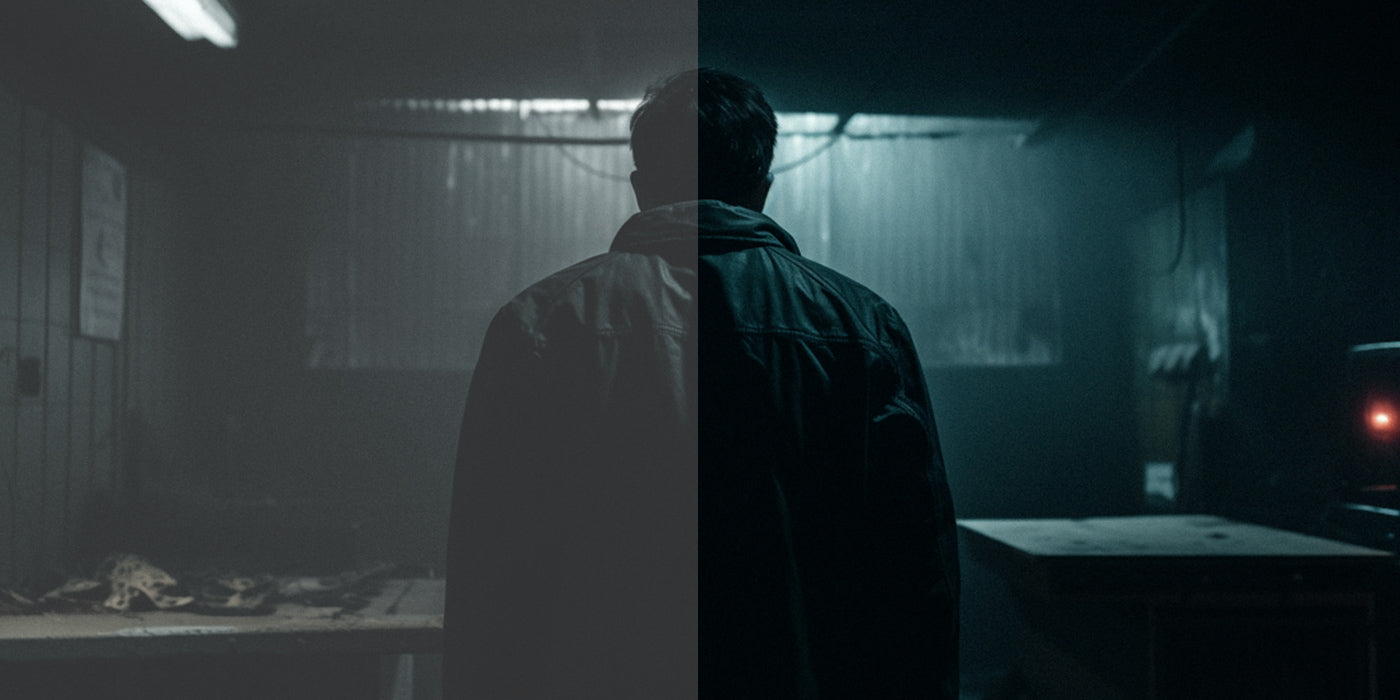
Hey Filmmaker und Creator! Heute zeige ich dir eine einfache Schritt-für-Schritt-Anleitung, mit der du deine Canon Videos schneller graden kannst. Mit LUTs (Look-Up Tables) bekommst du in wenigen Sekunden beeindruckende, professionelle Ergebnisse. Also los, holen wir das Maximum aus LUTs für dein Footage raus!
Was sind LUTs und warum solltest du sie nutzen?
LUTs sind im Grunde mathematische Formeln, die einen Satz von Farben auf einen anderen abbilden. In der Filmbranche werden sie häufig genutzt, um bestimmte Color-Grading-Looks auf Footage anzuwenden. Mit LUTs veränderst du Stimmung und Stil deiner Videos sofort und gibst ihnen einen cinematic Touch.

Schritt 1: In LOG filmen
Um die Power von LUTs voll auszuschöpfen, solltest du deine Videos unbedingt in LOG filmen. LOG steht für logarithmisch und erfasst einen größeren Dynamikumfang, sodass mehr Details in Schatten und Lichtern erhalten bleiben. Das gibt dir beim Color Grading deutlich mehr Spielraum. Bei den meisten Mirrorless-Kameras wie der Canon EOS R, Canon R5, Canon R6, Canon R7 oder Canon R5C aktivierst du LOG ganz einfach im Kameramenü, indem du das Farbprofil auf LOG stellst.
Diese Einstellungen empfehle ich:

Schritt 2: Das richtige LUT wählen
Jetzt, wo dein Footage in LOG gedreht ist, wird es Zeit, das perfekte LUT für deinen gewünschten Look zu wählen. Es gibt unzählige LUTs online, darunter auch mein eigenes Canon LUTs Produkt, das speziell dafür gemacht ist, Canon Footage aufzuwerten. Such LUTs aus, die zur Stimmung und zum Stil passen, den du für deine Videos willst. Wenn du einen klassischen cinematic Film-Look suchst, schau dir meine Packs an: Canon R5 LUTs oder mein Cinema LUTs Collection.


Schritt 3: Das LUT anwenden
Hast du das ideale LUT gewählt, wendest du es auf dein Footage an. Die meisten Schnittprogramme wie Adobe Premiere Pro oder Final Cut Pro erlauben dir, LUTs ganz einfach zu importieren und anzuwenden. Gehe einfach zum Effekte-Bereich, importiere das gewünschte LUT und leg es auf dein Footage. Voilà! Dein Video bekommt sofort den gewählten Color-Grading-Look.
In Final Cut Pro X:
Leg einen Adjustment Layer über deine Clips, geh zu den Effekten und such nach "Custom LUT". Zieh den Effekt auf den Adjustment Layer und importiere dein .cube LUT.
In Adobe Premiere Pro:
Leg einen Adjustment Layer über deine Clips, öffne Lumetri Color in der rechten Seitenleiste und importiere dein LUT im Tab "Creative".
Schritt 4: Das Ergebnis feintunen
LUTs sind ein schneller und effizienter Weg, deine Videos zu graden, liefern aber nicht immer sofort das exakte Wunschergebnis. Je nach Footage und kreativer Vision brauchst du eventuell noch ein paar Anpassungen. Spiel mit Belichtung, Kontrast, Sättigung und den anderen Color-Grading-Tools, um den finalen Look zu verfeinern.
Wichtig: Mach diese Anpassungen auf einem Color Board oder Color Wheel, BEVOR das LUT angewendet wird. So arbeitest du mit dem vollen Dynamikumfang und Farbspektrum deines Footage.

Schritt 5: Experimentieren und Spaß haben!
Jetzt kennst du die Basics, wie du mit LUTs deine Canon Videos gradest. Zeit, kreativ zu werden und mit verschiedenen Looks zu experimentieren. Hab keine Angst, verschiedene LUTs auszuprobieren, sie zu mischen und eigene Styles zu entwickeln. Die Möglichkeiten sind endlos, und genau hier glänzt deine künstlerische Vision!
So, das war's: eine Schritt-für-Schritt-Anleitung, wie du deine Canon Videos in Sekunden mit LUTs gradest. Wenn du diese einfachen Schritte befolgst und hochwertige LUTs wie mein Canon LUTs Produkt nutzt, hebst du die visuelle Qualität deiner Videos an und begeisterst dein Publikum mit starken Bildern. Happy Color Grading!