Dehancer Pro verstehen: umfangreich, aber teuer
Dehancer Pro sticht in der Welt der Film-Emulation-Software hervor. Gelobt wird es für die umfassende Fähigkeit, verschiedene Filmmaterialien nachzubilden, authentisches Film Grain hinzuzufügen und Halation-Effekte zu erzeugen, die klassische Film-Ästhetik sehr nah treffen. Das Plugin integriert sich nahtlos in beliebte Schnittplattformen wie Final Cut Pro X, Adobe Premiere Pro und DaVinci Resolve und gibt Filmmakern ein mächtiges Tool an die Hand, um ihr digitales Footage mit klassischer Film-Ästhetik aufzuwerten. ABER es ist nicht gerade günstig mit stolzen $449 - und außerdem belastet es deine CPU extrem. Gibt es also Alternativen?
Die hohen Kosten und die technischen Anforderungen von Dehancer Pro bringen allerdings erhebliche Probleme mit sich:
- Hohe Kosten: Mit $449 ist Dehancer Pro eine große Investition, besonders für unabhängige Filmmaker, Studenten oder alle, die gerade erst in die Videoproduktion einsteigen.
- Systemanforderungen: Dehancer Pro ist berüchtigt CPU-intensiv und braucht High-End-Hardware, um effizient zu laufen. Das führt zu langen Renderzeiten, die den kreativen Workflow unterbrechen und in Produktionen, in denen Zeit entscheidend ist, zum großen Flaschenhals werden können.
- Komplexität: Dehancer Pro bietet zwar umfangreiche Features, aber die Komplexität kann Neulinge in Film Emulation überfordern. Die steile Lernkurve schreckt Nutzer ohne Color-Grading-Erfahrung ab.
Warum zugängliche Film-Emulation-Tools wichtig sind
Angesichts dieser Herausforderungen wächst die Nachfrage nach zugänglicheren Alternativen, die Kosten, Bedienbarkeit und Systemeffizienz in Balance bringen. Viele aufstrebende Filmmaker und Content Creator brauchen Tools, die nicht nur professionelle Ergebnisse liefern, sondern auch leichtgewichtig, ressourcenschonend und budgetfreundlicher sind.

Die wichtigsten Elemente der Film Emulation im Detail
Für einen authentischen Film-Look musst du mehrere technische und ästhetische Elemente beherrschen. Sie sind wichtig, wenn du ein Film-Emulation-Tool bewertest:
- Farbtransformation mit LUTs: Gute Film Emulation beginnt mit akkurater Farbtransformation. Dabei werden die Farben des digitalen Footage so abgebildet, dass sie den typischen Look bestimmter Filmmaterialien nachahmen, ohne Dynamikumfang und Integrität der Originalfarben zu verlieren.
- Organische Film Grain Overlays: Realistische Film Grain Overlays sind entscheidend, um digitalem Footage Textur und Tiefe zu geben und es optisch mit klassischem Film vergleichbar zu machen. Hochwertige Grain Overlays sollten die zufällige, organische Textur von echtem Film Grain nachbilden, ohne die Qualität des Footage zu verschlechtern.
- Halation-Effekte: Halation, der Glow-Effekt um helle Lichtquellen auf Film, bringt Wärme und einen Hauch Realismus in die Film Emulation. Um diesen Effekt richtig nachzubilden, braucht es feines Blending und Grading-Techniken, die die physikalischen Eigenschaften von Film nachahmen.
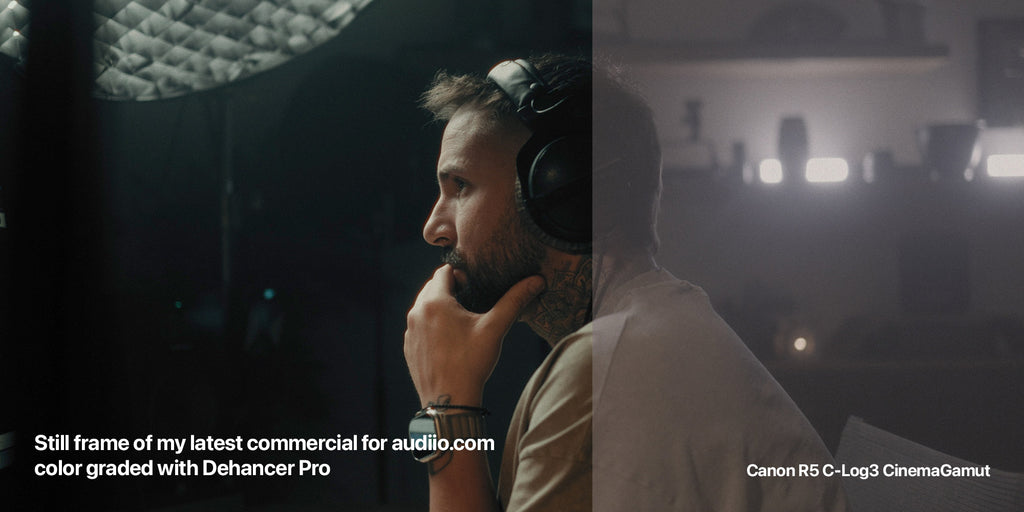
- Film-Kompression: Auf Film sind Weiß nicht einfach reines Weiß und Schwarz nicht reines Schwarz. Sie sind gestaucht und komprimiert, sodass zum Beispiel ein strahlend weißer Himmel etwas dunkler mit gelblichem Tint aussieht. In Dehancer machst du das mit einem Klick. Aber auch mit ein paar Klicks und manueller Color Correction (zum Beispiel Schwarz und Lichter mit einer Kurve stauchen und einen Tint hinzufügen) kannst du das in deiner Schnittsoftware nachbauen.
Was ist eine gute Dehancer Pro Alternative?
Trotz der großen Auswahl und Anpassbarkeit, die Dehancer Pro zu einem mächtigen Tool für Film Emulation machen, habe ich in meiner Erfahrung einige erhebliche Probleme erlebt.
Selbst mit einem voll ausgestatteten Mac Studio für $7000 waren die Renderzeiten extrem lang, und die Software stürzte oft ab, was meinen kreativen Workflow gestört hat. Um das zu lösen, habe ich eine eigene Lösung entwickelt: ein LUT, das jedes Log-Footage in die schönen Töne von Kodak Portra 400 verwandelt (das Filmprofil, das wir zu 98% der Zeit genutzt haben).
Außerdem habe ich hochwertige Film Grain Overlays hinzugefügt, die dem Footage organische Tiefe und Authentizität geben, ohne das System zu überlasten (du ziehst sie einfach per Drag & Drop auf deine Timeline und stellst den Blend Mode auf "Add".
👉🏼 Hol dir meine Portra 400 Film Emulation hier
Dieses Pack enthält:
🎥 Mein Kodak Portra 400 LUT, das mit jedem Log-Footage funktioniert
🎞️ 3 organische 35mm Film Grain Overlays (Drag & Drop)
📖 Schritt-für-Schritt-Anleitung, wie du es richtig nutzt
Aber wie fügst du Halation zu deinen Videos hinzu?
Halation lässt sich mit einem LUT allein einfach nicht hinzufügen. Zum Glück brauchst du dafür aber auch keine teuren Plugins. Es gibt mehrere YouTube Videos, die erklären, wie du Halation (diesen filmischen Glow in den Lichtern) hinzufügst, und das komplett kostenlos!
So fügst du Halation in Premiere Pro hinzu
So fügst du Halation in DaVinci Resolve hinzu
So fügst du Halation in Final Cut Pro X hinzu
Dieser Ansatz hat meinen Workflow deutlich geglättet, Abstürze vermieden und den Schnitt beschleunigt. Deshalb habe ich diese Tools zu einem günstigen Bundle für nur $15 geschnürt, damit auch andere Filmmaker einen professionellen Film-Look ohne technische Kopfschmerzen bekommen.

Eine günstigere (und bessere) Alternative für DaVinci Resolve Nutzer
Wenn du deine Videos in DaVinci Resolve schneidest, solltest du wahrscheinlich einen anderen Weg gehen. Es gibt "echte" Film Emulations, die bessere und genauere Ergebnisse liefern als ein LUT, zum Beispiel CinePrint16, eine Film Emulation von Tom Bolles auf Basis von DaVinci Nodes.
Sie kostet weniger als $60 und ist ein toller Weg, das Maximum aus den fortgeschrittenen Color-Grading-Tools von DaVinci herauszuholen!