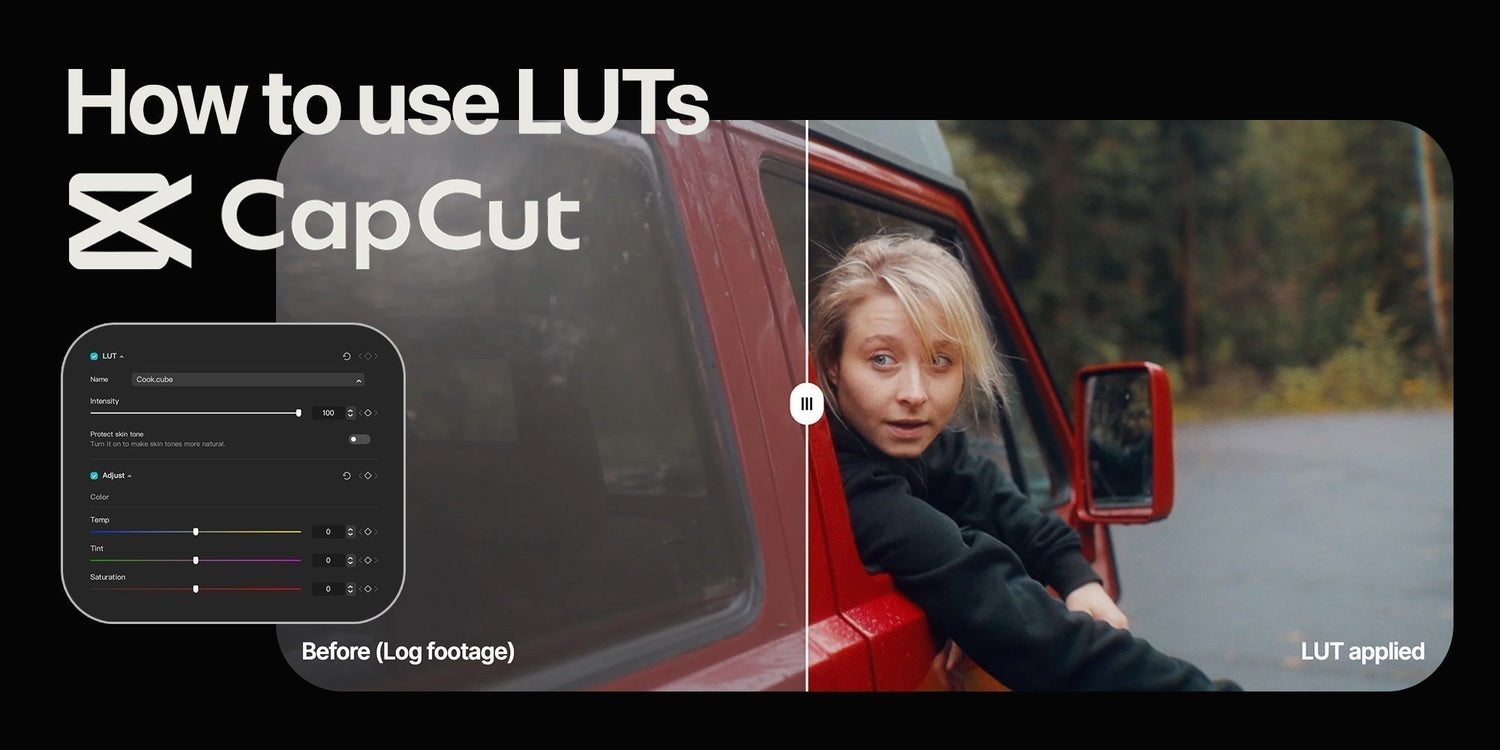
Warum CapCut Desktop die beste Wahl für LUTs ist
Wenn du professionelles Color Grading mit LUTs (Look-Up Tables) auf deine Videos anwenden willst, ist dir vielleicht aufgefallen, dass CapCut Mobile keine direkten LUT-Importe mehr unterstützt. Die Mobile-Version ist zwar super für schnelle Edits, aber die Desktop-Version von CapCut (Windows & Mac) ist die beste Wahl für alle, die es ernst meinen mit cinematic Videoschnitt.
✅ Unterstützt .cube LUT Dateien für Color Grading auf Profi-Niveau
✅ Fortgeschrittenere Color-Correction-Tools als mobil
✅ Exporte in höherer Auflösung ohne Kompressionsverlust
In diesem Guide lernst du:
✔️ Wie du LUTs in CapCut Desktop anwendest (Schritt-für-Schritt-Anleitung)
✔️ Warum deine Videos mit LUTs sofort cinematic aussehen
✔️ Wo du die besten LUTs für CapCut findest

Was sind LUTs und warum brauchst du sie?
LUTs sind vorgefertigte Color Presets und verwandeln den Look deines Videos mit nur einem Klick. Statt manuell Helligkeit, Kontrast und Sättigung anzupassen, wendest du ein professionelles Color Grade sofort an.
Warum LUTs nutzen?
📽️ Spare Zeit mit Color Grading per Klick
📸 Bekomme konsistente Farben über alle Clips
🎞️ Erreiche einen cinematic Look ohne stundenlanges Tüfteln
📷 Behebe Farbbalance-Probleme bei Footage, das in unterschiedlichem Licht gedreht wurde
Jetzt wissen wir, warum LUTs so wichtig sind. Los geht's mit dem Anwenden in CapCut Desktop.
LUTs in CapCut Desktop importieren & anwenden (Windows & Mac)
Da CapCut Mobile keine direkten LUT-Importe mehr erlaubt, ist der beste Workflow, deine Videos in CapCut Desktop zu schneiden. So geht's:
1. LUTs herunterladen
Hol dir hochwertige Cinematic LUTs von jeder Quelle (solange es eine .cube Datei ist) oder schnapp dir unsere CINEM8.CO LUTs.
2. CapCut Desktop öffnen & neues Projekt erstellen
Starte CapCut auf Windows oder Mac, klicke auf "Neues Projekt" und importiere dein Footage.
3. Zum Color-Grading-Panel gehen
Klicke oben im Menü auf "Anpassung" und wähle "LUT" aus den Optionen.

4. LUT Datei importieren
Klicke auf "Importieren" und wähle dein LUT (.cube Format).

5. Das LUT auf dein Video anwenden
Zieh das LUT per Drag and Drop auf dein Footage. Passe den Intensitäts-Slider an, um den Effekt feinzutunen.

6. Weitere Anpassungen
Nutze Kontrast, Helligkeit, Sättigung und HSL-Tools für den Feinschliff deines Looks. Dein Footage braucht oft noch ein paar Tweaks, um großartig auszusehen, verlass dich also nicht nur auf dein LUT!
7. Video exportieren
Wenn du mit dem Grading zufrieden bist, klicke auf Exportieren und teile es mit der Welt!
💡 Pro-Tipp: Wenn du Farben im Hollywood-Stil willst, schau dir unsere Cinematic LUTs Collection für hochwertige Film-Looks an. Oder, wenn du mit dem iPhone drehst, schau dir unsere LUTs für iPhone an (Log + Rec.709 Versionen enthalten).
 |
 |

FAQs. Deine Fragen, beantwortet
1. Kann ich LUTs in CapCut Mobile nutzen?
❌ Nein, CapCut Mobile unterstützt LUTs nicht mehr direkt. Die beste Lösung ist, in CapCut Desktop zu schneiden, wo LUTs voll unterstützt werden.
2. Welches LUT Format unterstützt CapCut?
CapCut Desktop unterstützt .cube LUT Dateien (der Industriestandard fürs Color Grading).
3. Wo bekomme ich hochwertige LUTs für CapCut?
Du findest cinematic LUTs auf Profi-Niveau kostenlos online oder in unserem Store unter CINEM8.CO.
4. Warum sollte ich CapCut Desktop statt Mobile nutzen?
🎞️ Volle LUT Unterstützung
🎬 Bessere Color-Grading-Tools
📽️ Exporte in höherer Qualität
🚀 Deutlich schnellerer und intuitiverer Workflow (am Handy zu schneiden nervt einfach)