Wenn du mit dem iPhone Videos drehst und sie nie so gut aussehen wie das, was du online siehst, liegt es wahrscheinlich an einer Sache: Du drehst nicht in Apple Log (oder Apple Log 2). So behebst du das, Schritt für Schritt.
Was du zuerst brauchst
Apple Log funktioniert nur mit iPhone 15 Pro, 16 Pro und iPhone 17 Pro und natürlich allen neueren Pro-Modellen in Zukunft. Es gibt keine Workarounds. Es ist eine Hardware-Sache. Normale iPhones können kein Log drehen.
Für die besten Ergebnisse lade dir die Blackmagic Camera App herunter. Sie ist kostenlos und gibt dir viel mehr Kontrolle als die native iPhone Kamera-App. Ein Muss ist sie nicht. Wenn du aber maximale Kontrolle willst, hol dir die Blackmagic App!
Die richtigen Einstellungen in Blackmagic Camera
Öffne die App und geh in die Einstellungen. Genau das stellst du ein:
Codec: HEVC (H.265)
Wähl HEVC (H.265). ProRes 422 gibt dir noch mehr Flexibilität in der Post, aber die Dateien sind riiiiesig. ProRes würde ich nur nehmen, wenn ich einen Kurzfilm oder Kundenarbeit mit dem Handy drehen müsste. Für alles andere (Vlogs, Social Content, YouTube-Videos) reicht H.265!

Auflösung
4K (oder „Open Gate“, falls dein iPhone es erlaubt. Das gibt dir das volle Sensor-Readout im 4:3 Seitenverhältnis)

Bitrate
Maximum

Color Space
Das ist die entscheidende Einstellung. Auf dem iPhone 17 Pro siehst du Apple Log HDR und Apple Log 2 HDR. Ignorier das HDR-Label. Wähl einfach Apple Log 2, falls verfügbar. Hast du ein älteres Pro-Modell, funktioniert Apple Log 1 genauso gut. Gleiche Dynamic Range, sehr ähnliche Ergebnisse.

HDR Video ausschalten
Bitte, mach es einfach. Ich sehe so viele Einsteiger, die HDR nutzen, weil sie denken, es sieht besser aus, aber am Ende gibst du deinem Publikum nur einen Netzhaut-Einbrenner.

Stabilisierung
Schalt sie ein. Ich lasse sie auf „Standard“, damit es stabil, aber organisch aussieht.

Apple Log vs. Apple Log 2: Was ist der Unterschied?
Apple Log 2 kam mit dem iPhone 17 Pro und nutzt einen größeren Color Space. Es standardisiert die Color Science und gibt dir etwas mehr Spielraum in der Post. Apple Log 1 nutzt Rec 2020 als Input Color Space. Apple Log 2 nutzt Rec 709. Das ist wichtig, wenn du später LUTs anwendest.
Mit einem iPhone 15 Pro oder 16 Pro ist Apple Log 1 völlig in Ordnung. Du verpasst keine Dynamic Range.
Eine LUT als Monitor LUT am Set nutzen
Wenn du in Apple Log drehst, sieht dein Bild auf dem Screen komplett flach aus. Das ist normal. Genau dort steckt die ganze Dynamic Range.

Geh in Blackmagic Camera zum LUTs Manager und importier eine Conversion LUT. So siehst du schon beim Drehen ein gegradetes Bild, ohne es in die Datei einzubacken. Aktivier Record LUT to Clip nur, wenn du in der Post kein Color Grading planst. Sonst lass es aus und dreh die rohe Log-Datei.
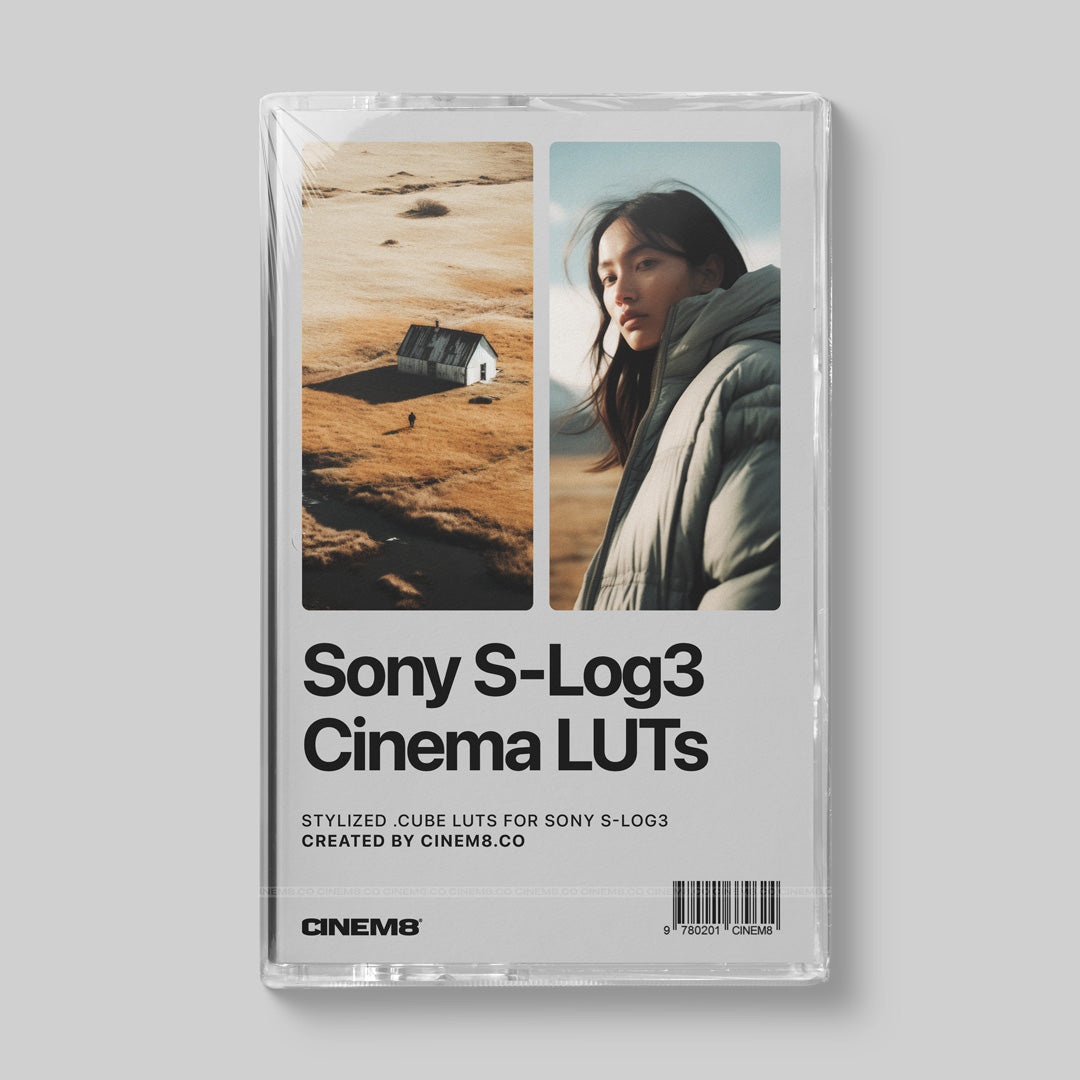
Unsere iPhone LUT Collection enthält Apple Log Conversion LUTs, die speziell für iPhone Log Footage entwickelt wurden. Vorher ist keine Rec 709 Konvertierung nötig. Sie enthält stylisierte, cinematic LUTs für Apple Log und für Rec 709 (falls du mit einem älteren iPhone ohne Log-Funktion drehst).
Apple Log in Final Cut Pro graden
Wenn du Apple Log Footage in Final Cut Pro importierst, sieht es zuerst normal aus. Das liegt daran, dass Final Cut automatisch eine Kamera-LUT anwendet. Die musst du zuerst ausschalten.
Öffne den Inspector, geh zu Settings, such Camera LUT und deaktivier sie. Jetzt siehst du das echte flache Log-Bild. Füg von hier aus einen Custom LUT Effekt hinzu oder wende deine Conversion LUT an.

Willst du mehr Kontrolle als mit einer LUT?
LUTs sind ein toller Startpunkt. Aber wenn du echte kreative Kontrolle über deinen Film Look willst, inklusive Film Grain, Halation und Bloom, brauchst du etwas Stärkeres.
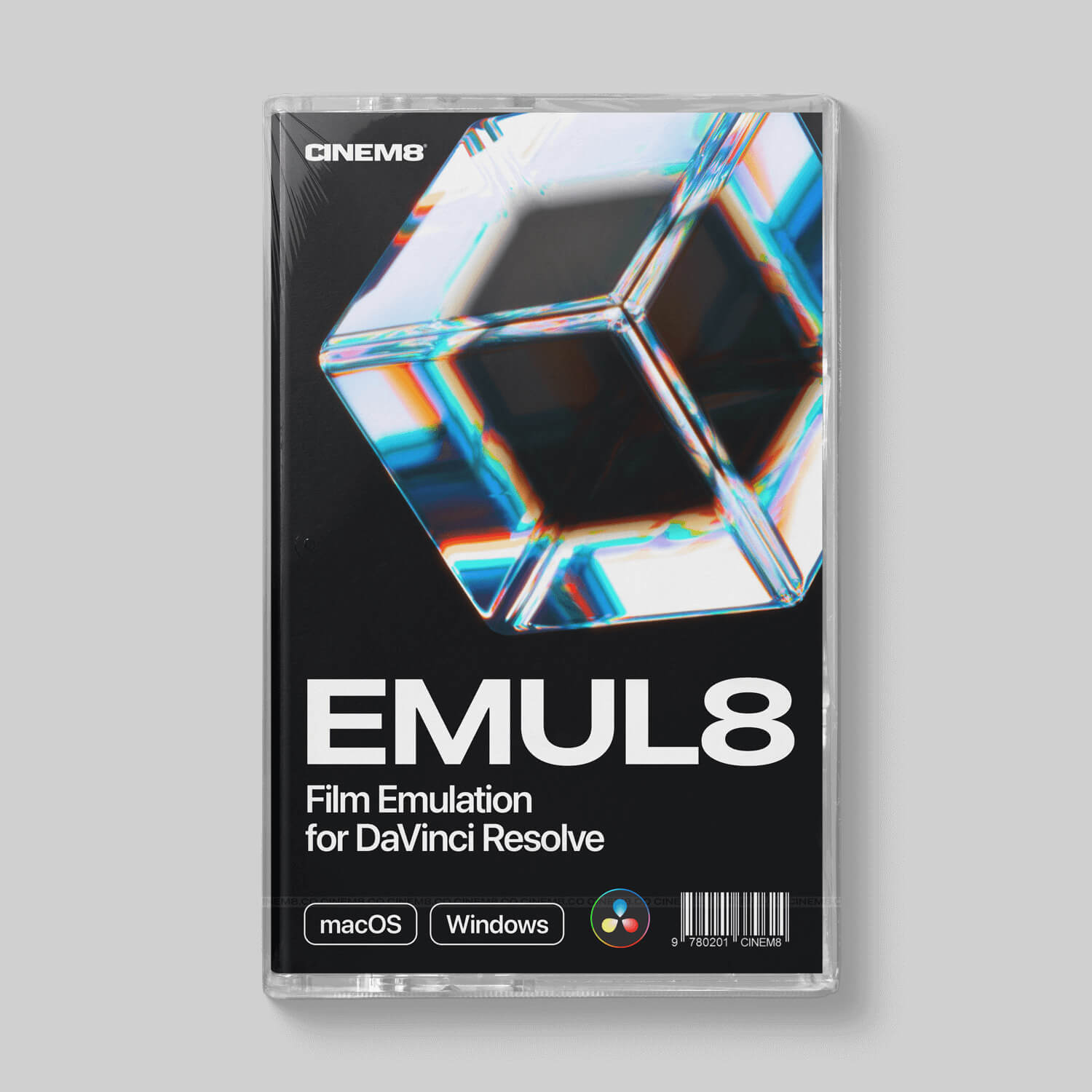
EMUL8 ist unser Film Emulation Plugin für Final Cut Pro und DaVinci Resolve. Es unterstützt Apple Log und Apple Log 2 nativ (und jedes andere Kameraprofil) und legt cinematic Film Looks mit allen optischen Effekten obendrauf. Weit mehr, als eine LUT allein kann. So übernimmst du in der Post die volle Kontrolle über dein iPhone Footage.