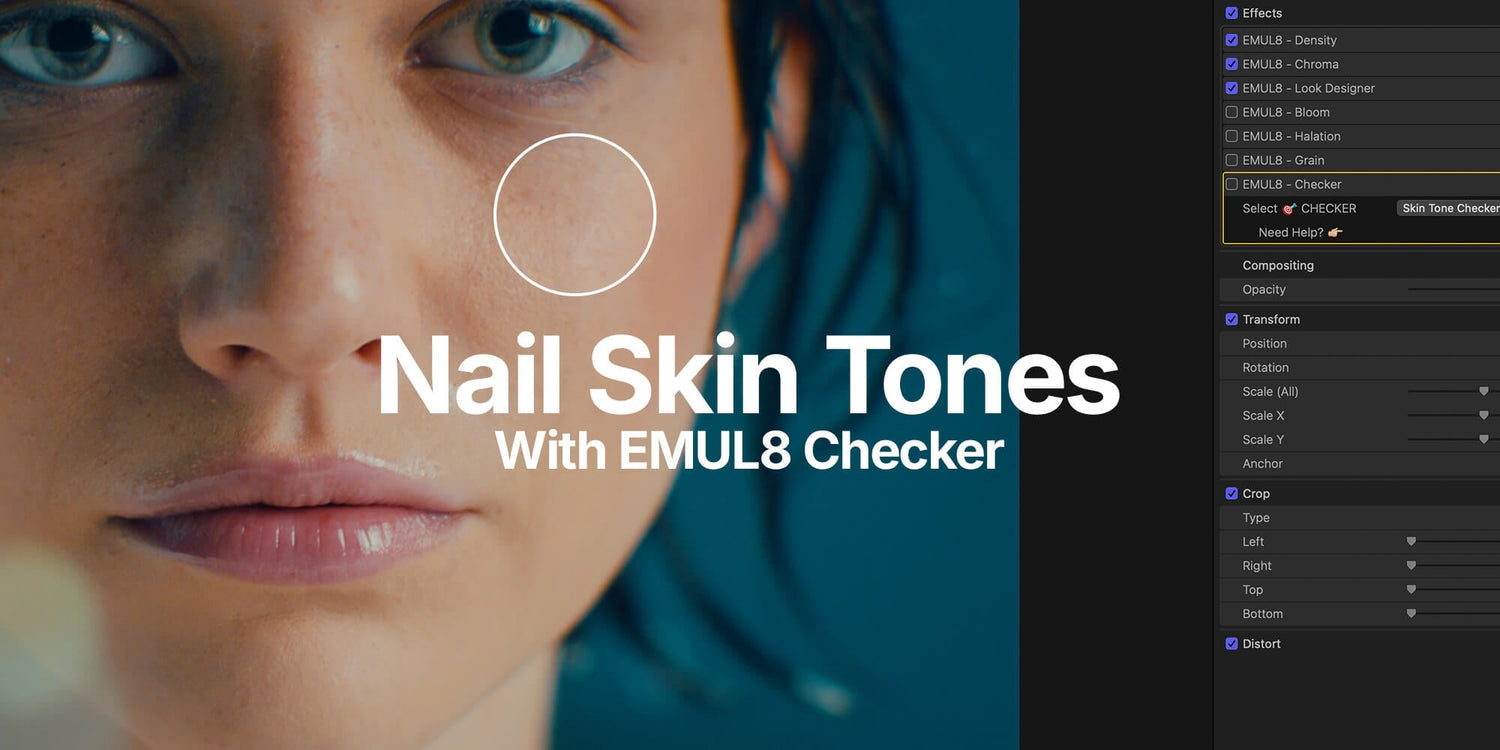

Skintones in Final Cut Pro zu prüfen war früher eine Qual. Video Scopes öffnen, die Skin Tone Line finden, das Bild zuschneiden, um die Gesichter zu isolieren. Nur um zu sehen, ob du überhaupt nah dran bist. Mit EMUL8 2.0 haben wir etwas gebaut, das all das in zwei Klicks erledigt.
So funktioniert es.
Einrichtung
Leg zuerst einen Adjustment Layer über deine Timeline. Zieh dann das EMUL8 Look Development Preset per Drag and Drop darauf.
Wähl dein Kameraprofil, such einen Film Look aus, und es kann losgehen.

Den Skin Tone Checker nutzen
Ganz unten in EMUL8 findest du den Check Layer. Er ist standardmäßig aktiv. Wähl einfach Skin Tone Checker im Dropdown aus, um ihn zu aktivieren.

Du siehst sofort ein False-Color-Overlay auf deinem Bild. Darauf kommt es an:
Gelb = deine Skintones sitzen.
Siehst du Magenta, wie in meinem Footage, stimmt etwas nicht und muss korrigiert werden. Dafür gibt es zwei Wege.

Option 1: In EMUL8 korrigieren. Geh zurück ins Look Development Modul und nutz die Balance Slider. Weißabgleich und Tint kannst du getrennt steuern. Global, in den Mitten und in den Schatten. Schieb die Mitten etwas wärmer, nimm den Grünstich raus und sieh zu, wie das Overlay Richtung Gelb wandert.

Option 2: Die nativen Color Wheels von Final Cut Pro nutzen. Füg über den Color Inspector einen Color-Wheels-Effekt hinzu und setz ihn direkt nach das Look Development Modul in deiner Effektkette. Füg eine Color Mask hinzu, umkreis die Hautpartie und schieb den Hue in die richtige Richtung.

Beide Methoden funktionieren super. Es kommt nur darauf an, wie viel Kontrolle du willst. Und falls du mal unsicher bist, was die Farben bedeuten: Im Check Layer steckt ein Tooltip. Klick einfach auf das kleine Häkchen-Icon.
Nutzt du EMUL8 Film Emulation noch nicht? Hol dir EMUL8 2.0 hier und mach mit.


Der Neutrals Checker
Der zweite Modus ist der Neutral Checker. Er wird massiv unterschätzt.
Er zeigt dir, ob die neutralen Bereiche in deinem Bild (Weiß, Schwarz, Grautöne) wirklich neutral sind oder ob sich dort ein versteckter Farbstich verbirgt.
Die Logik ist simpel: Cyan- oder Blau-Overlay = keine Sättigung in deinen Neutrals.
Keine Overlay-Farbe = Sättigung ist vorhanden.

Du wärst überrascht, wie oft sich ein leichter Grün- oder Blaustich in den Schatten versteckt, den du ohne diesen Check einfach nicht bemerkst.
Die einfachste Lösung? Füg einen Hue/Saturation Curves Effekt hinzu und lass ihn als letzten Effekt in deiner Kette. So bringen Effekte wie Halation, Bloom oder Chroma danach keine neuen Farbstiche rein. Geh zur Luma/Sat-Kurve und zieh eine leichte Kurve, sodass die Sättigung im dunkleren Bereich abfällt (oder auch in den Highlights). Fertig.
Aber eins noch
Perfekte Skintones sind ein Werkzeug, keine Regel.
Schau dir Joker an. Schau dir Stranger Things an. Deine Lieblingsserie auf Netflix. Extreme Farbtemperaturen, stilisierte Grades, starkes Umgebungslicht. Keiner dieser Colorists hat dem Skin-Tone-Indikator hinterhergejagt. Sie haben die Stimmung gejagt. Genau das hat diese Looks ikonisch gemacht.
Nutz den Check Layer, wenn Genauigkeit zählt. Aber lass dich nicht von ihm einengen. Manchmal ist der „falsche“ Skintone genau die richtige kreative Entscheidung.
Schau dir einfach diese Shots aus Euphoria an. Farben überall. Kein einziger akkurater Skintone 😉

Willst du den Check Layer zusammen mit unseren Film Looks und Effekten wie Halation, Bloom, Film Grain und mehr selbst ausprobieren? EMUL8 2.0 gibt es jetzt für Final Cut Pro und DaVinci Resolve. Hol es dir hier und grade deine Videos in Minuten statt Stunden.