この記事の内容
iPhone 15 Proには、ProRes Logで撮影できるという画期的な機能が加わりました。ダイナミックレンジが広がり、プロ品質のフッテージを柔軟に扱えます。この記事では、iPhone 15 ProでProRes Logを撮影するときのベスト設定を紹介します。あわせて、見事な仕上がりにするための露出とカラーグレーディングのコツも解説します。
iPhone 15 Pro LOGテスト+テストフッテージ (無料ダウンロード)
この動画で使ったLUTを手に入れる
☝🏼 iPhone 15 ProのProRes Logとは
設定に入る前に、ProRes Logとは何か、なぜスマホでの映像制作を変えるのかを押さえておきましょう。ProRes Logは、光と色の情報をより広い範囲で記録できる対数エンコード形式です。この広い範囲のおかげで、ポストプロダクションの自由度が上がり、最終的なルックを細かくコントロールできます。
ProRes Logで撮影すると、ハイライトもシャドウもディテールを多く残せて、バランスのよい見映えのする映像になります。ただし、ProRes Logのフッテージは撮って出しだと、フラットで彩度が低く見えます。これは意図的なもので、グレーディングのために画像データを最大限に残すためです。
そして、スマホ撮影が当たり前になってから、いちばん大事なポイントです。
ProRes Logなら、あの過剰処理されたデジタルっぽいシャープネスがなくなります。
🎥 iPhone 15のカメラ設定
iPhone 15 ProでProRes Log撮影を始める手順です。
- iPhoneの「設定」を開き、「カメラ」に進みます。
- 「フォーマット」をタップし、「ビデオ撮影」の「Apple ProRes」をオンにします。
- 「ProResエンコーディング」で「Log」を選びます。
- 解像度(ビデオ撮影の設定)、フレームレート、スタビライゼーションなどを調整します。「設定を保持」もオンにすると、アプリを閉じたりiPhoneをロックしたりしても、カメラアプリの設定が保たれます。
ProRes Logを有効にすれば、ダイナミックレンジが広く、柔軟に扱えるフッテージを撮影する準備は完了です。

💡 Apple LOGの露出の合わせ方は?
ProRes Logで撮るときは、露出をしっかり決めることが重要です。ほとんどのカメラではETTR(右寄せ露出)が基本ですが、Apple LogとiPhone 15 Pro / Maxでは、 むしろアンダー露出がおすすめです。
iPhoneのセンサーは、プロ用ミラーレスカメラのセンサーとは比べられないからです。iPhoneは標準でやや露出オーバーになりがちで、明るい画像にするためISOも上げます。その結果、画像のノイズが増えてしまいます。これは避けたいところです。
-1〜-2段のアンダー露出にすると、ポストプロダクションで扱える情報をたっぷり残したまま、ずっとクリーンな画像になります。
露出を最適化するには
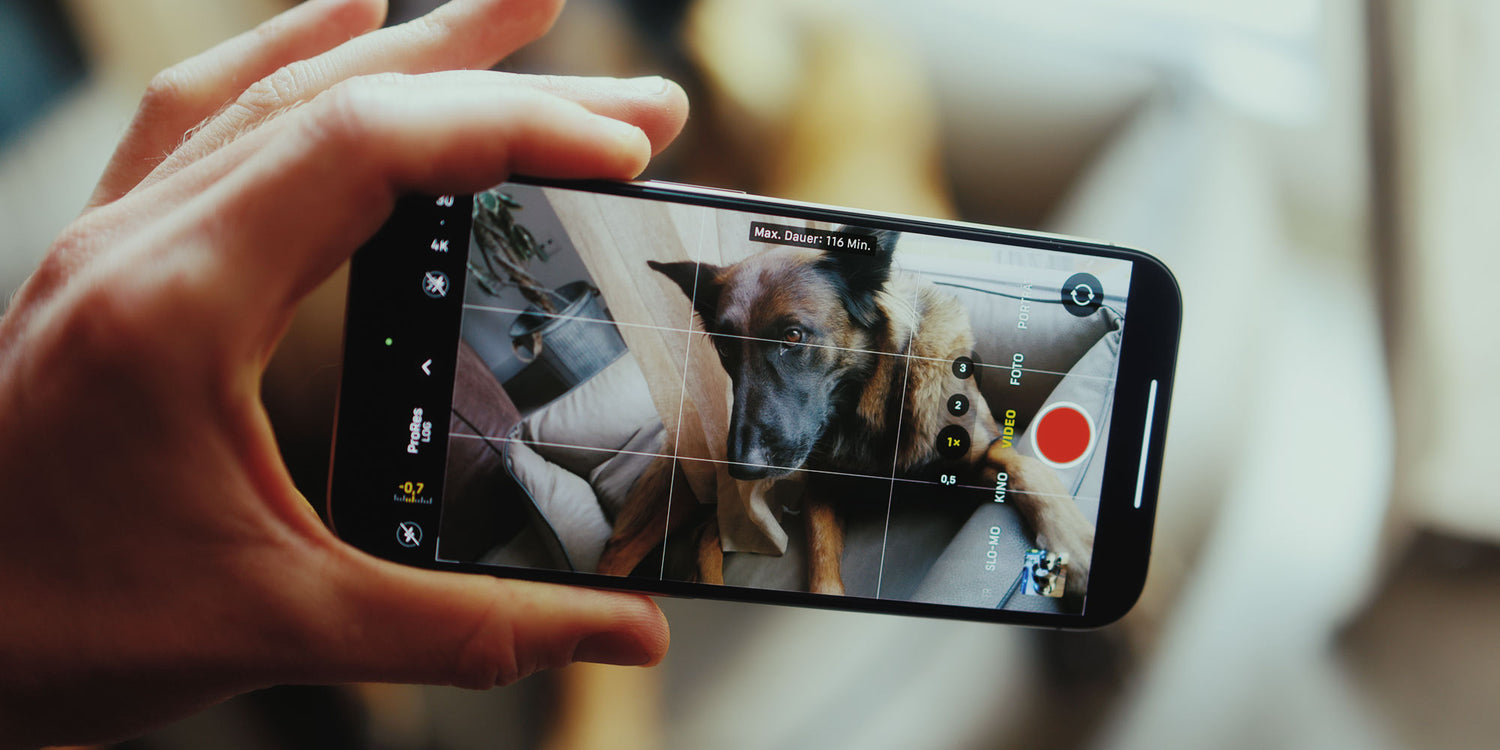
カメラアプリを開いて、左上の小さな露出アイコンをタップします。好みの露出に合わせましょう(私はたいてい-0.7〜-1.3にしています)。

ProRes Logのフッテージの露出を適切に合わせれば、バランスがよく、ポストプロダクションで使えるディテールも十分な映像が撮れます。
ほかに変えておきたい設定は?
ホワイトバランスをロック:
カメラ設定の「ビデオ撮影」を開き、いちばん下までスクロールして「ホワイトバランスをロック」をオンにします。録画中にホワイトバランスが変わってしまうのを防げます。
HDRビデオ(高効率):
これはオフにしてください。見た目がひどいです。
ビデオ撮影:
Reels、TikTok、YouTubeショートなどのショート動画用なら、4K 30fpsにしましょう。
ポストプロダクションでスローにしたいなら、60fpsにします。カメラアプリの右上のフレームレート表示をタップすれば、その場ですばやく切り替えられます。
よりカクつきのあるシネマティックなルックを狙うなら、「4K 24fps」を選びましょう。ただし、標準のカメラアプリは、シーンの明るさに応じてシャッタースピードを自動で上げます。1/50の一定のシャッタースピードや、180°のシャッター角度が必要なら、サードパーティのアプリが必要です。たとえば優秀で無料のBlackmagic Cameraなら、シャッター(ISOやホワイトバランスなども)を固定値にできます。

🖥️ Apple ProRes Logのカラーグレーディング
ここからが楽しいところです。ProRes Logのフッテージをカラーグレーディングして、狙ったルックに仕上げます。創造の幅は無限ですが、まず押さえたい基本のコツを紹介します。
- ProRes Logに対応した信頼できる動画編集ソフト(Final Cut ProやDaVinci Resolveなど)に、ProRes Logのフッテージを読み込みます。
- ProRes Logのフッテージ専用に作られたLUT(Look-Up Table)を適用します。LUTは、あらかじめ定義された色変換で、特定のルックと雰囲気をすばやくフッテージに与えられます。私は、iPhone 14、iPhone 15 Pro / Max専用のiPhone LUTパックを作りました。LOGフッテージ用のフィルムルックと、通常のRec.709ビデオ用のものが入っています。
- 露出、コントラスト、彩度、カラーバランスを調整して、動画のムードと視覚的なインパクトを仕上げます。
- フィルムグレインを加える、ビネットをかける、カラーパレットを使うなど、いろいろ試して、フッテージを際立たせましょう。
Apple iPhone 15 Pro向け、私のベストなフィルムルックLUT(LOG&Rec.709フッテージ対応)👇🏼

カラーグレーディングの目的は、ビジュアルストーリーテリングを高め、感情を呼び起こすことです。いろいろな選択肢を恐れずに試して、プロジェクトに合う自分だけのスタイルを見つけてください。
まとめです。iPhone 15 ProでのProRes Log撮影は、スマホでの映像制作に新しい可能性を開きます。適切な設定、正しい露出、そして巧みなカラーグレーディングがあれば、動画をプロのレベルまで引き上げられます。ぜひProRes Logを試して、パワフルなiPhone 15 Proで創造力を解き放ちましょう!