Fala, filmmakers e creators! Hoje quero compartilhar um guia simples, passo a passo, para acelerar o Color Grading dos seus vídeos Canon. Com LUTs (Look-Up Tables), você chega a resultados incríveis e com cara profissional em questão de segundos. Então bora mergulhar e ver como tirar o máximo dos LUTs para valorizar seu footage!
O que são LUTs e por que usar?
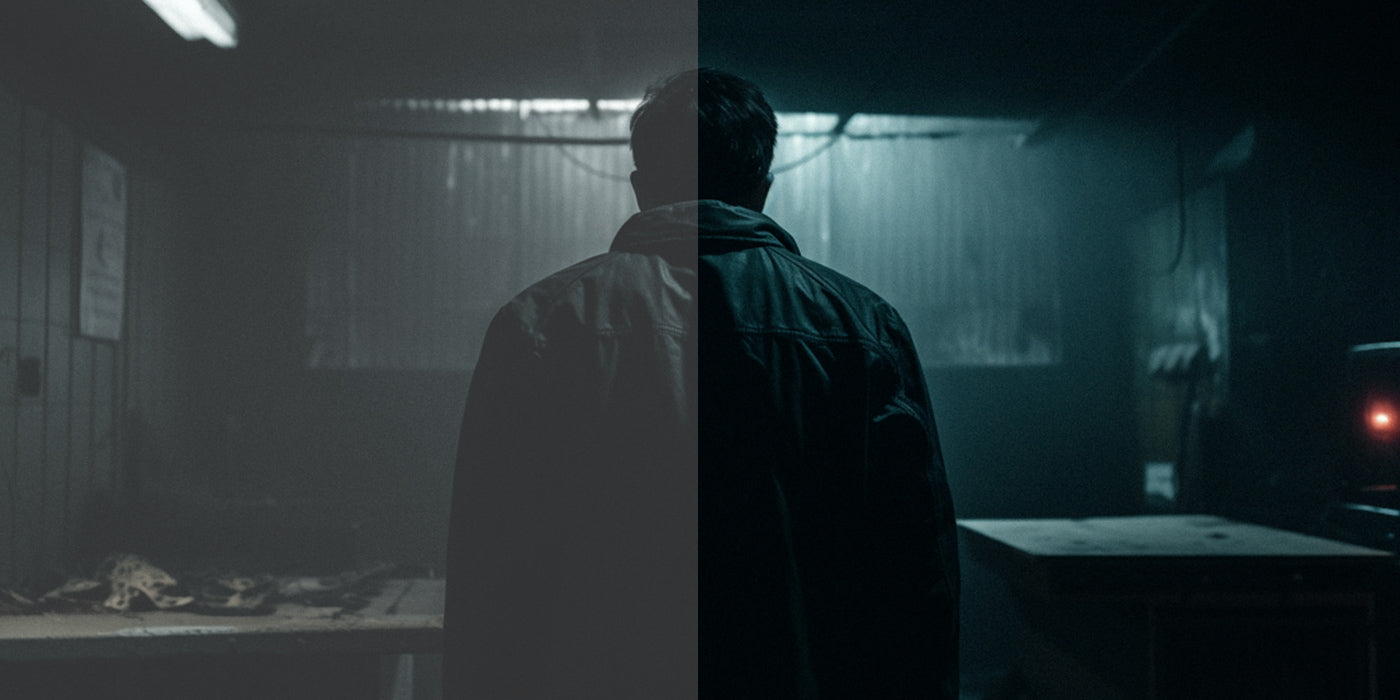
LUTs são basicamente fórmulas matemáticas que mapeiam um conjunto de cores para outro. Elas são muito usadas na indústria do cinema para aplicar looks de Color Grading específicos ao footage. Com LUTs, você transforma na hora o clima e o estilo geral dos seus vídeos e dá a eles um toque cinematográfico.

Passo 1: Grave em formato LOG
Para aproveitar todo o poder dos LUTs, é fundamental gravar seus vídeos em formato LOG. LOG, abreviação de logarítmico, captura um dynamic range maior e preserva mais detalhes nas sombras e nos realces. Isso te dá muito mais flexibilidade no Color Grading. Na maioria das câmeras mirrorless, como Canon EOS R, Canon R5, Canon R6, Canon R7 ou Canon R5C, basta ativar o formato LOG no menu da câmera e mudar o perfil de cor para LOG.
Estas são as configurações que eu recomendo:

Passo 2: Escolha o LUT certo
Agora que seu footage foi gravado em LOG, é hora de escolher o LUT perfeito para o look que você quer. Existem inúmeros LUTs disponíveis online, incluindo o meu próprio produto Canon LUTs, feito especificamente para valorizar footage Canon. Procure LUTs que combinem com o clima e o estilo que você quer nos seus vídeos. Se você busca um filmlook cinematográfico clássico, dê uma olhada nos meus Packs Canon R5 LUTs ou na minha Cinema LUTs Collection.


Passo 3: Aplique o LUT
Com o LUT ideal escolhido, é hora de aplicá-lo ao seu footage. A maioria dos softwares de edição, como Adobe Premiere Pro ou Final Cut Pro, permite importar e aplicar LUTs com facilidade. É só ir até a seção de efeitos, importar o LUT que você quer e aplicar ao footage. Pronto! Seu vídeo é transformado na hora com o look de Color Grading escolhido.
No Final Cut Pro X:
Adicione um Adjustment Layer em cima dos seus clipes, vá em efeitos e procure por "Custom LUT". Arraste o efeito para o Adjustment Layer e importe seu LUT .cube.
No Adobe Premiere Pro:
Adicione um Adjustment Layer em cima dos seus clipes, abra o Lumetri Color na barra lateral direita e importe seu LUT na aba "Creative".
Passo 4: Refine o resultado
Os LUTs são um jeito rápido e eficiente de fazer o Color Grading dos seus vídeos, mas é importante saber que nem sempre entregam o resultado exato que você quer logo de cara. Dependendo do seu footage e da sua visão criativa, talvez seja preciso fazer alguns ajustes extras. Brinque com exposição, contraste, saturação e outras ferramentas de Color Grading para refinar o look final.
Importante: Faça esses ajustes em um Color Board ou Color Wheel ANTES de o LUT ser aplicado, para trabalhar com todo o dynamic range e todo o espectro de cores do seu footage.

Passo 5: Experimente e se divirta!
Agora que você já sabe o básico de usar LUTs no Color Grading dos seus vídeos Canon, é hora de liberar sua criatividade e experimentar looks diferentes. Não tenha medo de testar vários LUTs, combiná-los e criar seus próprios estilos. As possibilidades são infinitas, e é aqui que a sua visão artística realmente brilha!
Aí está: um guia passo a passo para fazer o Color Grading dos seus vídeos Canon em segundos com LUTs. Seguindo esses passos simples e usando LUTs de alta qualidade, como o meu produto Canon LUTs, você vai elevar a qualidade visual dos seus vídeos e cativar seu público com imagens incríveis. Bom Color Grading!