Como filmmaker, é fundamental deixar o seu conteúdo em vídeo acessível para um público maior, principalmente com a ascensão de conteúdos curtos como Instagram Reels, TikToks e YouTube Shorts. Uma das formas mais eficazes de fazer isso é adicionar legendas aos seus vídeos. Neste post, vamos ver como dominar as legendas automáticas com o CapCut, mesmo que você use o Premiere Pro ou o Final Cut Pro X como software principal de edição.
Por que as legendas automáticas importam
As legendas não só deixam o seu conteúdo acessível para pessoas surdas ou com deficiência auditiva, como também ajudam quem fala outro idioma ou tem dificuldade com sotaques. Na prática, hoje as legendas são obrigatórias em plataformas como TikTok e Instagram, onde os vídeos rodam automaticamente e muita gente assiste Reels ou Shorts sem som.

A vantagem do CapCut
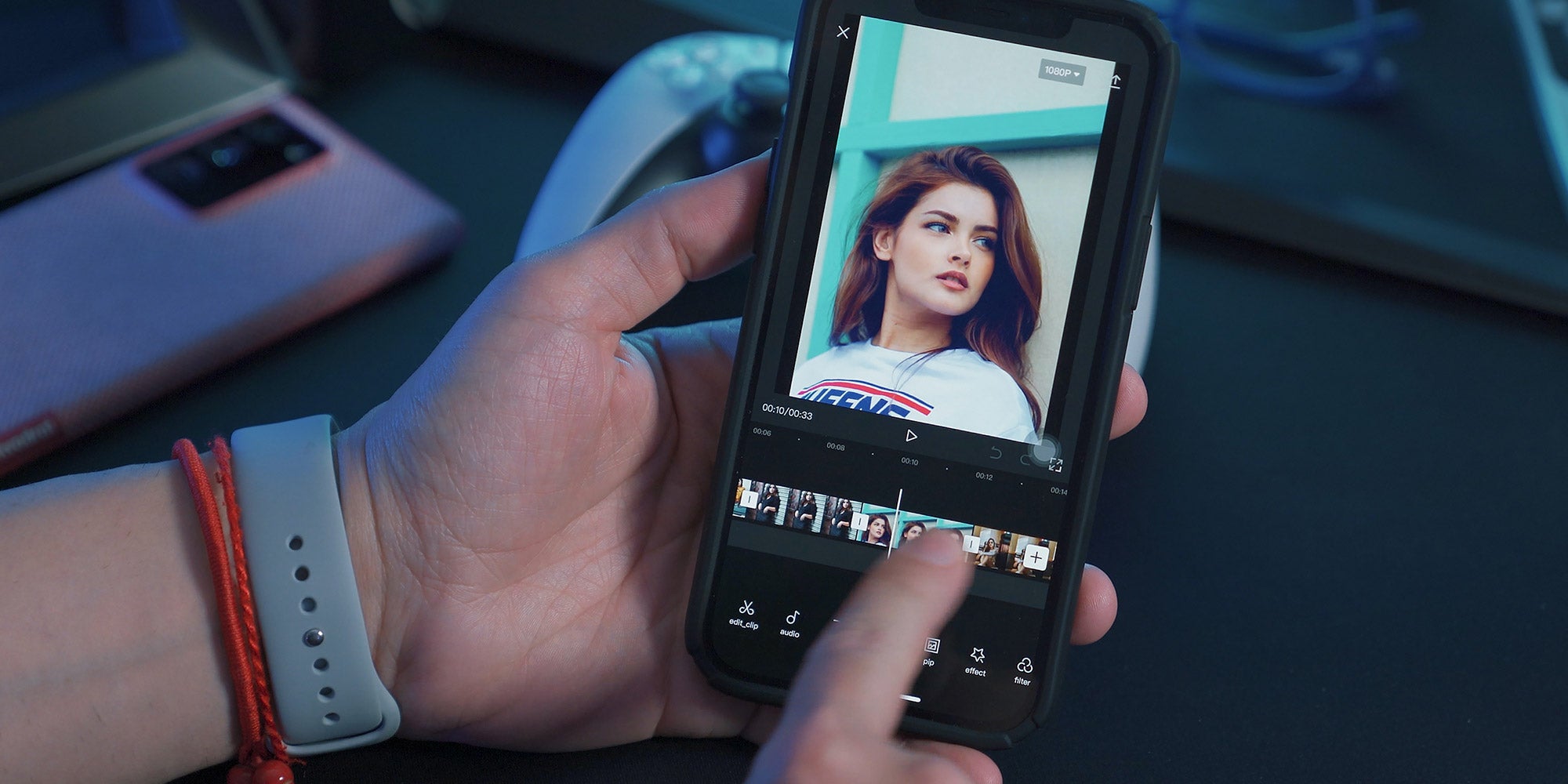
O CapCut, um app de edição de vídeo popular desenvolvido pelo TikTok, tem um recurso embutido para adicionar legendas automáticas. Ele é muito fácil de usar, gera legendas em vários idiomas e permite personalizá-las para combinar com o estilo do seu vídeo. Pode acreditar: eu testei de tudo, do Final Cut Pro X ao Premiere Pro com plugins de terceiros, para gerar legendas automáticas, e a verdade é: é horrível! Veja como usar as legendas automáticas no CapCut:
- Abra o app CapCut e importe o seu vídeo.
- Toque no ícone "Text" e depois selecione "Auto Captions".
- Escolha o idioma das legendas.
- O CapCut gera as legendas automaticamente, e você pode editar ou formatar como precisar.
A facilidade de uso do CapCut faz dele a melhor escolha para adicionar legendas automáticas aos seus vídeos. Mas e se você usa programas de edição mais tradicionais, como o Premiere Pro ou o Final Cut Pro X?

Legendas automáticas no Premiere Pro e no Final Cut Pro X
O Premiere Pro e o Final Cut Pro X são ferramentas de edição poderosas, mas não têm um recurso nativo de legendas automáticas como o CapCut. Por enquanto, você precisa usar plugins ou serviços de terceiros para gerar as legendas e depois importá-las no seu software de edição. Esse processo leva mais tempo e é menos prático do que no CapCut. É um estresse. Sim, existem soluções que funcionam, mas nenhuma é tão rápida quanto o recurso de legendas automáticas do CapCut.
Mas se você prefere continuar editando no Premiere Pro ou no Final Cut Pro X, ainda dá para aproveitar as legendas automáticas do CapCut como solução alternativa. Foi assim que eu fiz quando precisei dos recursos do FCPX:
- Edite o seu vídeo no Premiere Pro, no Davinci ou no Final Cut Pro X como de costume.
- Exporte o vídeo editado e importe no CapCut.
- Siga os passos acima para adicionar as legendas automáticas no CapCut.
- Exporte o vídeo do CapCut já com as legendas incluídas.
Esse método permite aproveitar as legendas automáticas do CapCut e continuar usando o software de edição de sua preferência.
Aliás, eu larguei o Final Cut Pro X depois de 6 anos e migrei para o CapCut como editor de vídeo profissional. Leia este post para entender por quê!
Se você quer levar os seus vídeos de iPhone para outro nível: eu criei 10 Film Looks (LUTs) que você usa direto no seu software de edição favorito (FCPX, Premiere Pro, Davinci ou até o VN Video Editor no celular) para ter cores cinematográficas e um Color Grade estético com um clique 👇🏼
FAQ
Posso personalizar o estilo das legendas automáticas no CapCut?
Sim, você personaliza facilmente a fonte, a cor, o tamanho e o fundo das legendas automáticas no CapCut para combinar com o estilo do seu vídeo. Dá para adicionar também animações de entrada e saída superfluidas, sem criar keyframes manuais.
Existem plugins de terceiros para Premiere Pro e Final Cut Pro X com legendas automáticas?
Existem vários plugins e serviços de terceiros para adicionar legendas a vídeos editados no Premiere Pro e no Final Cut Pro X. Algumas opções populares são Rev, Simon Says e Transcriptive.
Posso usar legendas automáticas em transmissões de vídeo ao vivo?
Algumas plataformas, como YouTube e Facebook, oferecem legendas automáticas para transmissões ao vivo. Mas a precisão dessas legendas pode ser menor do que a das geradas para vídeos pré-gravados.