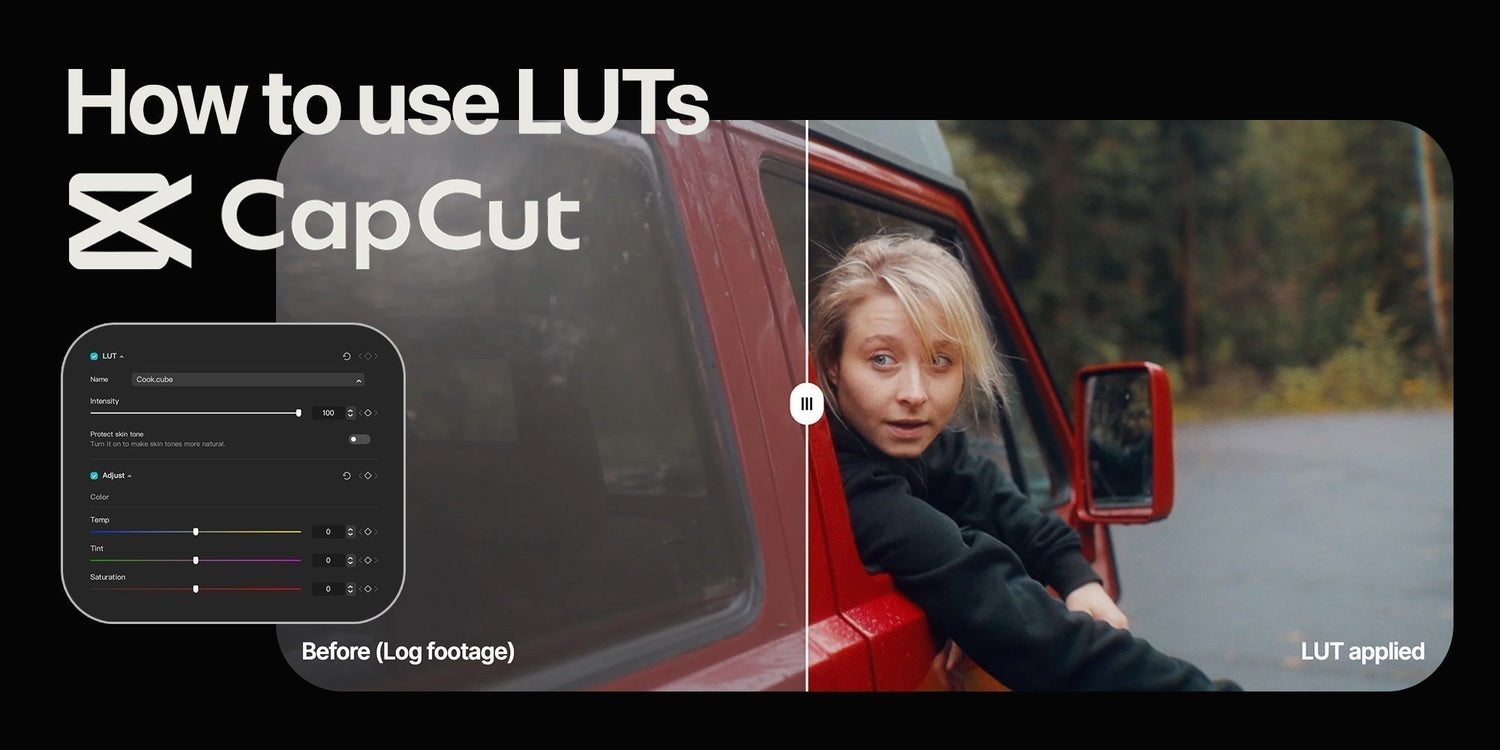
Por que o CapCut Desktop é a melhor escolha para LUTs
Se você quer aplicar um Color Grading de nível profissional aos seus vídeos com LUTs (Look-Up Tables), talvez tenha notado que o CapCut Mobile não permite mais importar LUTs diretamente. A versão mobile é ótima para edições rápidas, mas a versão desktop do CapCut (Windows & Mac) é a melhor escolha para quem leva a sério a edição de vídeo cinematográfica.
✅ Suporta arquivos de LUT .cube para Color Grading de nível pro
✅ Ferramentas de Color Correction mais avançadas que no mobile
✅ Exportações em resolução maior, sem perda por compressão
Neste guia, você vai aprender:
✔️ Como aplicar LUTs no CapCut Desktop (passo a passo)
✔️ Por que LUTs deixam seus vídeos mais cinematográficos na hora
✔️ Onde encontrar os melhores LUTs para CapCut
O que são LUTs e por que você precisa deles?
LUTs são Presets de cor prontos que ajudam a transformar o look do seu vídeo com apenas um clique. Em vez de ajustar manualmente brilho, contraste e saturação, os LUTs permitem aplicar um Color Grade profissional na hora.
Por que usar LUTs?
📽️ Economize tempo com Color Grading em um clique
📸 Mantenha cores consistentes em todos os seus clipes
🎞️ Consiga um look cinematográfico sem horas de ajustes
📷 Corrija problemas de balanço de cor em footage gravado com luzes diferentes
Agora que sabemos por que os LUTs são essenciais, vamos ver como aplicá-los no CapCut Desktop.
Como importar & aplicar LUTs no CapCut Desktop (Windows & Mac)
Como o CapCut Mobile não permite mais importar LUTs diretamente, o melhor workflow é editar seus vídeos no CapCut Desktop. Veja como:
1. Baixe seus LUTs
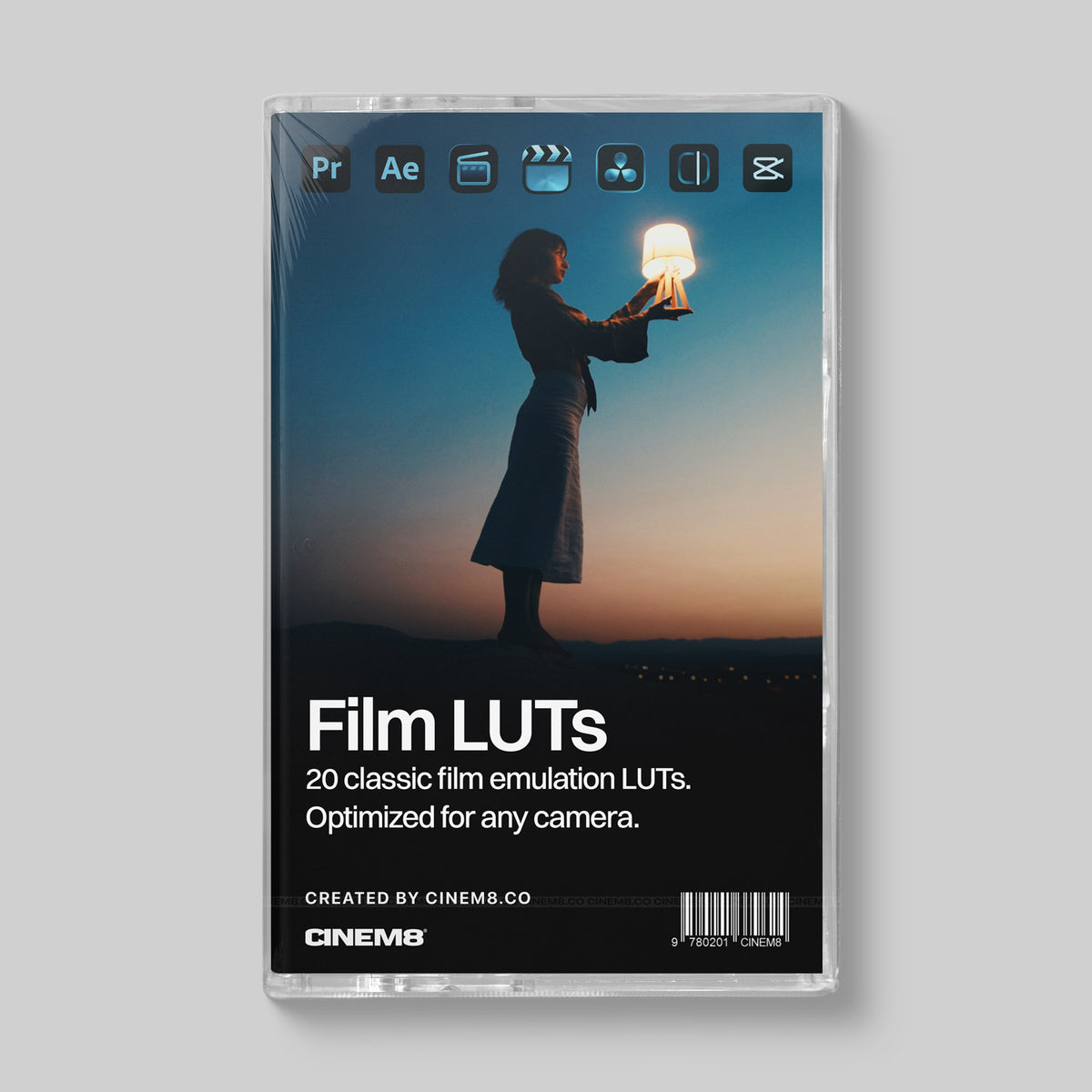
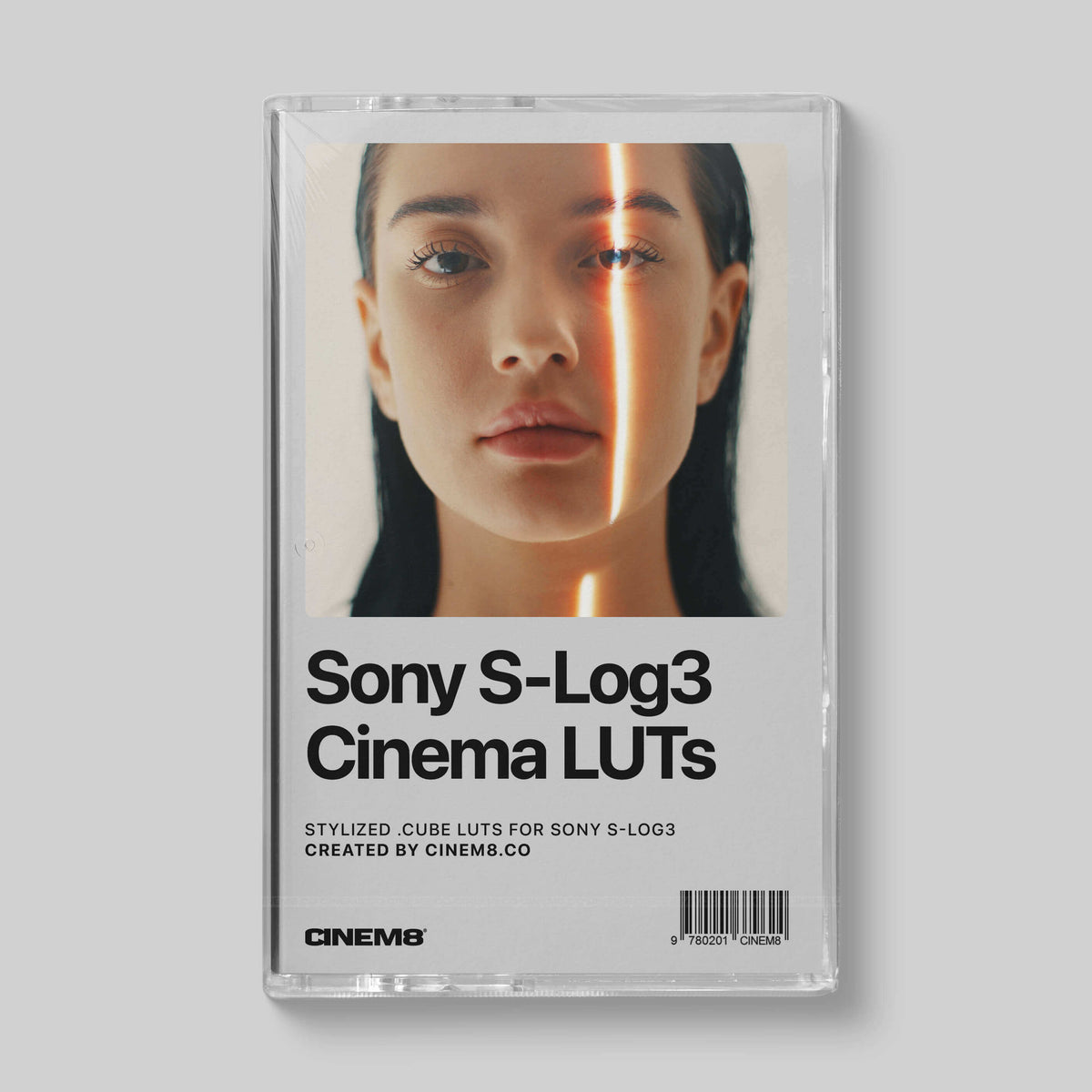
Pegue Cinematic LUTs de alta qualidade de qualquer fonte (desde que seja um arquivo .cube) ou use os nossos LUTs da CINEM8.CO.
2. Abra o CapCut Desktop & crie um novo projeto
Abra o CapCut no Windows ou no Mac, clique em "New Project" e importe seu footage.
3. Vá até o painel de Color Grading
Clique em "Adjustment" no menu superior e selecione "LUT" nas opções.

4. Importe seu arquivo de LUT
Clique em "Import" e selecione seu LUT (formato .cube).

5. Aplique o LUT ao seu vídeo
Arraste e solte o LUT no seu footage. Ajuste o slider de intensidade para refinar o efeito.

6. Ajustes adicionais
Use as ferramentas de contraste, brilho, saturação e HSL para refinar o seu look. Muitas vezes o footage precisa de alguns ajustes para ficar ótimo, então não dependa só do LUT!
7. Exporte seu vídeo
Quando estiver feliz com o grading, clique em Export e mostre para o mundo!
💡 Dica de ouro: Se você quer cores no estilo Hollywood, dê uma olhada na nossa Cinematic LUTs Collection com film looks de alto nível. Ou, se você grava com o iPhone, confira os nossos LUTs para iPhone (versões Log + rec709 incluídas).
FAQs: suas dúvidas respondidas
1. Posso usar LUTs no CapCut Mobile?
❌ Não, o CapCut Mobile não suporta mais LUTs diretamente. A melhor solução é editar no CapCut Desktop, onde os LUTs têm suporte completo.
2. Qual formato de LUT o CapCut suporta?
O CapCut Desktop suporta arquivos de LUT .cube (o padrão da indústria para Color Grading).
3. Onde consigo LUTs de alta qualidade para o CapCut?
Você encontra LUTs cinematográficos de nível profissional de graça na internet ou na nossa loja, a CINEM8.CO.
4. Por que usar o CapCut Desktop em vez do Mobile?
🎞️ Suporte completo a LUTs
🎬 Ferramentas de Color Grading melhores
📽️ Exportações de maior qualidade
🚀 Workflow muito mais rápido e intuitivo (editar no celular é um sofrimento)