Neste artigo:
- Entendendo o ProRes Log no iPhone 15 Pro
- Configurações da câmera do iPhone 15
- Otimizando a exposição para ProRes Log
- Color Grading em Apple ProRes Log
O iPhone 15 Pro trouxe um recurso revolucionário: a possibilidade de gravar em ProRes Log. Esse recurso oferece mais dynamic range e flexibilidade para um footage de nível profissional. Neste artigo, vou te mostrar as melhores configurações para gravar em ProRes Log no seu iPhone 15 Pro, além de dicas para otimizar a exposição e fazer o Color Grading para chegar a resultados incríveis.
Teste de LOG do iPhone 15 Pro + footage de teste (download grátis)
Pegue os LUTs que usei neste vídeo
☝🏼 Entendendo o ProRes Log no iPhone 15 Pro
Antes de mergulhar nas configurações, vamos entender o que é o ProRes Log e por que ele muda o jogo na videografia mobile. O ProRes Log é um formato de codificação logarítmica que captura uma faixa mais ampla de informações de luz e cor. Essa faixa estendida dá mais flexibilidade na pós-produção e mais controle sobre o look final do seu footage.
Gravando em ProRes Log, você captura mais detalhes nos realces e nas sombras, e o resultado é uma imagem mais equilibrada e bonita. Só que é importante saber que o footage em ProRes Log sai da câmera com aparência lavada e dessaturada. Isso é proposital, porque preserva o máximo de dados da imagem para o grading na pós-produção.
E o mais importante desde que filmar com smartphone virou moda:
A nitidez digital exagerada acabou com o ProRes Log!
🎥 Configurações da câmera do iPhone 15
Para começar a gravar em ProRes Log no seu iPhone 15 Pro, siga estes passos:
- Abra os "Ajustes" do seu iPhone e vá em "Câmera".
- Toque em "Formatos" e ative o Apple ProRes em "Captura de vídeo".
- Em "Codificação ProRes" escolha "Log".
- Ajuste as outras configurações, como resolução (ajustes de Gravar vídeo), taxa de quadros e estabilização, além de "Manter ajustes", para que as configurações continuem no app da câmera mesmo se você fechar o app ou bloquear o iPhone!
Com o ProRes Log ativado, você já está pronto para capturar footage com mais dynamic range e flexibilidade.

💡 Como expor em Apple LOG?
Ao gravar em ProRes Log, é fundamental acertar a exposição. Na maioria das outras câmeras você deve fazer ETTR (Expose to the right), mas com Apple Log e o iPhone 15 Pro / Max é melhor SUBEXPOR!
Isso acontece porque o sensor do iPhone não se compara ao de uma câmera mirrorless profissional. O iPhone tende a superexpor um pouco a imagem por padrão e também aumenta o ISO para deixá-la mais clara - Isso gera mais ruído na imagem, e a gente não quer isso.
Subexpondo de -1 a -2 stops, você obtém uma imagem bem mais limpa que ainda tem muita informação para trabalhar na pós-produção.
Para otimizar a exposição:
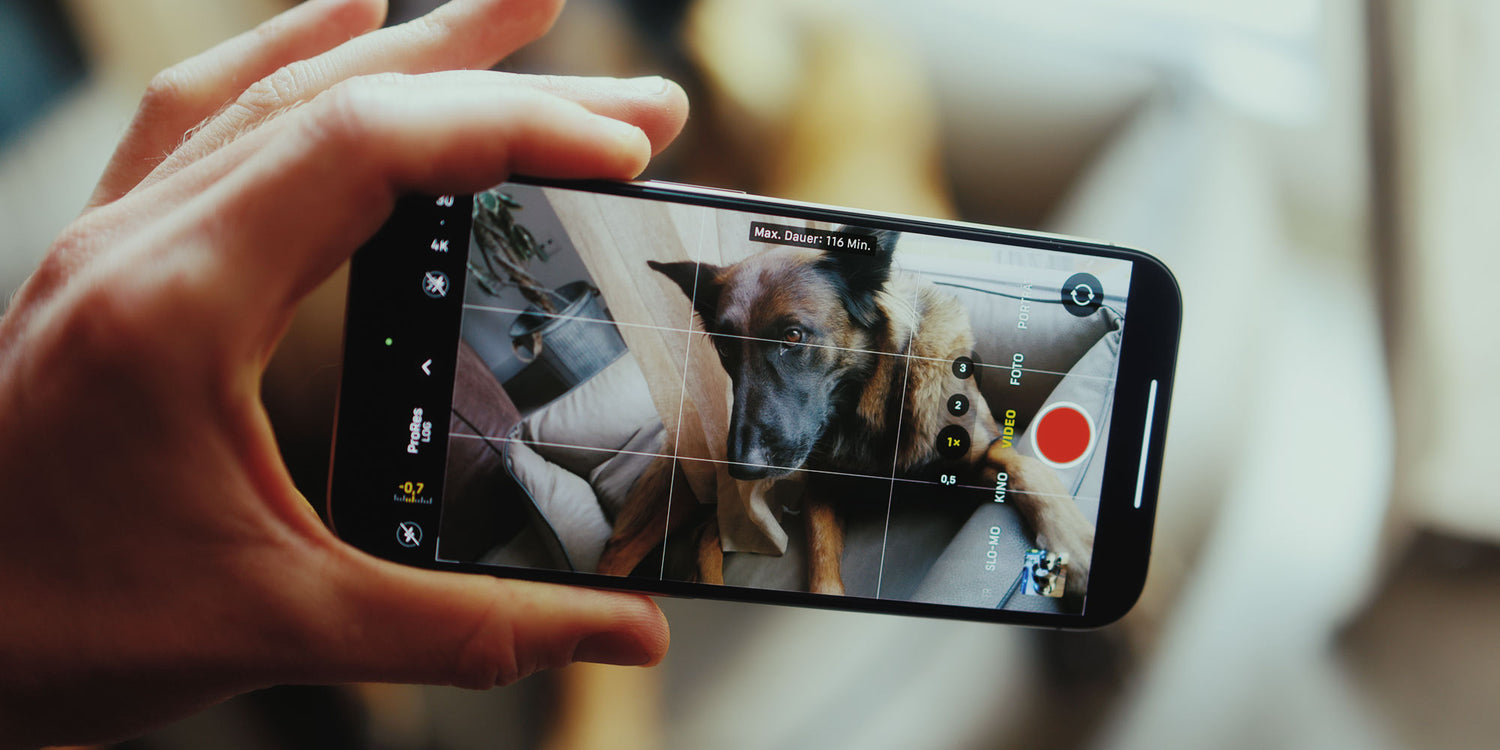
É só abrir o app da câmera e tocar no pequeno medidor de exposição no canto superior esquerdo. Agora você pode ajustar a exposição que preferir (eu uso de -0,7 a -1,3 na maioria das vezes).

Expondo corretamente seu footage em ProRes Log, você captura uma imagem equilibrada, com bastante detalhe para trabalhar durante a pós-produção.
Quais outras configurações você deve mudar?
Bloquear balanço de branco:
Vá em "Gravar vídeo" nos ajustes da Câmera e role até o final para ativar BLOQUEAR BALANÇO DE BRANCOS. Isso evita que o balanço de branco dos seus vídeos mude durante a gravação!
Vídeo HDR (alta eficiência):
Desligue essa porcaria, o resultado é horrível.
Gravar vídeo:
Se você grava conteúdo curto como Reels/TikToks/Youtube Shorts, vá de 4K a 30fps.
Se quiser fazer slow motion na pós, vá de 60fps - Você também pode mudar isso direto no app da câmera, tocando na taxa de quadros no canto superior direito para alternar rapidinho entre as taxas.
Se quiser aquele look cinematográfico mais picotado, escolha "4K a 24 fps". Lembre que o app de câmera nativo aumenta o shutter automaticamente conforme a luz disponível na cena. Se você precisa de um shutter constante de 1/50 ou de um shutter angle de 180°, precisa de um app de terceiros como o excelente (e gratuito) Blackmagic Camera para fixar o shutter (e outros valores como ISO e balanço de branco) em um valor estático.

🖥️ Color Grading em Apple ProRes Log
Agora vem a parte empolgante: fazer o Color Grading do seu footage em ProRes Log para chegar no look que você quer. Existem inúmeras possibilidades criativas, mas aqui vão algumas dicas gerais para você começar:
- Importe seu footage em ProRes Log em um software de edição confiável que suporte ProRes Log, como o Final Cut Pro ou o DaVinci Resolve.
- Aplique um LUT (Look-Up Table) feito especificamente para footage em ProRes Log. LUTs são transformações de cor predefinidas que ajudam a aplicar rapidamente um look e uma vibe específicos ao seu footage. Eu criei um iPhone LUTs Pack feito especialmente para o iPhone 14 e o iPhone 15 Pro / Max, com film looks para footage em LOG e para vídeo normal em Rec.709.
- Ajuste exposição, contraste, saturação e balanço de cores para refinar o clima e o impacto visual do seu vídeo.
- Experimente escolhas criativas diferentes, como adicionar Film Grain, aplicar vinhetas ou usar paletas de cores, para fazer seu footage se destacar.
Meus melhores Film Look LUTs para o Apple iPhone 15 Pro (footage em LOG & Rec.709) 👇🏼

Lembre: o objetivo do Color Grading é reforçar a narrativa visual e despertar emoções. Não tenha medo de explorar opções diferentes e encontrar um estilo único que combine com o seu projeto.
Concluindo: gravar em ProRes Log no iPhone 15 Pro abre novas possibilidades para a videografia mobile. Com as configurações certas, a exposição correta e um Color Grading bem feito, você leva seus vídeos a um nível profissional. Comece a experimentar o ProRes Log e libere sua criatividade com o poderoso iPhone 15 Pro!