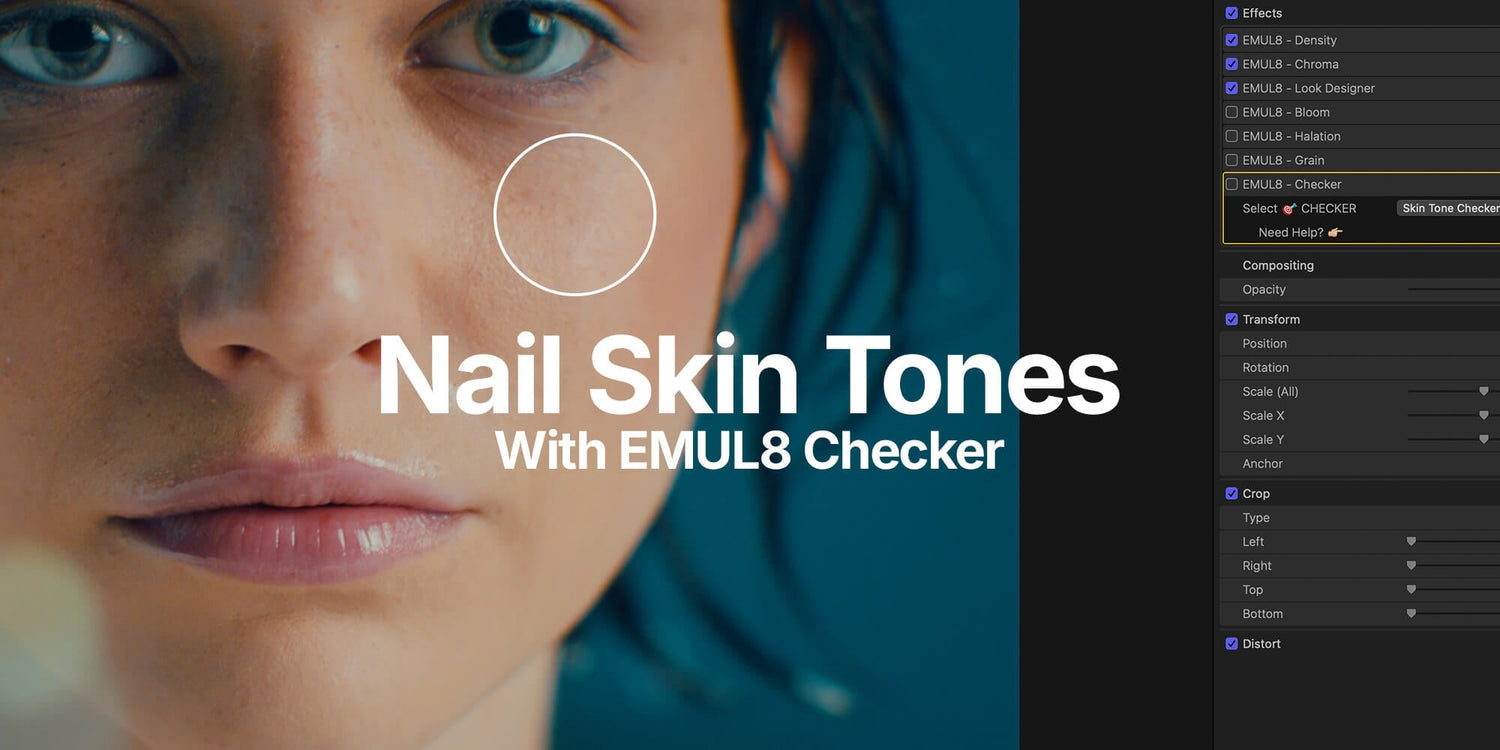

Checar tons de pele no Final Cut Pro sempre foi uma dor. Abrir os video scopes, achar a skin tone line, recortar a imagem para isolar os rostos. Tudo só para saber se você está perto. Com o EMUL8 2.0, criamos algo que faz tudo isso em dois cliques.
Veja como funciona.
Configurando tudo
Primeiro, adicione uma adjustment layer no topo da sua timeline. Depois, arraste e solte o EMUL8 Look Development Preset nela.
Escolha o perfil da sua câmera, escolha um film look e pronto.

Usando o Skin Tone Checker
Na parte de baixo do EMUL8 você encontra a Check Layer. Ela vem ativada por padrão. É só selecionar Skin Tone Checker no dropdown para ativá-la.

Você vai ver na hora um overlay de false color sobre a imagem. Veja o que observar:
Amarelo = seus tons de pele estão no ponto.
Se você vê magenta, como no meu footage, tem algo errado e precisa ser corrigido. Há duas formas de resolver.

Opção 1: corrija dentro do EMUL8. Volte ao módulo Look Development e use os Balance Sliders. Você controla o white balance e o tint separadamente. No global, nos midtones e nas sombras. Esquente um pouco os midtones, tire qualquer tint verde e veja o overlay migrar para o amarelo.

Opção 2: use as Color Wheels nativas do Final Cut Pro. Adicione um efeito Color Wheels pelo Color Inspector e coloque logo depois do módulo Look Development na sua cadeia de efeitos. Adicione uma Color Mask, circule a área da pele e empurre o hue na direção certa.

Os dois métodos funcionam muito bem. Depende só de quanto controle você quer. E se alguma hora ficar na dúvida sobre o que as cores significam, há um tooltip embutido na Check Layer. É só clicar no pequeno ícone de check.
Ainda não usa o EMUL8 Film Emulation? Pegue o EMUL8 2.0 aqui e acompanhe.


O Neutrals Checker
O segundo modo é o Neutral Checker. Esse é muito subestimado.
Ele mostra se as áreas neutras da sua imagem, brancos, pretos e tons de cinza, são realmente neutras ou se há uma dominante de cor escondida ali.
A lógica é simples: overlay ciano ou azul = nenhuma saturação nos seus neutros.
Sem cor de overlay = há saturação presente.

Você ficaria surpreso com a frequência com que uma dominante sutil de verde ou azul se esconde nas sombras sem que você perceba, até checar assim.
A correção mais fácil? Adicione um efeito Hue/Saturation Curves e deixe como o último efeito da cadeia. Assim, efeitos como Halation, Bloom ou Chroma não introduzem novas dominantes depois. Vá até a curva Luma/Sat e puxe uma curva leve para a saturação cair nas áreas mais escuras (ou também nas altas luzes). Pronto.
Mas tem um detalhe
Tons de pele perfeitos são uma ferramenta, não uma regra.
Olha o Coringa. Olha Stranger Things. Aquela sua série favorita da Netflix. Temperaturas de cor pesadas, grades estilizados, iluminação ambiente forte. Nenhum desses coloristas estava atrás do indicador de skin tone. Eles estavam atrás do clima. E foi isso que tornou esses looks icônicos.
Use a Check Layer quando a precisão importar. Mas não deixe que ela te prenda. Às vezes o tom de pele “errado” é exatamente a decisão criativa certa.
Olha só essas cenas de Euphoria. Cores por todo lado. Nem um único tom de pele preciso 😉

Quer testar a Check Layer junto com os nossos Film Looks e efeitos como Halation, Bloom, Film Grain e mais? O EMUL8 2.0 já está disponível para Final Cut Pro e DaVinci Resolve. Pegue aqui e faça o color grading dos seus vídeos em minutos, não em horas.