
Neste artigo eu mostro a minha solução para fazer upscale de imagens do Midjourney (ou de outras IAs) para impressão, com resultado nítido e incrível em qualquer tamanho.
Então, qual é a melhor forma de fazer upscale das criações do Midjourney e ter imagens limpas e nítidas para imprimir e pendurar na parede? Testei um monte de opções e a resposta curta é: a melhor forma é usar um software chamado Topaz Gigapixel AI. Custa $99 (pagamento único), mas vale cada centavo se você leva a sério transformar as suas imagens de IA em impressões de alta resolução para clientes, amigos ou para você mesmo. E claro, também funciona com fotos tradicionais e outros gráficos!
Pegue o Topaz Gigapixel AI
Faça upscale das suas imagens do Midjourney para impressão como um profissional
Transformar as suas imagens do Midjourney em impressões lindas pode ser um desafio. O segredo para um resultado de tirar o fôlego está em fazer o upscale do jeito certo. Neste artigo, eu te guio pelo processo como um profissional, passando pela escolha do software, pelas técnicas de upscale e por dicas de impressão.
Por que fazer upscale de imagens do Midjourney para impressão?
O Midjourney costuma criar artes e imagens lindas que ficariam incríveis em um papel fine art Hahnemühle ou em um canvas. Com o upscale, você transforma essas imagens em impressões marcantes para guardar por muitos anos. Além disso, o upscale melhora a qualidade das imagens e garante que elas fiquem no melhor visual possível quando impressas.
Entendendo a resolução da imagem
Antes de fazer o upscale, é essencial entender o conceito de resolução. A resolução é a quantidade de detalhes que uma imagem contém e é medida em DPI (dots per inch) ou PPI (pixels per inch).
DPI e PPI
DPI é o número de pontos de tinta impressos em uma linha de uma polegada, enquanto PPI é o número de pixels em uma linha de uma polegada em uma tela digital. Na hora de imprimir, uma resolução maior (DPI) resulta em uma imagem mais detalhada e nítida.
A importância da alta resolução nas impressões
Imagens em alta resolução são decisivas para impressões de alta qualidade. Se a resolução for baixa demais, a impressão pode ficar pixelada, borrada ou sem detalhes. O upscale ajuda a evitar esses problemas e a produzir impressões incríveis.
Escolhendo o software certo
Existem vários softwares para fazer upscale de imagens. Algumas opções populares:
- Adobe Photoshop: uma ferramenta de edição de imagem poderosa e de nível profissional.
- Ferramentas online como UpScale ou img.upscaler
- Topaz Gigapixel AI: um software dedicado ao upscale que usa tecnologia de IA para melhorar a qualidade da imagem.
Quais são as melhores configurações do Topaz Gigapixel?
Este é um print das minhas configurações. Claro que elas variam de imagem para imagem, mas você pode usar como ponto de partida e depois testar à vontade. Eu geralmente uso upscale de 4X e "Standard" ou "HQ" como modelo de IA.

Preparando as imagens para o upscale
Antes de fazer o upscale, você deve:
- Avaliar a qualidade da imagem: procure imperfeições, como desfoque ou ruído, que possam afetar a impressão final, e talvez corrija antes no Photoshop/Lightroom.
- Cortar e girar: garanta que a imagem esteja bem composta e alinhada.
- Ajustar brilho e contraste: afine a exposição e o contraste da imagem para chegar no melhor resultado possível.
Dicas para fazer upscale como um profissional
Para fazer upscale das suas imagens do Midjourney como um profissional, siga estas dicas:
- Upscale gradual: em vez de levar a imagem ao tamanho final de uma vez, tente fazer em etapas menores se estiver usando um método manual. Isso ajuda a manter a qualidade geral da imagem. Se você usa o Topaz Gigapixel, pode pular essa dica.
- Aplicar nitidez: depois do upscale, aplique um leve efeito de nitidez para realçar os detalhes e deixar a imagem mais definida.
- Aplicar redução de ruído: o upscale às vezes introduz ruído indesejado nas imagens. Ferramentas de redução de ruído ajudam a compensar. Se você busca o film look nostálgico, pule esta etapa. Eu deixo esse recurso desligado no Topaz AI, ou pelo menos reduzido, porque quero manter o grain que adicionei no Lightroom.
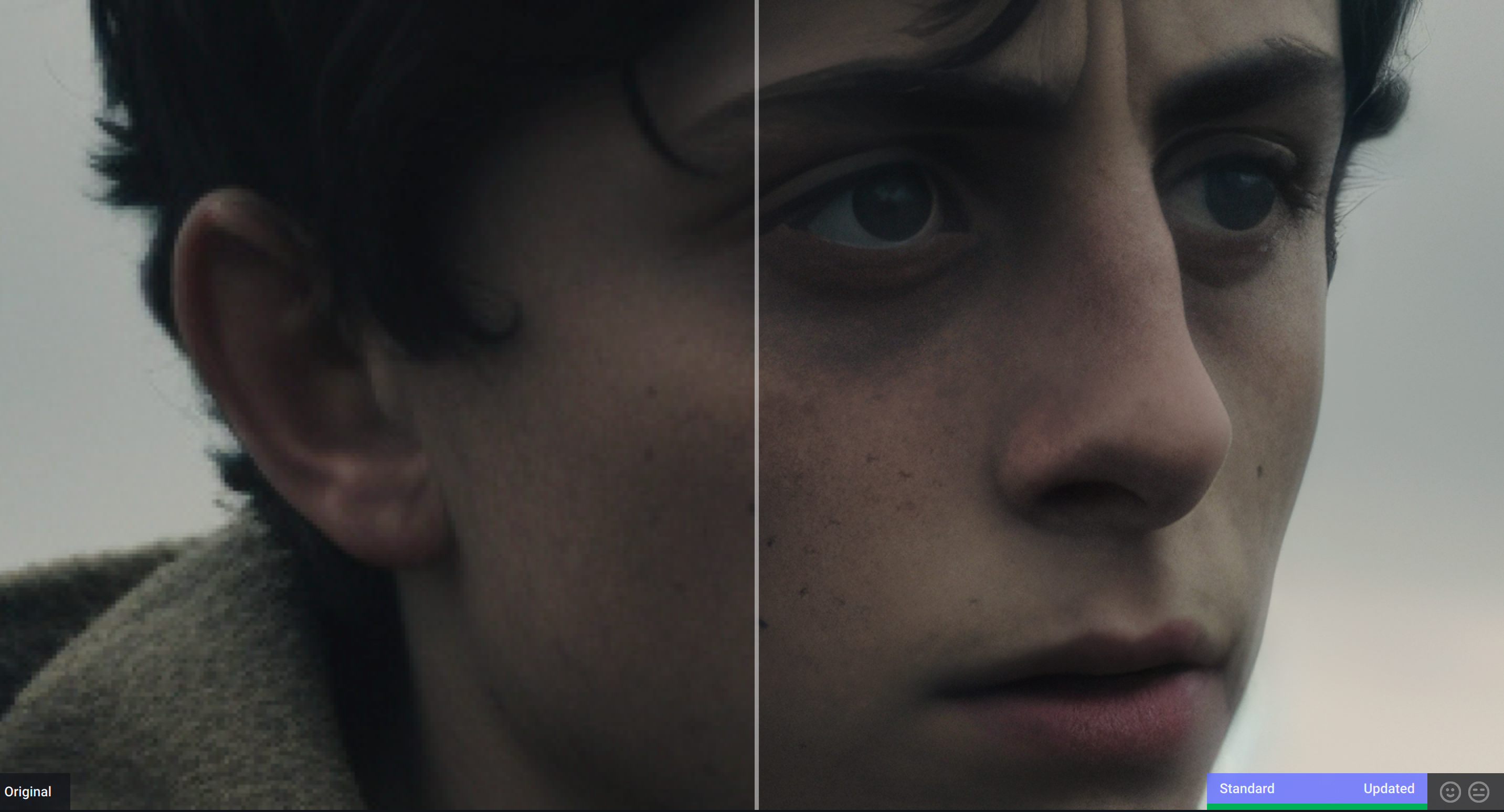
Aqui estão mais exemplos de antes (esquerda) e depois (com upscale) feitos com o Topaz Gigapixel AI. A imagem original tinha 1536x768px e foi ampliada para 6144x3072px.
Clique com o botão direito e abra a imagem em uma nova aba para ver a versão em resolução total!

Imprimindo as imagens com upscale
Com o upscale feito, é hora de imprimir. Estes são alguns dos meus papéis fine art favoritos para impressões de fotografia e Midjourney:
- Hahnemuhle Photo Rag Baryta
- Moab Somerset
- Hahnemuhle Fine Art Baryta
- Innova Etching Cotton Rag
- Moab Slickrock
- Ilford Cotton Artist Textured
- Epson Exhibition
Emoldurando e expondo as impressões
Depois de imprimir, você pode expor as imagens com orgulho em casa ou no escritório. Na hora de escolher a moldura, considere:
- Tamanho da moldura: escolha uma moldura do tamanho certo para a impressão, que combine com as suas dimensões.
- Estilo da moldura: escolha uma moldura que combine com a estética da imagem e com o ambiente em que ela vai ficar.
- Passe-partout: adicionar um passe-partout realça a impressão e ajuda a protegê-la de danos.
Conclusão
Fazer upscale de imagens do Midjourney para impressão pode ser um processo muito gratificante e ajuda a tirar o máximo das suas criações com IA. Entendendo a resolução da imagem, escolhendo o software certo e aplicando técnicas profissionais de upscale, você cria impressões incríveis que duram por anos. Não esqueça de pensar no processo de impressão e no papel fine art certo, e reserve um tempo para emoldurar e expor a sua obra de um jeito esteticamente bonito.
FAQs
-
Qual é o DPI ideal para impressão?
Um DPI de 300 é geralmente considerado o padrão para impressões de alta qualidade. Mas isso pode variar conforme o tamanho da impressão e a distância de visualização. -
Posso fazer upscale de imagens de baixa resolução para impressões grandes?
Dá para fazer upscale de imagens de baixa resolução, mas o resultado pode não ser tão nítido nem tão detalhado quanto o de originais em alta resolução. Softwares de upscale com IA ajudam a melhorar a qualidade de imagens de baixa resolução para impressões maiores. -
Como saber se a minha imagem tem resolução alta o suficiente para imprimir?
Veja as dimensões da imagem em pixels e divida pelo tamanho de impressão desejado em polegadas. Se o PPI resultante for 300 ou mais, a imagem deve servir para impressão. -
Preciso de um software profissional para fazer upscale das minhas imagens?
Softwares profissionais como o Adobe Photoshop têm recursos avançados de upscale, mas alternativas gratuitas como o GIMP também entregam resultados decentes. -
Como evitar que minhas impressões com upscale desbotem com o tempo?
Escolha um papel de alta qualidade, livre de ácido, e exponha as impressões longe da luz solar direta e de fontes de umidade para prolongar a vida útil.