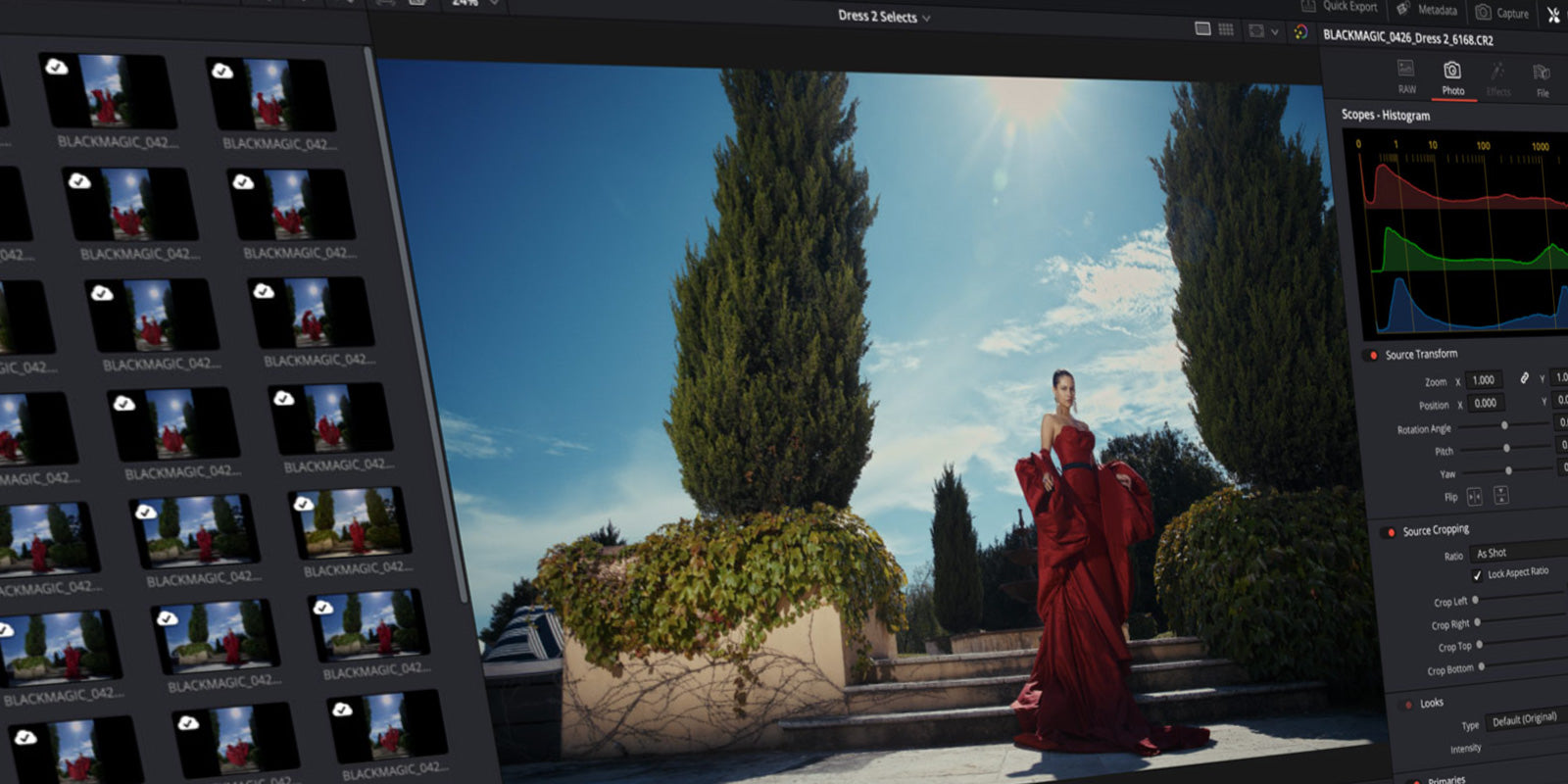
Si alguna vez has mirado un plano que grabaste y has pensado "se ve bien, pero no transmite nada", no te lo estás imaginando. El Footage digital es técnicamente limpio. Y ese es justo el problema de las cámaras modernas. Producen vídeos clínicamente perfectos.
La Film Emulation es lo que cambia eso. No es un Color Grading. No es un LUT. Es algo más profundo que ambos. Vamos a ver qué es de verdad, cómo funciona dentro de Final Cut Pro y qué plugin merece tu dinero.

Qué le hace realmente la Film Emulation a tu imagen
Mucha gente piensa que la Film Emulation es solo un Color Grading con más florituras o plantar un LUT encima del Footage. No lo es.
Un Color Grading ajusta la exposición, el contraste y el color. Puede hacer que tu Footage se vea más cálido o más frío. Puede aplastar los negros y subir el contraste. Pero no cambia el carácter fundamental de cómo se capturó la imagen. Por debajo sigue siendo digital.
La Film Emulation va más allá. La emulación real modela las propiedades físicas del negativo analógico: cómo se reparte el grano según los valores de luminancia, cómo las altas luces se difuminan hacia las zonas vecinas (eso es Bloom y en parte Halation) y cómo responde la emulsión a la exposición de forma distinta a un sensor digital. Esto no se consigue plantando algo encima de la imagen. Hay que encontrar formas ingeniosas de emular estos comportamientos sin que el rendimiento se resienta.
El resultado es un Footage que no solo se ve distinto. Se siente distinto.

Por qué un LUT solo no te lleva hasta ahí
Un 3D LUT es una tabla de consulta estática. Le das un valor de color y devuelve otro valor de color. Siempre. Sin importar el contexto.
Eso funciona bien en situaciones controladas. Pero en cuanto la exposición cambia un poco, o la iluminación varía entre planos, o pasas de una cámara a otra, el LUT reacciona distinto en cada caso. Y te pasas la hora siguiente intentando igualar clips que con un LUT solo nunca iban a coincidir (y demasiados LUTs ni siquiera están ajustados a tu espacio de color, tu cámara o tu gamut).
Además, los LUTs no pueden darte Halation, Bloom, Chromatic Aberration ni Film Grain, y tampoco pueden cambiar con el tiempo, y esas son algunas de las características que hacen que la película se vea viva. Son una transformación estática del color. La Film Emulation es una simulación del color de la película en relación con la exposición y con toda la textura (Bloom, grano, Halation, etc.) de la que acabamos de hablar.
Ahí está la brecha. Y por eso un buen plugin de Film Emulation cambia cómo se verán tus vídeos.

Qué necesitan en concreto los usuarios de Final Cut Pro
Quien usa FCP eligió este editor por algo: es rápido, intuitivo y no estorba. Para mí (Christian Maté Grab), aunque llevo 9 años trabajando en proyectos de vídeo profesionales para marcas como Canon, DJI, LG, Musicbed y otras, DaVinci Resolve nunca fue una opción. Es demasiado complejo para mi cabeza ya de por sí saturada. Y sé que muchos de vosotros tampoco queréis complicaros la vida. Esa filosofía tiene que extenderse a los plugins que usas con él.
Un plugin de Film Emulation para Final Cut Pro tiene que sentirse nativo. Eso significa arrastrar y soltar desde el navegador de efectos, ajustar en el panel Inspector y reproducir en tiempo real en tu Timeline sin perder fotogramas ni obligarte a usar proxies. Si un plugin te obliga a renderizar antes de ver los resultados, rompe la razón misma por la que estás en FCP.
También tiene que abordar las limitaciones de Final Cut Pro con el color y la gestión de color. Es decir, transformar tu Footage a un espacio de color de trabajo para que todo encaje de forma coherente, da igual cuántas cámaras distintas uses o lo diferentes que se vean entre sí.
Las principales opciones de Film Emulation: una comparativa honesta
Este es un resumen directo de las herramientas más relevantes ahora mismo. Algunas están hechas para Final Cut Pro. Otras no. Las diferencias de precio son enormes y conviene entenderlas antes de gastar nada.
Dehancer Pro
Dehancer es la herramienta de Film Emulation técnicamente más completa que de verdad es compatible con Final Cut Pro. Fue mi primera puerta de entrada a la Film Emulation. Ofrece más de 60 perfiles de película, controles de efectos detallados, simulación de película de copia y perfiles de cámara para casi todos los formatos Log importantes. Los resultados pueden ser excepcionales.
Pero los inconvenientes son reales. Con unos 600 $ por el plugin de vídeo, está pensado para coloristas profesionales, no para filmmakers independientes ni creators. El rendimiento en los Mac con Apple Silicon dentro de Final Cut Pro es una queja constante: el grano y la Halation juntos pueden hacer que las Timelines vayan a tirones incluso en equipos modernos (yo no podía reproducir mi Timeline con fluidez en mi Mac Studio M1 Ultra al activar la Halation).
Además, tienes un montón de parámetros que nunca tocarás en un proyecto real. Al final yo solo usaba un 20 % de todas las funciones en mi trabajo para clientes y para YouTube.
FilmConvert Nitrate
FilmConvert lleva años en el mercado y se ha ganado una reputación sólida. Modela negativos concretos a partir de datos reales de sensores de cámara, lo que da a sus resultados una precisión especial en las cámaras compatibles. Pero a nosotros simplemente no nos gusta cómo se ve. Siempre hay algo que no encaja (aunque eso es subjetivo, claro).
Es compatible con Final Cut Pro y funciona razonablemente bien dentro del Workflow de FCP. La interfaz es limpia y el precio queda por debajo de Dehancer. La principal limitación es que su biblioteca está algo anticuada y el plugin no ha evolucionado tan rápido como las cámaras que tiene que manejar. Además, es de esos plugins que no funcionan directamente dentro de tu Video Inspector (el panel de la derecha en FCP). En su lugar, abre una ventana aparte con una interfaz visual. Y justo por eso también puede provocar caídas graves de rendimiento.
EMUL8 para Final Cut Pro (asequible y rápido)
Creamos EMUL8 porque estábamos frustrados con las otras opciones. Usamos Dehancer durante años. Los looks son sólidos. Pero el rendimiento perjudicaba nuestro trabajo real, el precio era difícil de justificar y la mitad de los parámetros eran cosas que nunca usaríamos en un proyecto real.
EMUL8 está hecho específicamente para Final Cut Pro y DaVinci Resolve. Funciona como un plugin nativo de FCP con reproducción en tiempo real incluso con grano, Halation y Bloom activos a la vez (si tienes un Mac con Apple Silicon, claro; no esperes milagros si sigues con ese MacBook Intel de hace 10 años).
Incluye 17 Film Looks, desde limpios y neutros hasta muy forzados, además de módulos dedicados para grano (de 8 mm a 65 mm), Halation, Bloom, Chromatic Aberration y el mejor control de Color Density para Final Cut Pro que existe. Con la v2.0 también presentamos la "Check Layer", una solución rapidísima para clavar los Skintones en tus montajes.
Pago único. Actualizaciones de por vida. Sin suscripción.
El precio es de 179 $ para la versión de FCP (pero hacemos ofertas a menudo, así que con suerte puedes conseguirlo por menos de 149 $). Comparado con lo que hay por ahí, las cuentas están bastante claras.
¿No sabes si encaja con tu Footage? Sube un fotograma a nuestro Film Look Tester y mira el resultado en tu Footage real antes de comprar nada.
Filmbox Pro (Video Village)
Filmbox es técnicamente impresionante. Se creó para producción de cine de alto nivel y se ha usado en grandes películas y series. El modelado fotoquímico es realmente profundo: 98 negativos en siete sistemas fotoquímicos, estructura de grano fiel, Halation, gate weave, todo.
Hay dos cosas que conviene saber antes de emocionarte. Primero, Filmbox no es compatible con Final Cut Pro. Solo funciona en DaVinci Resolve, Baselight, Premiere Pro y After Effects. Segundo, el precio. Una licencia perpetua Indie cuesta 999 $. Para producciones de estudio, sube mucho más. Existe una versión simplificada llamada Filmbox Looks a 199 $ perpetua, pero sigue siendo una inversión considerable para lo que es, en esencia, un punto de partida basado en Presets. Si eres colorista profesional en proyectos comerciales con una suite de DaVinci, tiene sentido. Si eres filmmaker, videógrafo o creator y editas en FCP, ni siquiera funciona.
Genesis (Procolorist)
Últimamente, Genesis es el nombre del que más se habla en el mundo de la Film Emulation. Lo creó un equipo que incluye a un químico de película ganador de un Óscar, que pasó décadas en Kodak y contribuyó a grandes producciones de Hollywood. La ciencia que hay detrás es real y su trayectoria es difícil de discutir.
Los resultados son realmente impresionantes. El problema es que Genesis cuesta 1000 $ la licencia Indie y 2000 $ la licencia Pro con acceso completo a todos los negativos. Para producciones con presupuesto superior a 2 millones, el precio sube a 7500 $ por puesto. Además, funciona exclusivamente en DaVinci Resolve. No hay soporte para Final Cut Pro. Y no hay prueba gratuita, solo una demo con marca de agua.
Respetamos lo que han construido. Pero recomendar un plugin de 2000 $ que no funciona en Final Cut Pro a un filmmaker independiente que busca un look de cine con un presupuesto real... eso simplemente no es realista.

Cómo configurar bien la Film Emulation en Final Cut Pro
Aquí es donde la mayoría de los tutoriales se saltan lo importante. Conseguir buenos resultados no depende solo del plugin que uses. Depende de dónde y cómo lo apliques.
El orden de la cadena de efectos
En el Inspector de Final Cut Pro, los efectos se aplican de arriba abajo. Este orden importa muchísimo en general, y más aún con la Film Emulation.
El orden correcto* es: primero la transformación del espacio de color, luego la corrección de exposición y balance de blancos, después tu Film Look y, encima, efectos como Bloom, Halation y Film Grain. Si aplicas el grano antes del look, interactúa con los datos de imagen equivocados. Si tu exposición no está corregida antes de que el Film Look procese la imagen, la emulación no puede funcionar bien. Recuerda que hablamos de colores que cambian en relación con la exposición.
Piénsalo como exponer película real. No grabarías con la exposición equivocada esperando que el negativo lo arregle. Aquí aplica la misma lógica. Y con EMUL8 ya nos hemos encargado de ello: solo tienes que arrastrar y soltar nuestro "Look Development Preset" sobre tu clip de ajuste. Todo queda listo para personalizar en el orden correcto.
* "correcto" según cómo está diseñado EMUL8 actualmente
Capa de ajuste vs. clip por clip
Lo más rápido es aplicar tu Film Look en una capa de ajuste que cubra toda tu Timeline. Así tienes un look global que procesa todo lo que hay debajo de forma coherente.
Después haz las correcciones de exposición y balance de blancos clip por clip en los clips de debajo de la capa de ajuste. Cada clip se equilibra y luego todos pasan juntos por el Film Look. Limpio, rápido, coherente. Y lo más importante: funciona igual si grabaste todo el proyecto con una sola cámara, como la Sony FX3, o si mezclas Footage de distintas cámaras en una misma Timeline.

Cómo exponer Footage LOG para Film Emulation
Esta es la parte donde más gente se atasca.
Hay muchísimas herramientas y técnicas de exposición. Quizá hayas oído hablar de ETTR (exponer a la derecha), de usar zebras a cierto valor o de que en general hay que sobreexponer el Footage Log. Todo eso deja mucho margen de error, sobre todo a principiantes y niveles intermedios.
Con EMUL8 quisimos cambiar eso también. Por eso incluimos todos nuestros Film Looks como LUTs de monitorización para cámara. En la mayoría de las cámaras puedes cargar un LUT para ver cómo quedaría tu Footage Log ya con Color Grading. Es como ver tu imagen final ya durante el rodaje. Ayuda muchísimo cuando grabas a la carrera, como hacemos nosotros siempre.
Después de crear nuestros LUTs de monitorización en cámara, Eric, nuestro co-desarrollador, se sacó un término nuevo que sustituye al viejo ETTR (exponer a la derecha):
Lo llama ETLG: Expose to what looks good 😉
Porque eso es justo lo que hacen estos LUTs de monitorización: te ayudan a clavar la exposición sin mirar histogramas ni zebras todo el rato cuando grabas un vlog o tu próxima película de viajes.
¿Y funciona con Footage en Rec.709?
No necesitas grabar en Log para que la Film Emulation funcione. El Footage en Rec.709 también funciona bien. Incluso incluimos una transformación de Rec.709 a nuestro espacio de color de trabajo para que puedas hacer Color Grading de tu Footage Rec.709 exactamente igual que el Footage Log. Aun así, la emulación aporta un carácter notable.
Resultados reales: qué esperar de verdad
La Film Emulation no arregla un Footage mal expuesto o mal iluminado. Conviene decirlo claro. Eric Lenz, colorista y cocreador de EMUL8, lo llama "GIGO", que significa "Garbage In, Garbage Out". Si tus sombras están aplastadas y tus altas luces quemadas, ningún plugin va a recuperar información que no existe. Y si no cuidaste la dirección de arte ni un buen encuadre, tus vídeos no se verán bien, por muy bueno que sea tu Color Grading.
Lo que la Film Emulation hace excepcionalmente bien: da a un Footage técnicamente decente una sensación que en postproducción es muy difícil de fabricar. El grano aporta textura orgánica. El Bloom y la Halation suavizan las fuentes de luz duras de un modo que parece fotográficamente real y no procesado digitalmente. La ciencia del color de un Film Look bien hecho trata los Skintones con más gracia que la mayoría de los gradings manuales.
La mejor forma de saber qué esperar con tu Footage es probarlo antes de comprar. Nuestro Film Look Tester te permite subir un fotograma y previsualizar los 15 looks de EMUL8 directamente en el navegador. Sin descargas.

Preguntas frecuentes
¿Funciona sin Footage Log?
Sí. EMUL8 admite espacios de color Log y Rec.709. Seleccionas tu perfil de cámara en el plugin y él se encarga de la conversión. Para Footage Rec.709 estándar, solo selecciona el ajuste Rec.709 y aplica tu look desde ahí. Para cualquier otro perfil de cámara, elige el perfil correcto en nuestro menú desplegable.
¿Ralentizará mi Timeline de Final Cut Pro?
EMUL8 está optimizado para reproducción en tiempo real en FCP, pero por la complejidad de la Film Emulation sigue afectando al rendimiento. Según nuestras pruebas, puedes usar Film Looks, grano, Halation y Bloom a la vez en un Mac de la serie M sin perder fotogramas en la mayoría de los casos de edición. Era un requisito central de diseño para nosotros, porque una reproducción con lag rompe el impulso creativo. Pero, claro, depende de tu equipo. Si aun así notas lag, estos consejos te ayudarán a recuperar la fluidez:
- Cambia la calidad de reproducción de "Mejor calidad" a "Mejor rendimiento"
- Crea medios optimizados al importar clips en Final Cut Pro
- O/y usa medios proxy
Para más detalles, consulta nuestros requisitos de hardware en la página del producto.
Pero otra vez, ¿en qué se diferencia de usar LUTs?
Los LUTs aplican una transformación de color estática. No pueden producir grano ni otros elementos de textura, como una Halation que reaccione a las zonas brillantes reales de tu fotograma. Ni ninguno de los otros efectos dinámicos que hacen que la Film Emulation se sienta distinta de un Color Grading, de lo que ya hablamos antes.
¿Funciona con mi cámara?
Sí. Desde Sony, Canon y Nikon hasta Fuji e incluso cámaras exóticas como Phantom u Olympus.
¿Hay prueba o reembolso?
No ofrecemos una descarga de prueba tradicional. Es el peaje que tuvimos que pagar para que el plugin sea rápido y ligero, ya que está construido sobre Motion Templates.
Pero nuestro Film Look Tester te permite previsualizar cada look de EMUL8 con tu propio Footage directamente en el navegador.
Sube un fotograma PNG de tu cámara, cambia entre looks y compara los modos de exposición. Es la forma más rápida de saber si EMUL8 es lo tuyo antes de gastar nada.
¿Funciona en Macs Intel?
Sí, EMUL8 es compatible con macOS y funciona en Macs Intel con Final Cut Pro 11.1 o superior. El rendimiento en tiempo real es mejor en Macs con Apple Silicon, por supuesto.

El resumen honesto: qué plugin es el tuyo
Si eres colorista profesional en producciones comerciales, con una suite de DaVinci Resolve y un presupuesto a la altura, Filmbox o Genesis son prácticamente las únicas opciones serias. La profundidad de la ciencia es real. El precio lo refleja. Si eres colorista, ya lo sabes.
Pero si eres filmmaker, creator de YouTube o videógrafo independiente y trabajas en Final Cut Pro, y quieres una herramienta que te dé grandes resultados cinematográficos rápido, sin problemas de rendimiento, sin una curva de aprendizaje empinada y sin gastar entre 600 y 2000 $ en un plugin, EMUL8 está hecho justo para ese Workflow.
Hicimos la herramienta que siempre quisimos que existiera cuando hacíamos esto nosotros mismos. Eso es lo que es, sin más.
Empieza con el Film Look Tester si quieres verlo primero en tu Footage. O pasa por la página completa de EMUL8 para ver cada función en detalle.
Y si trabajas en DaVinci Resolve en lugar de Final Cut Pro, también te tenemos cubierto. EMUL8 para DaVinci Resolve funciona con DCTLs y Powergrades ligeros, pensados para el mismo Workflow rápido y limpio.