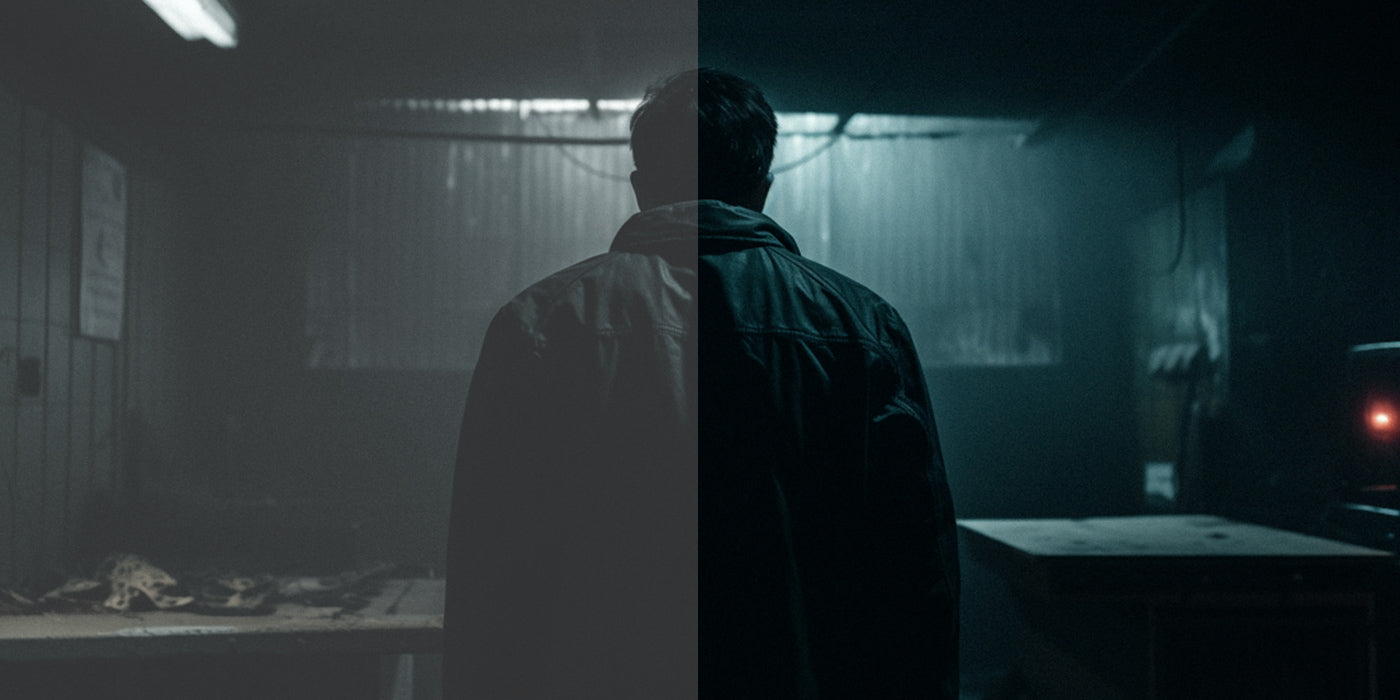
Salut les filmmakers et créateurs ! Aujourd’hui, je te montre un guide simple, étape par étape, pour accélérer le Color Grading de tes vidéos Canon. Avec les LUTs (Look-Up Tables), tu obtiens en quelques secondes un résultat bluffant, au rendu pro. Alors on y va : voyons comment tirer le maximum des LUTs pour sublimer ton Footage !
C’est quoi, un LUT, et pourquoi l’utiliser ?
Les LUTs sont en gros des formules mathématiques qui convertissent un ensemble de couleurs en un autre. Ils sont très utilisés dans le cinéma pour appliquer un look de Color Grading précis à du Footage. Avec un LUT, tu transformes instantanément l’ambiance et le style de tes vidéos et tu leur donnes un rendu cinématographique.

Étape 1 : filme en format LOG
Pour exploiter à fond la puissance des LUTs, il est crucial de filmer en format LOG. LOG, abréviation de logarithmique, capte une plus large plage dynamique et préserve plus de détails dans les ombres et les hautes lumières. Tu as ainsi beaucoup plus de flexibilité pendant le Color Grading. Sur la plupart des hybrides comme le Canon EOS R, le Canon R5, le Canon R6, le Canon R7 ou le Canon R5C, tu actives simplement le format LOG dans le menu de ton appareil en passant le profil colorimétrique sur LOG.
Voici les réglages que je recommande :

Étape 2 : choisis le bon LUT
Maintenant que ton Footage est tourné en LOG, il est temps de choisir le LUT parfait pour le look que tu veux. Il existe plein de LUTs en ligne, dont mon propre produit Canon LUTs, conçu spécialement pour sublimer le Footage Canon. Choisis des LUTs qui collent à l’ambiance et au style que tu vises. Si tu cherches un look film cinématographique classique, jette un œil à mes Packs Canon R5 LUTs ou à ma Cinema LUTs Collection.


Étape 3 : applique le LUT
Une fois le LUT idéal choisi, il est temps de l’appliquer à ton Footage. La plupart des logiciels de montage, comme Adobe Premiere Pro ou Final Cut Pro, permettent d’importer et d’appliquer facilement des LUTs. Va simplement dans la section des effets, importe le LUT voulu et applique-le à ton Footage. Et voilà ! Ta vidéo est instantanément transformée avec le look de Color Grading choisi.
Dans Final Cut Pro X :
Ajoute un Adjustment Layer au-dessus de tes clips, va dans les effets et cherche « Custom LUT ». Glisse l’effet sur l’Adjustment Layer et importe ton LUT .cube.
Dans Adobe Premiere Pro :
Ajoute un Adjustment Layer au-dessus de tes clips, ouvre Lumetri Color dans la barre latérale de droite et importe ton LUT dans l’onglet « Creative ».
Étape 4 : affine le résultat
Les LUTs sont un moyen rapide et efficace de faire le Color Grading de tes vidéos, mais ils ne donnent pas toujours exactement le résultat voulu dès le départ. Selon ton Footage et ta vision créative, quelques réglages supplémentaires peuvent être nécessaires. Joue avec l’exposition, le contraste, la saturation et les autres outils de Color Grading pour affiner le look final.
Important : applique ces corrections sur un Color Board ou une Color Wheel AVANT le LUT, pour travailler avec toute la plage dynamique et tout le spectre colorimétrique de ton Footage.

Étape 5 : expérimente et amuse-toi !
Maintenant que tu maîtrises les bases du Color Grading de tes vidéos Canon avec des LUTs, libère ta créativité et teste différents looks. N’aie pas peur d’essayer plusieurs LUTs, de les combiner et de créer tes propres styles. Les possibilités sont infinies, et c’est là que ta vision artistique s’exprime vraiment !
Voilà, tu as le guide pas à pas pour faire le Color Grading de tes vidéos Canon en quelques secondes avec des LUTs. En suivant ces étapes simples et en utilisant des LUTs de qualité, comme mon produit Canon LUTs, tu vas élever la qualité visuelle de tes vidéos et captiver ton audience avec des images bluffantes. Bon Color Grading !