Dehancer Pro en bref : complet, mais cher
Dehancer Pro se démarque parmi les logiciels de Film Emulation, salué pour sa capacité à reproduire de nombreuses pellicules, à ajouter un Film Grain authentique et à créer des effets de Halation qui imitent de près l’esthétique de la pellicule traditionnelle. Ce plugin s’intègre parfaitement aux logiciels de montage populaires comme Final Cut Pro X, Adobe Premiere Pro et DaVinci Resolve, et donne aux filmmakers un outil puissant pour donner à leur Footage numérique une esthétique de film classique. MAIS il n’est pas donné, avec un prix énorme de $449, et il est aussi super gourmand pour ton CPU. Alors, existe-t-il des alternatives ?
Pourtant, le coût élevé et les exigences techniques de Dehancer Pro posent de vrais défis :
- Coût élevé : À $449, Dehancer Pro est un gros investissement, surtout pour les filmmakers indépendants, les étudiants ou ceux qui débutent dans la production vidéo.
- Configuration requise : Dehancer Pro est connu pour être très gourmand en CPU et demande une machine haut de gamme pour tourner correctement. Résultat : des temps de rendu interminables qui coupent le Workflow créatif et peuvent bloquer toute la production quand le temps compte.
- Complexité : Avec ses nombreuses fonctions, Dehancer Pro peut être écrasant pour les débutants en Film Emulation. La courbe d’apprentissage est raide et peut décourager ceux qui n’ont jamais fait de Color Grading.
Pourquoi l’accessibilité compte pour les outils de Film Emulation
Face à ces défis, la demande grandit pour des alternatives plus accessibles, qui trouvent le bon équilibre entre coût, simplicité d’utilisation et efficacité système. Beaucoup de filmmakers et de créateurs de contenu en début de carrière ont besoin d’outils qui donnent des résultats pros, mais qui sont aussi légers, moins gourmands en ressources et plus abordables.

Les éléments essentiels de la Film Emulation : on creuse
Pour obtenir un vrai look film, il faut maîtriser plusieurs éléments techniques et esthétiques à prendre en compte pour évaluer n’importe quel outil de Film Emulation :
- Transformation des couleurs avec des LUTs : Une Film Emulation efficace commence par une transformation de couleurs précise. Il s’agit en général de convertir les couleurs du Footage numérique pour imiter le look caractéristique de pellicules précises, en préservant la plage dynamique et l’intégrité des couleurs d’origine.
- Overlays de Film Grain organique : Des Overlays de Film Grain réalistes sont essentiels pour ajouter texture et profondeur au Footage numérique et le rapprocher visuellement de la pellicule. Un Overlay de grain de qualité doit reproduire la texture aléatoire et organique du vrai grain, sans dégrader la qualité du Footage.
- Effets de Halation : La Halation, ce halo lumineux autour des sources de lumière vives sur pellicule, apporte de la chaleur et une touche de réalisme à la Film Emulation. Pour la reproduire correctement, il faut des techniques de fusion et d’étalonnage nuancées qui imitent les propriétés physiques de la pellicule.
- Compression du film : Sur pellicule, les blancs ne sont pas du blanc pur et les noirs ne sont pas du noir pur. Ils sont écrasés et compressés : un ciel blanc éclatant paraît par exemple un peu plus sombre, avec une teinte jaunâtre. Dans Dehancer, il suffit de cliquer sur un bouton, mais avec quelques clics et une Color Correction manuelle (écraser les noirs et les hautes lumières avec une courbe par exemple, et y ajouter une teinte), tu peux reproduire ça dans ton logiciel de montage.
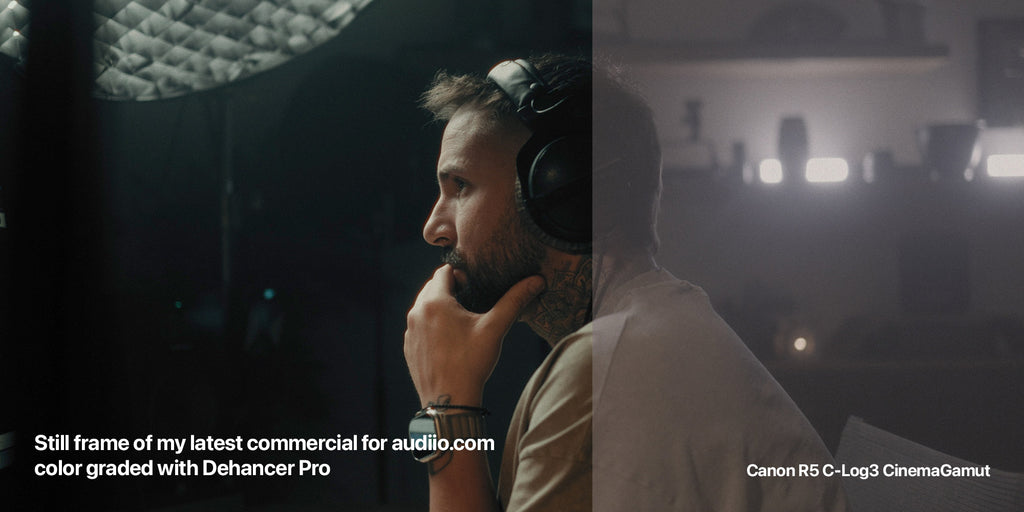
Quelle est une bonne alternative à Dehancer Pro ?
Malgré la grande variété d’options et de personnalisation de Dehancer Pro, qui en fait un outil puissant de Film Emulation, mon expérience a révélé des problèmes importants.
Même avec un Mac Studio à $7000 en configuration maximale, les temps de rendu étaient interminables et le logiciel plantait souvent, ce qui perturbait mon Workflow créatif. Pour y remédier, j’ai développé ma propre solution : un LUT conçu pour transformer n’importe quel Footage Log dans les magnifiques tonalités de la pellicule Kodak Portra 400 (le profil de film qu’on a utilisé 98 % du temps).
De plus, j’ai inclus des Overlays de Film Grain de haute qualité qui apportent une profondeur organique et de l’authenticité au Footage sans surcharger le système (tu les glisses simplement sur ta Timeline et tu passes le mode de fusion sur « Add »).
👉🏼 Récupère ma Portra 400 Film Emulation ici
Ce pack contient :
🎥 Mon LUT Kodak Portra 400, compatible avec tout Footage Log
🎞️ 3 Overlays de Film Grain 35 mm organique (drag & drop)
📖 Guide pas à pas pour bien l’utiliser
Mais comment ajouter de la Halation à tes vidéos ?
Impossible d’ajouter de la Halation à ton Footage avec un simple LUT. Mais heureusement, pas besoin de plugins chers non plus. Plusieurs vidéos YouTube expliquent comment ajouter de la Halation (ce halo filmique dans les hautes lumières), et c’est complètement gratuit !
Comment ajouter de la Halation dans Premiere Pro
Comment ajouter de la Halation dans DaVinci Resolve
Comment ajouter de la Halation dans Final Cut Pro X
Cette approche a nettement fluidifié mon Workflow : fini les plantages, et le montage va plus vite. C’est pourquoi j’ai réuni ces outils dans un Bundle abordable, disponible pour seulement $15, afin d’aider d’autres filmmakers à obtenir un look film professionnel sans les prises de tête techniques.

Une alternative moins chère (et meilleure) pour les utilisateurs de DaVinci Resolve
Si tu montes tes vidéos avec DaVinci Resolve, tu voudras sans doute prendre une autre voie : il existe de « vraies » Film Emulations qui donnent des résultats meilleurs et plus sur mesure qu’un LUT : par exemple CinePrint16, une Film Emulation de Tom Bolles basée sur des nodes DaVinci.
Il coûte moins de $60 et c’est un super moyen de tirer le maximum des outils de Color Grading avancés de DaVinci !