En tant que filmmaker, il est essentiel de rendre tes contenus vidéo accessibles à un public plus large, surtout depuis l'essor des formats courts comme les Reels Instagram, les TikToks et les YouTube Shorts. L'un des moyens les plus efficaces, c'est d'ajouter des sous-titres à tes vidéos. Dans cet article, on voit comment maîtriser les sous-titres automatiques avec CapCut, même si tu utilises Premiere Pro ou Final Cut Pro X comme logiciel de montage principal.
Pourquoi les sous-titres automatiques comptent
Les sous-titres ne rendent pas seulement tes contenus accessibles aux personnes sourdes et malentendantes. Ils aident aussi les spectateurs qui parlent une autre langue ou qui ont du mal à comprendre certains accents. Aujourd'hui, les sous-titres sont même indispensables sur des plateformes comme TikTok et Instagram, où les vidéos se lancent automatiquement et où beaucoup de gens regardent les Reels ou les Shorts sans le son.

L'atout CapCut
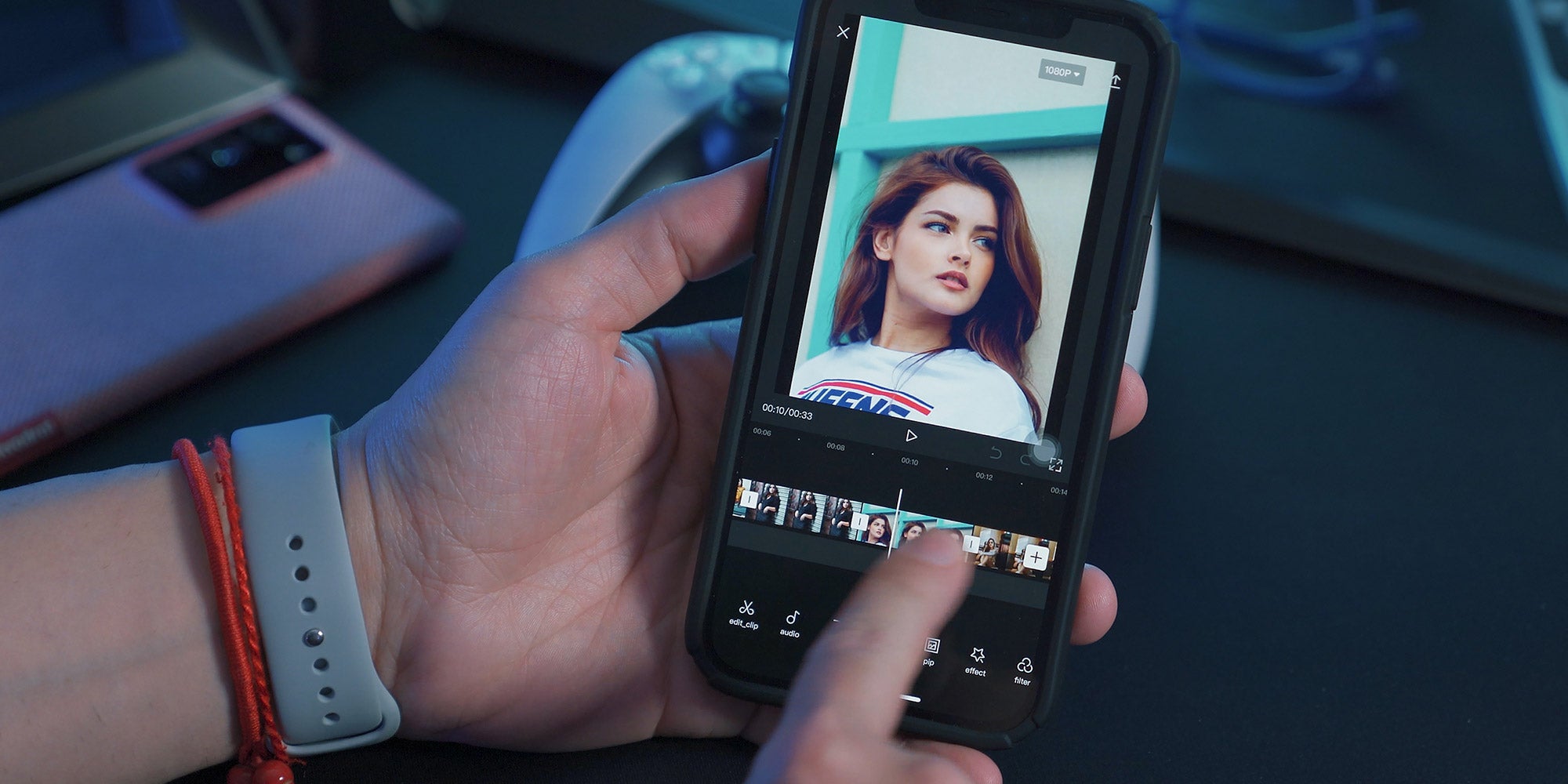
CapCut, une appli de montage vidéo très populaire développée par TikTok, intègre une fonction de sous-titres automatiques. Elle est ultra simple à utiliser : tu génères des sous-titres dans différentes langues et tu les personnalises pour les accorder au style de ta vidéo. Crois-moi, j'ai tout essayé, de Final Cut Pro X à Premiere Pro avec des plugins tiers, pour obtenir des sous-titres générés automatiquement, et la vérité, c'est que c'est nul ! Voici comment utiliser les sous-titres automatiques dans CapCut :
- Ouvre l'appli CapCut et importe ta vidéo.
- Appuie sur l'icône « Text », puis sélectionne « Auto Captions ».
- Choisis la langue de tes sous-titres.
- CapCut génère les sous-titres automatiquement, et tu peux les modifier ou les mettre en forme comme tu veux.
Grâce à sa simplicité, CapCut est un excellent choix pour ajouter des sous-titres automatiques à tes vidéos. Mais que faire si tu utilises des logiciels de montage plus classiques comme Premiere Pro ou Final Cut Pro X ?

Sous-titres automatiques dans Premiere Pro et Final Cut Pro X
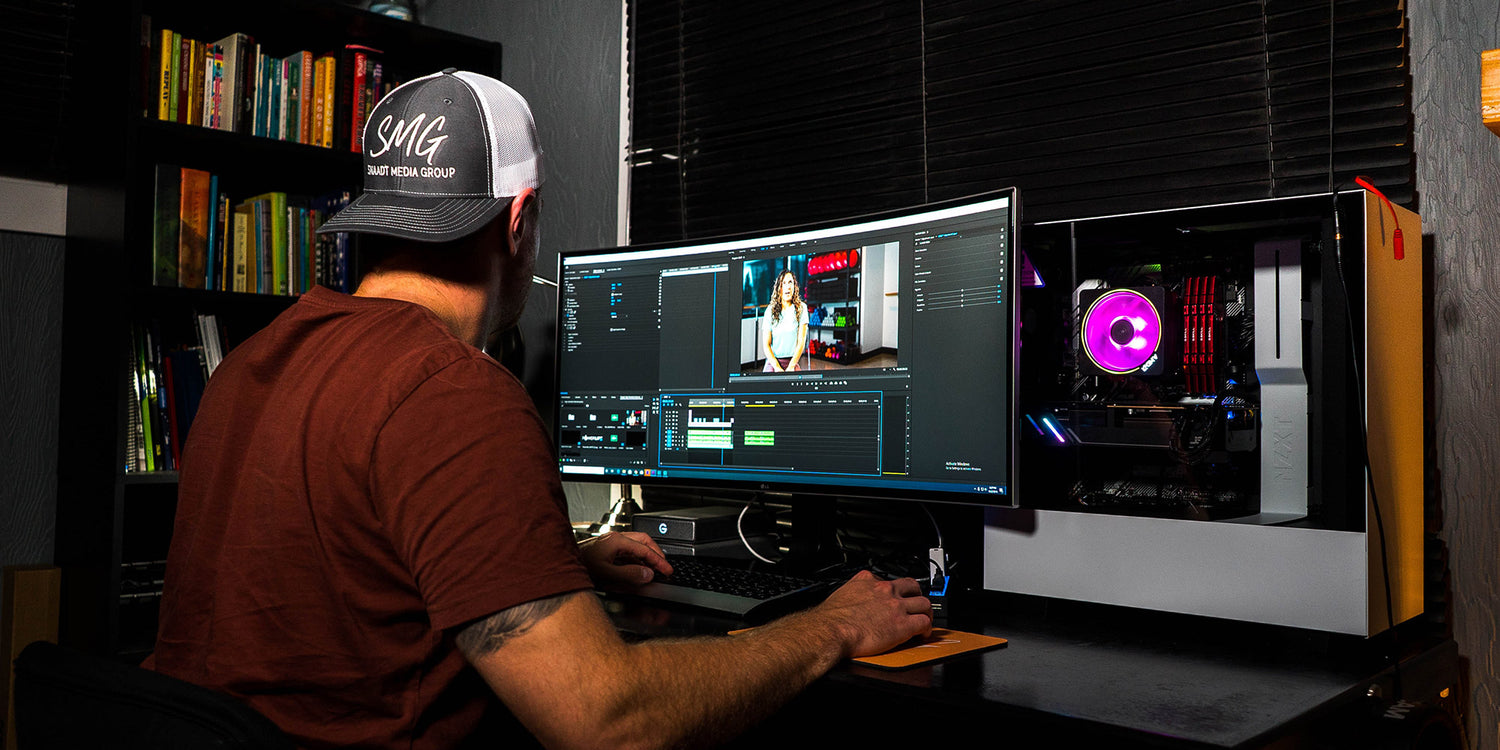
Premiere Pro et Final Cut Pro X sont des outils de montage puissants, mais ils n'ont pas de fonction native de sous-titres automatiques comme CapCut. Il faut passer par des plugins tiers (à ce jour) ou des services pour générer les sous-titres, puis les importer dans ton logiciel de montage. C'est plus long et moins pratique qu'avec CapCut. Franchement, c'est pénible. Oui, il existe des solutions qui fonctionnent, mais aucune n'est aussi rapide que la fonction de sous-titres automatiques de CapCut.
Si tu tiens quand même à monter dans Premiere Pro ou Final Cut Pro X, tu peux utiliser les sous-titres automatiques de CapCut comme solution de contournement. C'est comme ça que j'ai fait quand j'avais besoin des fonctions de FCPX :
- Monte ta vidéo dans Premiere Pro, DaVinci ou Final Cut Pro X comme d'habitude.
- Exporte ta vidéo montée et importe-la dans CapCut.
- Suis les étapes décrites plus haut pour ajouter des sous-titres automatiques dans CapCut.
- Exporte ta vidéo depuis CapCut avec les sous-titres incrustés.
Cette méthode te permet de profiter des sous-titres automatiques de CapCut tout en gardant ton logiciel de montage préféré.
Au fait, après 6 ans, j'ai récemment abandonné Final Cut Pro X pour CapCut en tant que monteur vidéo professionnel. Lis cet article pour savoir pourquoi !
Si tu veux passer tes vidéos iPhone au niveau supérieur, j'ai créé 10 Film Looks (LUTs) que tu peux utiliser directement dans ton logiciel de montage préféré (FCPX, Premiere Pro, DaVinci ou même VN Video Editor sur ton téléphone) pour obtenir des couleurs cinématographiques et un Color Grading esthétique en un clic 👇🏼
FAQ
Puis-je personnaliser le style des sous-titres automatiques dans CapCut ?
Oui, tu peux facilement personnaliser la police, la couleur, la taille et l'arrière-plan des sous-titres automatiques dans CapCut pour les accorder au style de ta vidéo. Tu peux aussi ajouter des animations d'entrée et de sortie ultra fluides, sans placer de keyframes à la main.
Existe-t-il des plugins tiers pour Premiere Pro et Final Cut Pro X qui proposent des sous-titres automatiques ?
Il existe plusieurs plugins et services tiers pour ajouter des sous-titres aux vidéos montées dans Premiere Pro et Final Cut Pro X. Parmi les plus populaires : Rev, Simon Says et Transcriptive.
Puis-je utiliser les sous-titres automatiques pour des lives vidéo ?
Certaines plateformes, comme YouTube et Facebook, proposent des sous-titres automatiques pour les lives. En revanche, ils sont souvent moins précis que ceux générés pour des vidéos préenregistrées.