Pourquoi CapCut Desktop est le meilleur choix pour les LUTs
Si tu veux appliquer un Color Grading de niveau pro à tes vidéos avec des LUTs (Look-Up Tables), tu as peut-être remarqué que CapCut Mobile ne permet plus d’importer directement des LUTs. La version mobile est top pour les montages rapides, mais la version desktop de CapCut (Windows & Mac) est le meilleur choix pour qui veut vraiment faire du montage vidéo cinématographique.
✅ Compatible avec les fichiers LUT .cube pour un Color Grading de niveau pro
✅ Des outils de Color Correction plus avancés que sur mobile
✅ Exports en plus haute résolution, sans perte de compression
Dans ce guide, tu vas apprendre :
✔️ Comment appliquer des LUTs dans CapCut Desktop (guide pas à pas)
✔️ Pourquoi les LUTs donnent tout de suite un look plus cinématographique à tes vidéos
✔️ Où trouver les meilleurs LUTs pour CapCut

C’est quoi, un LUT, et pourquoi en as-tu besoin ?
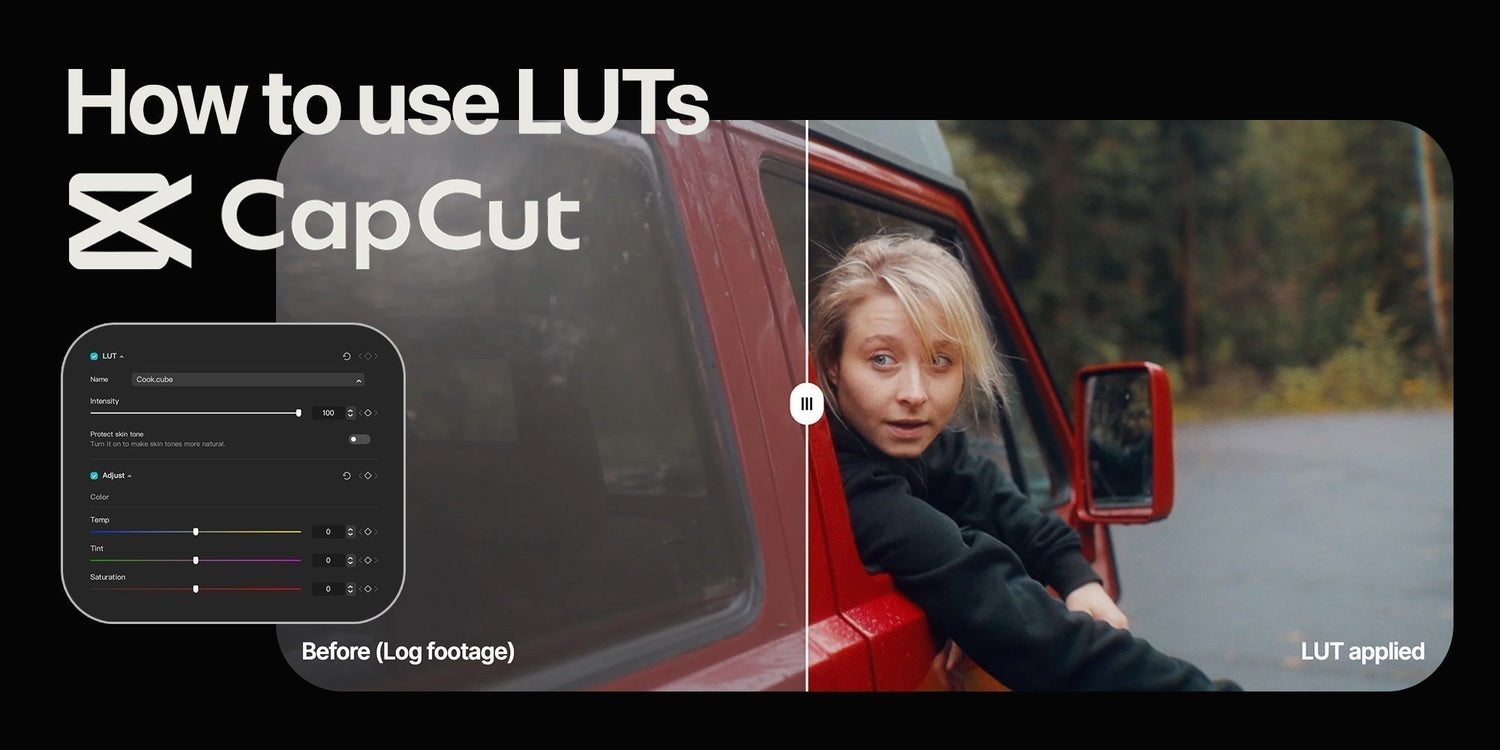
Les LUTs sont des Presets de couleurs prêts à l’emploi qui transforment le look de ta vidéo en un seul clic. Au lieu de régler manuellement la luminosité, le contraste et la saturation, les LUTs te permettent d’appliquer un Color Grade pro instantanément.
Pourquoi utiliser des LUTs ?
📽️ Gagne du temps avec le Color Grading en un clic
📸 Des couleurs cohérentes sur tous tes clips
🎞️ Un look cinématographique sans des heures de réglages
📷 Corrige les problèmes de balance des couleurs sur du Footage tourné sous différentes lumières
Maintenant que tu sais pourquoi les LUTs sont essentiels, voyons comment les appliquer dans CapCut Desktop.
Comment importer & appliquer des LUTs dans CapCut Desktop (Windows & Mac)
Comme CapCut Mobile n’autorise plus d’import direct de LUTs, le meilleur Workflow consiste à monter tes vidéos avec CapCut Desktop. Voici comment faire :
1. Télécharge tes LUTs
Récupère des Cinematic LUTs de qualité, de n’importe quelle source (tant que c’est un fichier .cube) ou prends nos CINEM8.CO LUTs.
2. Ouvre CapCut Desktop & crée un nouveau projet
Lance CapCut sur Windows ou Mac, clique sur « New Project », puis importe ton Footage.
3. Va dans le panneau Color Grading
Clique sur « Adjustment » dans le menu du haut et choisis « LUT » dans les options.

4. Importe ton fichier LUT
Clique sur « Import » et sélectionne ton LUT (format .cube).

5. Applique le LUT à ta vidéo
Glisse-dépose le LUT sur ton Footage. Règle le Slider d’intensité pour affiner l’effet.

6. Réglages supplémentaires
Utilise le contraste, la luminosité, la saturation et les outils HSL pour affiner ton look. Souvent, ton Footage a besoin de quelques retouches pour rendre au mieux, alors ne compte pas uniquement sur ton LUT !
7. Exporte ta vidéo
Quand le Color Grading te plaît, clique sur Export et partage-la avec le monde !
💡 Astuce de pro : Si tu veux des couleurs façon Hollywood, jette un œil à notre Cinematic LUTs Collection pour des Film Looks haut de gamme. Ou, si tu tournes avec ton iPhone, découvre nos LUTs pour iPhone (versions Log + Rec.709 incluses).
 |
 |

FAQ : tes questions, nos réponses
1. Puis-je utiliser des LUTs dans CapCut Mobile ?
❌ Non, CapCut Mobile ne gère plus les LUTs directement. La meilleure solution est de monter dans CapCut Desktop, où les LUTs sont entièrement pris en charge.
2. Quel format de LUT CapCut gère-t-il ?
CapCut Desktop gère les fichiers LUT .cube (le standard de l’industrie pour le Color Grading).
3. Où trouver des LUTs de qualité pour CapCut ?
Tu trouves des LUTs cinématographiques de niveau pro gratuitement en ligne ou dans notre boutique sur CINEM8.CO.
4. Pourquoi utiliser CapCut Desktop plutôt que Mobile ?
🎞️ Prise en charge complète des LUTs
🎬 De meilleurs outils de Color Grading
📽️ Des exports de meilleure qualité
🚀 Un Workflow bien plus rapide et plus intuitif (monter sur un téléphone, c’est nul)