Dans cet article :
- Comprendre le ProRes Log sur l’iPhone 15 Pro
- Réglages caméra de l’iPhone 15
- Optimiser l’exposition en ProRes Log
- Color Grading en Apple ProRes Log
L’iPhone 15 Pro apporte une fonction révolutionnaire : filmer en ProRes Log. Elle offre plus de plage dynamique et de flexibilité pour un Footage de niveau pro. Dans cet article, je te guide à travers les meilleurs réglages pour filmer en ProRes Log avec ton iPhone 15 Pro, avec des conseils pour optimiser l’exposition et le Color Grading et obtenir des résultats bluffants.
Test LOG de l’iPhone 15 Pro + Footage de test (Téléchargement gratuit)
Récupère les LUTs utilisés dans cette vidéo
☝🏼 Comprendre le ProRes Log sur l’iPhone 15 Pro
Avant de plonger dans les réglages, voyons ce qu’est le ProRes Log et pourquoi il change la donne pour la vidéo mobile. Le ProRes Log est un format d’encodage logarithmique qui capte une plus large plage dynamique d’informations de lumière et de couleur. Cette plage étendue donne beaucoup plus de flexibilité en post-production et te laisse plus de contrôle sur le rendu final de ton Footage.
En filmant en ProRes Log, tu captes plus de détails dans les hautes lumières comme dans les ombres, pour une image plus équilibrée et plus agréable. Attention : en sortie de caméra, le Footage ProRes Log paraît plat et désaturé. C’est voulu, car cela préserve un maximum de données image pour le Color Grading en post-production.
Et le plus important depuis que le filmmaking au smartphone existe :
Fini la netteté numérique sur-traitée avec le ProRes Log !
🎥 Réglages caméra de l’iPhone 15
Pour filmer en ProRes Log avec ton iPhone 15 Pro, suis ces étapes :
- Ouvre les « Réglages » de ton iPhone et va dans « Appareil photo ».
- Touche « Formats » et active Apple ProRes sous « Capture vidéo ».
- Sous « Encodage ProRes » choisis « Log ».
- Ajuste les autres réglages, comme la résolution (réglages Enregistrer une vidéo), la cadence d’images et la stabilisation, ainsi que « Conserver les réglages » pour garder tes réglages dans l’app Appareil photo même si tu la quittes ou verrouilles l’iPhone !
Avec le ProRes Log activé, tu peux désormais capturer du Footage avec plus de plage dynamique et de flexibilité.

💡 Comment exposer en Apple LOG ?
En ProRes Log, il est crucial de bien régler l’exposition. Sur la plupart des autres caméras, il faut exposer à droite (ETTR), mais avec Apple Log et l’iPhone 15 Pro / Max il vaut mieux SOUS-EXPOSER !
La raison : le capteur de l’iPhone n’est pas comparable à celui d’un hybride pro. L’iPhone a tendance à surexposer un peu l’image par défaut et à augmenter l’ISO pour avoir une image plus claire. Résultat : plus de bruit dans l’image, et ça, on n’en veut pas.
En sous-exposant de -1 à -2 stops, tu obtiens une image bien plus propre qui garde plein d’informations pour la post-production.
Pour optimiser l’exposition :
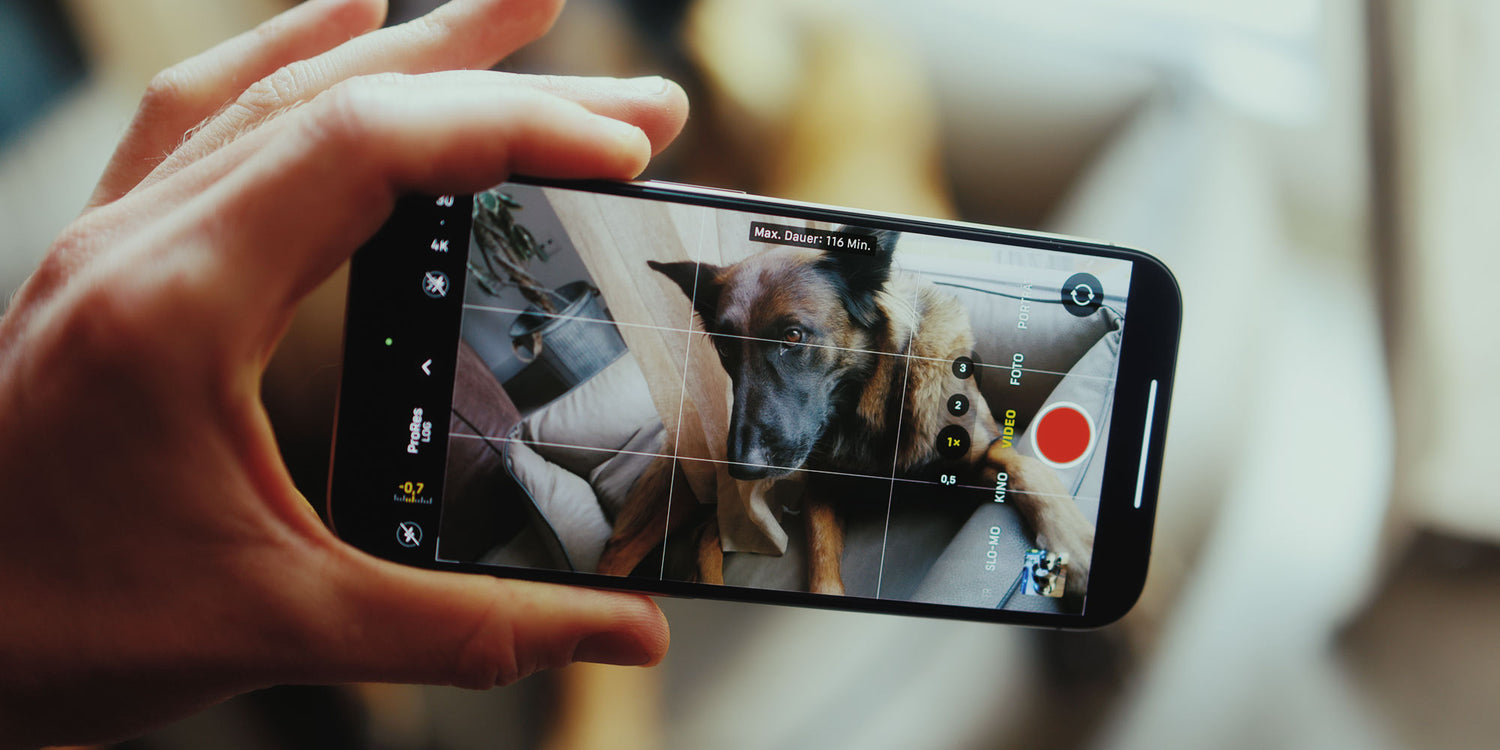
Ouvre simplement ton app Appareil photo et touche le petit indicateur d’exposition en haut à gauche. Tu peux alors régler l’exposition voulue (j’utilise la plupart du temps -0,7 à -1,3).

Avec une bonne exposition de ton Footage ProRes Log, tu captes une image bien équilibrée avec largement assez de détails pour la post-production.
Quels autres réglages faut-il changer ?
Verrouiller la balance des blancs :
Va dans « Enregistrer une vidéo » dans les réglages Appareil photo et descends tout en bas pour activer VERROUILLER LA BALANCE DES BLANCS. Ça empêche la balance des blancs de dériver pendant l’enregistrement !
Vidéo HDR (haute efficacité) :
Désactive-moi ce truc, le rendu est horrible.
Enregistrer une vidéo :
Si tu filmes du contenu court comme des Reels/TikToks/YouTube Shorts, prends la 4K 30 fps.
Si tu veux ralentir tes vidéos en post, choisis 60 fps. Tu peux aussi changer directement dans l’app Appareil photo en touchant la cadence d’images en haut à droite pour passer rapidement d’une cadence à l’autre.
Si tu veux ce look cinématographique plus saccadé, choisis « 4K à 24 fps ». Garde en tête que l’app Appareil photo d’origine augmente automatiquement la vitesse d’obturation selon la lumière disponible dans ta scène. Si tu as besoin d’une vitesse d’obturation constante de 1/50 ou d’un angle d’obturation de 180°, il te faut une app tierce comme l’excellente (et gratuite) Blackmagic Camera pour fixer ta vitesse d’obturation (et d’autres valeurs comme l’ISO ou la balance des blancs) sur une valeur statique.

🖥️ Color Grading en Apple ProRes Log
Voici la partie excitante : le Color Grading de ton Footage ProRes Log pour obtenir le look voulu. Les possibilités créatives sont nombreuses, mais voici quelques conseils généraux pour bien démarrer :
- Importe ton Footage ProRes Log dans un logiciel de montage fiable qui gère le ProRes Log, comme Final Cut Pro ou DaVinci Resolve.
- Applique un LUT (Look-Up Table) conçu spécialement pour le Footage ProRes Log. Les LUTs sont des transformations de couleur prédéfinies qui t’aident à donner rapidement un look précis à ton Footage. J’ai créé un iPhone LUTs Pack spécialement pour l’iPhone 14 et l’iPhone 15 Pro / Max, avec des Film Looks pour le Footage LOG et la vidéo Rec.709 classique.
- Ajuste l’exposition, le contraste, la saturation et la balance des couleurs pour affiner l’ambiance et l’impact visuel de ta vidéo.
- Expérimente différents choix créatifs, comme ajouter du Film Grain, appliquer du Vignetting ou utiliser des palettes de couleurs, pour faire ressortir ton Footage.
Mes meilleurs Film Look LUTs pour l’Apple iPhone 15 Pro (Footage LOG & Rec.709) 👇🏼

N’oublie pas : le but du Color Grading est de renforcer le storytelling visuel et de provoquer des émotions. N’aie pas peur d’explorer différentes options et de trouver un style unique qui colle à ton projet.
En résumé, filmer en ProRes Log avec l’iPhone 15 Pro ouvre de nouvelles possibilités pour la vidéo mobile. Avec les bons réglages, une exposition juste et un Color Grading maîtrisé, tu peux faire passer tes vidéos à un niveau pro. Lance-toi dans le ProRes Log et libère ta créativité avec le puissant iPhone 15 Pro !