Si tu filmes avec ton iPhone et que ça ne ressemble jamais à ce que tu vois en ligne, la raison est sûrement simple : tu ne filmes pas en Apple Log (ou Apple Log 2). Voici comment corriger ça, étape par étape.
Ce qu’il te faut d’abord
Apple Log fonctionne uniquement sur iPhone 15 Pro, 16 Pro et iPhone 17 Pro, et bien sûr sur tous les futurs modèles Pro. Il n’y a aucun contournement. C’est une question de matériel. Les iPhone classiques ne peuvent pas filmer en Log.
Pour de meilleurs résultats, télécharge la app Blackmagic Camera. Elle est gratuite et te donne bien plus de contrôle que l’app caméra native de l’iPhone. Mais ce n’est pas obligatoire. Si tu veux un contrôle maximal, prends l’app Blackmagic !
Les bons réglages dans Blackmagic Camera
Ouvre l’app et va dans les réglages. Voici exactement quoi régler :
Codec : HEVC (H.265)
Sélectionne HEVC (H.265). Le ProRes 422 te donne encore plus de souplesse en post, mais les fichiers sont énoooormes. Je ne choisirais le ProRes que pour un court métrage sur mon téléphone ou un travail client. Pour tout le reste (vlogs, contenu réseaux sociaux, vidéos YouTube), le H.265 suffit !

Résolution
4K (ou « Open Gate » si ton iPhone le permet. Ça te donne la lecture complète du capteur au format 4:3)

Débit
Maximum

Espace colorimétrique
C’est le réglage clé. Sur l’iPhone 17 Pro, tu verras Apple Log HDR et Apple Log 2 HDR. Ignore la mention HDR. Choisis simplement Apple Log 2 si disponible. Si tu as un modèle Pro plus ancien, Apple Log 1 marche très bien aussi. Même plage dynamique, résultats très proches.

Désactive la vidéo HDR
S’il te plaît, fais-le. Je vois tellement de débutants utiliser le HDR parce qu’ils pensent que ça rend mieux, alors qu’au final tu offres surtout une brûlure rétinienne à ton public.

Stabilisation
Active-la. J’aime la garder sur « Standard » pour une image stable mais d’aspect organique.

Apple Log vs Apple Log 2 : quelle différence ?
Apple Log 2 est arrivé avec l’iPhone 17 Pro et utilise un espace colorimétrique plus large. Il standardise la science des couleurs et te donne un peu plus de marge en post. Apple Log 1 utilise Rec 2020 comme espace colorimétrique d’entrée. Apple Log 2 utilise Rec 709. Ça compte quand tu appliques des LUTs ensuite.
Si tu as un iPhone 15 Pro ou 16 Pro, Apple Log 1 est parfaitement suffisant. Tu ne perds rien en plage dynamique.
Utiliser une LUT comme LUT de monitoring sur le tournage
Filmer en Apple Log veut dire que ton image paraîtra complètement plate à l’écran. C’est normal. C’est là que se cache toute la plage dynamique.

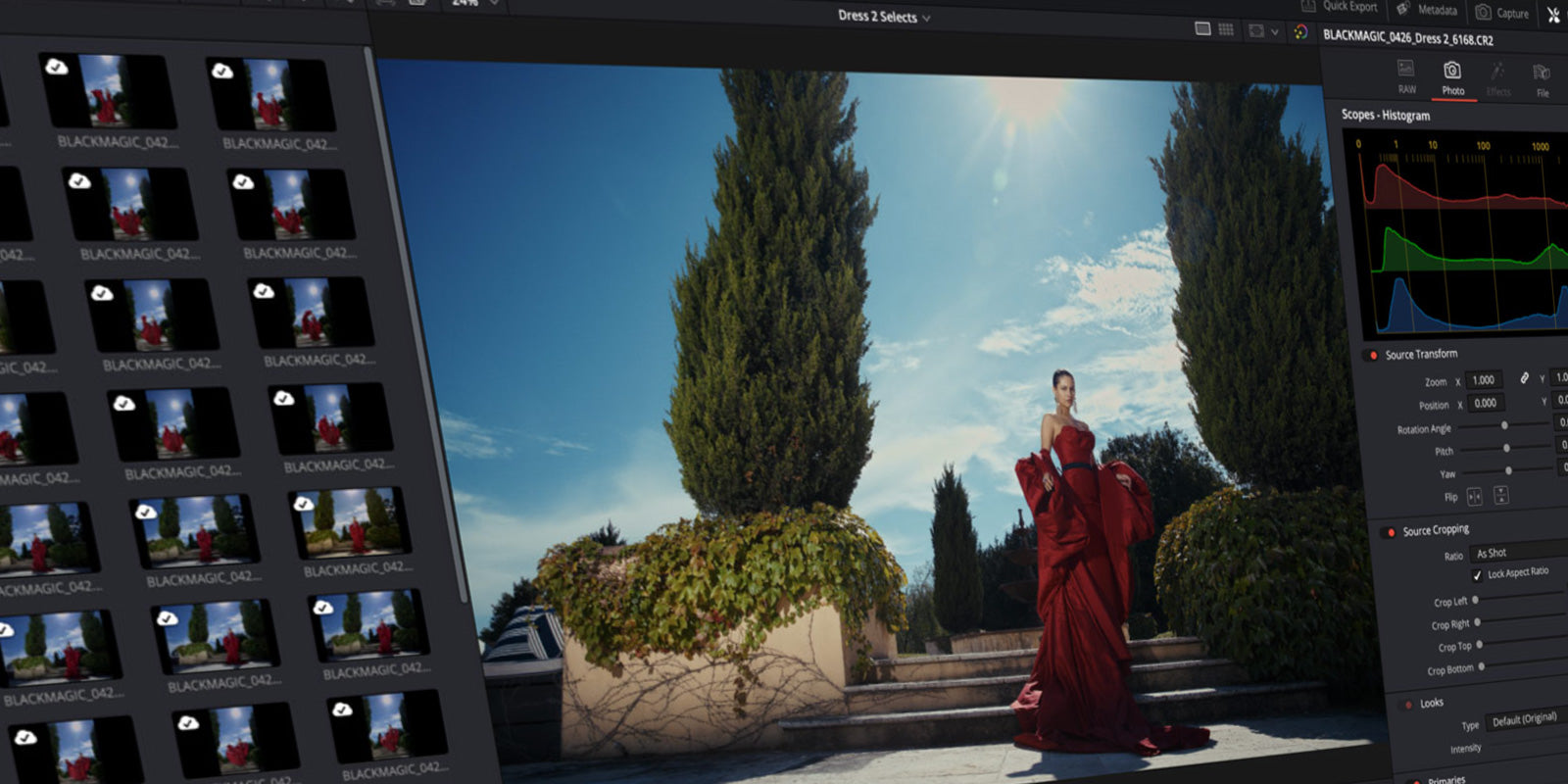
Dans Blackmagic Camera, va dans LUTs Manager et importe une LUT de conversion. Ça te permet de prévisualiser une image gradée pendant le tournage, sans l’incruster dans le fichier. Active Record LUT to Clip seulement si tu ne prévois pas de faire le color grading en post. Sinon, laisse-le désactivé et filme le fichier Log brut.
Notre iPhone LUT Collection inclut des LUTs de conversion Apple Log conçues spécialement pour les Footage Log de l’iPhone. Pas besoin de conversion Rec 709 avant. Elle comprend des LUTs cinématographiques stylisées pour Apple Log et pour Rec 709 (au cas où tu filmes avec un iPhone plus ancien sans capacité Log).
Color grading Apple Log dans Final Cut Pro
Quand tu importes des Footage Apple Log dans Final Cut Pro, ils paraissent normaux au début. C’est parce que Final Cut applique automatiquement une LUT caméra. Tu dois d’abord la désactiver.
Ouvre l’Inspector, va dans Settings, trouve Camera LUT et désactive-la. Tu vois maintenant la vraie image Log plate. À partir de là, ajoute un effet Custom LUT ou applique ta LUT de conversion.

Tu veux plus de contrôle qu’une LUT ?
Les LUTs sont un excellent point de départ. Mais si tu veux un vrai contrôle créatif sur ton look film, y compris le Film Grain, la Halation et le Bloom, il te faut quelque chose de plus puissant.
EMUL8 est notre plugin de Film Emulation pour Final Cut Pro et DaVinci Resolve. Il supporte nativement Apple Log et Apple Log 2 (comme tout autre profil de caméra) et te permet d’appliquer des looks film cinématographiques avec tous les effets optiques par-dessus. Bien au-delà de ce qu’une LUT seule peut faire. C’est la voie pour prendre le plein contrôle de tes Footage iPhone en post.