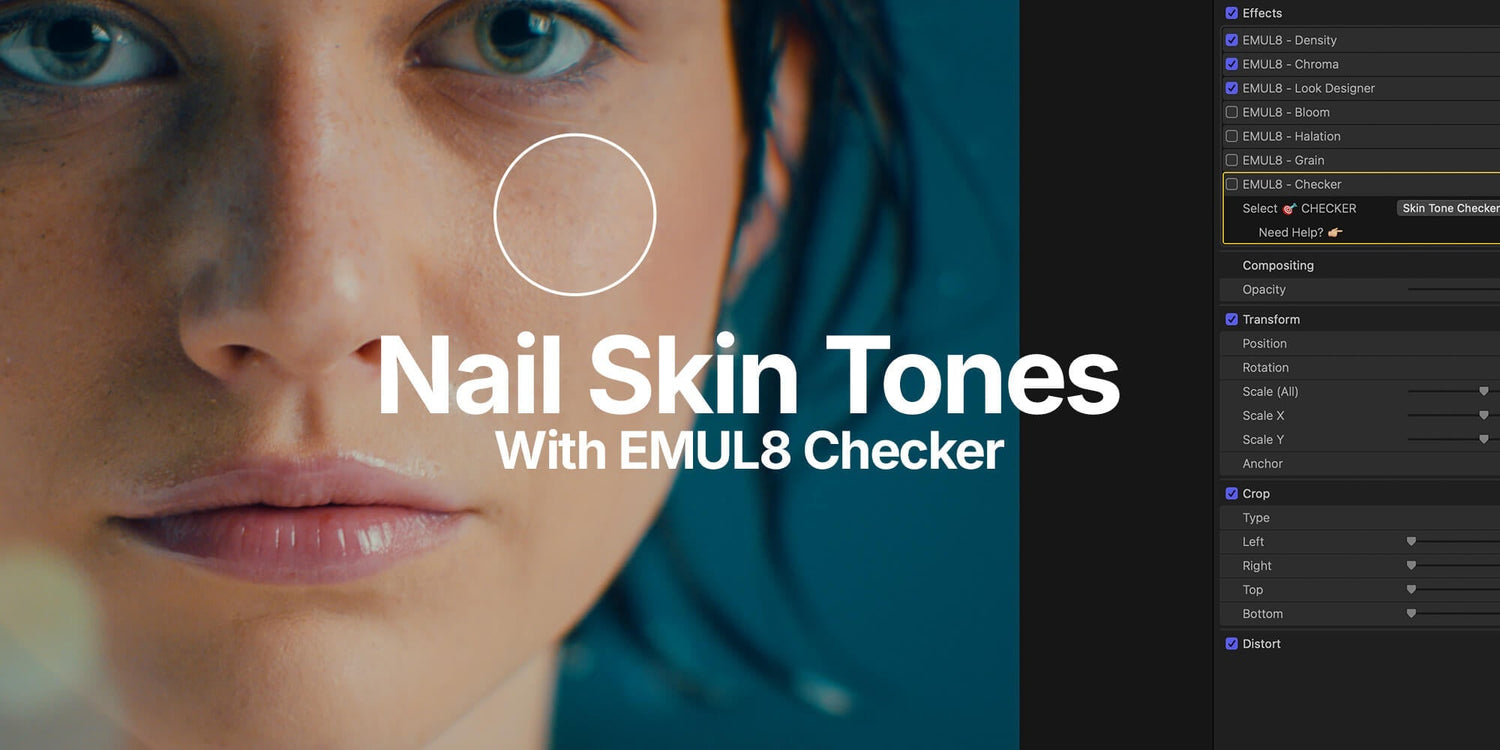

Vérifier les tons chair dans Final Cut Pro, c’était la galère. Ouvrir les scopes vidéo, trouver la ligne des tons chair, recadrer l’image pour isoler les visages. Juste pour savoir si tu es à peu près dans le bon. Avec EMUL8 2.0, on a créé un outil qui fait tout ça en deux clics.
Voici comment ça marche.
La mise en place
D’abord, ajoute un calque d’ajustement au-dessus de ta Timeline. Ensuite, glisse-dépose le Preset EMUL8 Look Development dessus.
Choisis ton profil de caméra, choisis un look film, et c’est parti.

Utiliser le Skin Tone Checker
En bas d’EMUL8, tu trouveras le Check Layer. Il est activé par défaut. Sélectionne simplement Skin Tone Checker dans le menu déroulant pour l’activer.

Tu vois aussitôt une superposition en fausses couleurs sur ton image. Voici ce qu’il faut regarder :
Jaune = tes tons chair sont justes.
Si tu vois du magenta, comme dans mes images, quelque chose ne va pas et il faut corriger. Il y a deux façons de s’y prendre.

Option 1 : corriger dans EMUL8. Retourne dans le module Look Development et utilise les Balance Sliders. Tu peux régler la balance des blancs et la teinte séparément. En global, dans les tons moyens et dans les ombres. Pousse légèrement les tons moyens vers le chaud, retire la dominante verte et regarde la superposition virer au jaune.

Option 2 : utiliser les Color Wheels natives de Final Cut Pro. Ajoute un effet Color Wheels via le Color Inspector et place-le juste après le module Look Development dans ta chaîne d’effets. Ajoute un Color Mask, entoure la zone de peau et ajuste la teinte dans la bonne direction.

Les deux méthodes marchent très bien. Tout dépend du niveau de contrôle que tu veux. Et si tu ne sais plus ce que signifient les couleurs, il y a une infobulle intégrée au Check Layer. Clique simplement sur la petite icône de coche.
Tu n’utilises pas encore EMUL8 Film Emulation ? Récupère EMUL8 2.0 ici et suis le guide.


Le Neutrals Checker
Le deuxième mode est le Neutral Checker. Il est énormément sous-estimé.
Il te montre si les zones neutres de ton image (blancs, noirs, gris) sont vraiment neutres, ou s’il se cache une dominante de couleur là-dedans.
La logique est simple : superposition cyan ou bleue = pas de saturation dans tes neutres.
Pas de couleur de superposition = il y a de la saturation.

Tu serais surpris de voir à quelle fréquence une légère dominante verte ou bleue se cache dans les ombres sans que tu la remarques, tant que tu ne vérifies pas comme ça.
La correction la plus simple ? Ajoute un effet Hue/Saturation Curves et garde-le comme dernier effet de ta chaîne. Comme ça, des effets comme Halation, Bloom ou Chroma n’introduiront pas de nouvelles teintes après coup. Va dans la courbe Luma/Sat et tire une légère courbe pour que la saturation diminue dans les zones sombres (ou dans les hautes lumières aussi). C’est réglé.
Mais voilà le truc
Des tons chair parfaits sont un outil, pas une règle.
Regarde Joker. Regarde Stranger Things. Ta série Netflix préférée. Des températures de couleur marquées, des grades stylisés, un éclairage ambiant fort. Aucun de ces coloristes ne courait après l’indicateur de tons chair. Ils couraient après l’ambiance. Et c’est ce qui a rendu ces looks iconiques.
Utilise le Check Layer quand la précision compte. Mais ne te laisse pas enfermer. Parfois, le « mauvais » ton chair est exactement le bon choix créatif.
Regarde ces plans d’Euphoria. Des couleurs partout. Pas un seul ton chair exact 😉

Tu veux essayer le Check Layer avec nos Film Looks et des effets comme Halation, Bloom, Film Grain et plus encore ? EMUL8 2.0 est disponible dès maintenant pour Final Cut Pro et DaVinci Resolve. Récupère-le ici pour faire le color grading de tes vidéos en minutes, pas en heures.