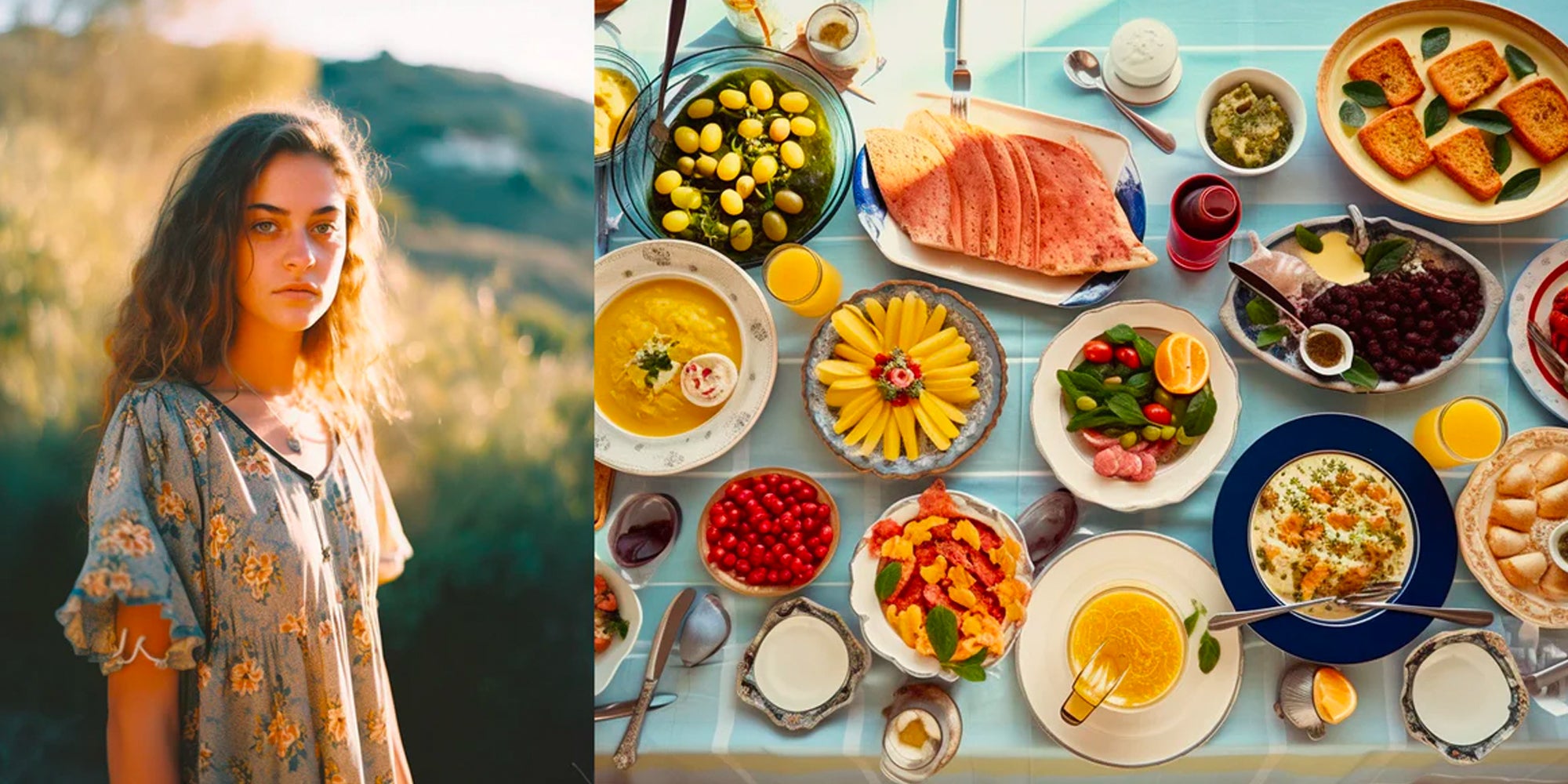

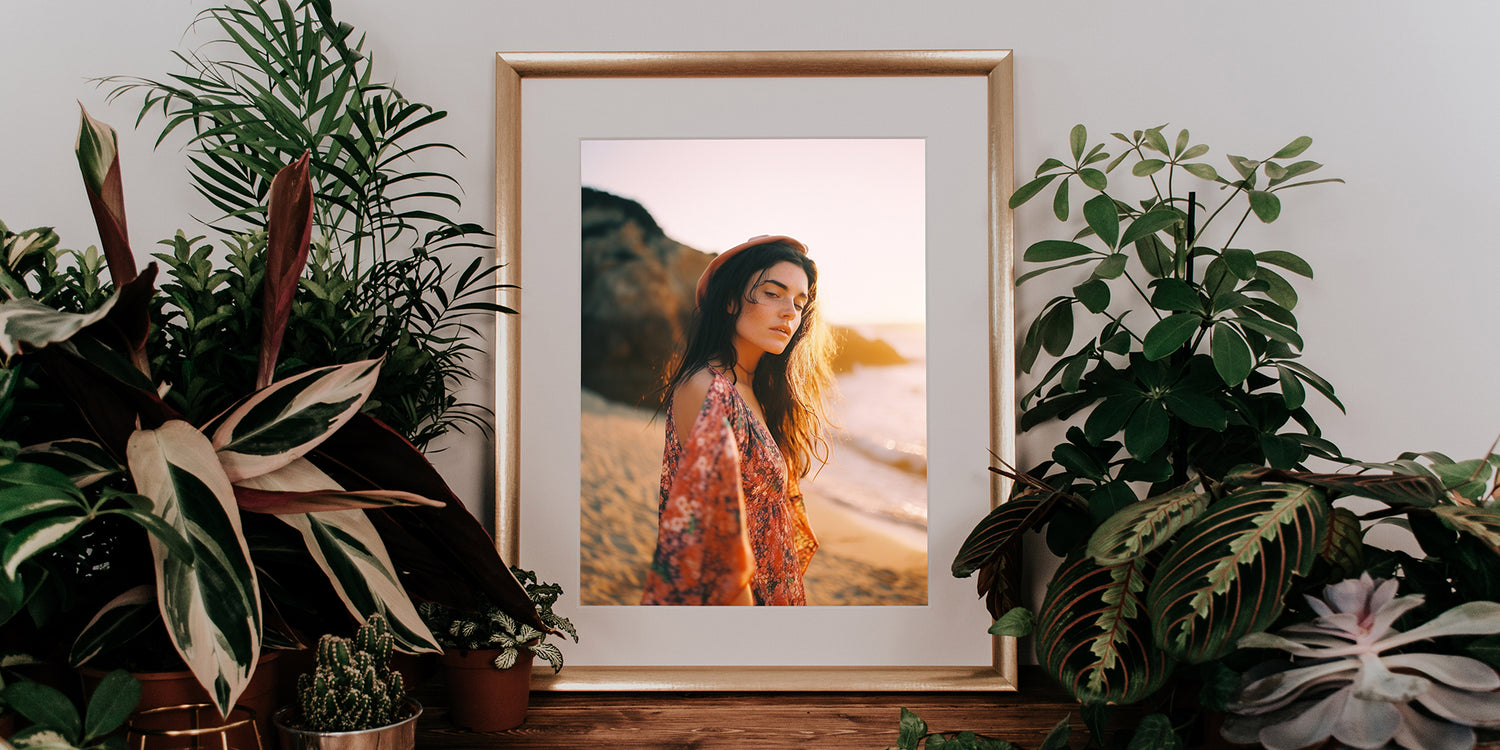
Dans cet article, je te donne ma solution pour upscaler tes images Midjourney (ou d'autres images IA) en vue d'une impression, pour qu'elles restent nettes et superbes, quelle que soit la taille du tirage.
Alors, quelle est la meilleure façon d'upscaler tes créations Midjourney pour obtenir des images nettes et propres, prêtes à imprimer et à accrocher au mur ? J'ai testé beaucoup d'options et la réponse courte : le mieux, c'est d'utiliser un logiciel appelé Topaz Gigapixel AI. Il coûte 99 $ (paiement unique) et vaut vraiment le coup si tu veux transformer sérieusement tes images IA en tirages haute résolution pour tes clients, tes amis ou toi-même. Il fonctionne bien sûr aussi avec des photos classiques et d'autres graphiques !
Récupérer Topaz Gigapixel AI
Upscaler tes images Midjourney pour l'impression comme un pro
Transformer tes images Midjourney en beaux tirages n'est pas simple. Le secret d'un résultat bluffant, c'est de bien upscaler tes images. Dans cet article, je te guide pas à pas pour upscaler comme un pro : choix du logiciel, techniques d'upscale et conseils d'impression.
Pourquoi upscaler ses images Midjourney pour l'impression ?
Midjourney crée souvent des images ou des œuvres qui seraient superbes sur un beau papier fine art Hahnemühle ou sur une toile. En les upscalant, tu en fais des tirages impressionnants que tu garderas des années. L'upscale améliore aussi la qualité de tes images, pour qu'elles rendent au mieux à l'impression.
Comprendre la résolution d'image
Avant d'upscaler tes images, il faut comprendre ce qu'est la résolution. Elle indique la quantité de détails d'une image et se mesure en DPI (dots per inch, points par pouce) ou en PPI (pixels per inch, pixels par pouce).
DPI et PPI
Le DPI correspond au nombre de points d'encre imprimés sur une ligne d'un pouce, et le PPI au nombre de pixels sur une ligne d'un pouce à l'écran. À l'impression, une résolution (DPI) plus élevée donne une image plus détaillée et plus nette.
Pourquoi la haute résolution compte pour l'impression
Les images haute résolution sont indispensables pour des tirages de qualité. Si la résolution est trop basse, l'impression peut être pixelisée, floue ou manquer de détails. L'upscale t'aide à éviter ces problèmes et à produire de superbes tirages.
Choisir le bon logiciel
Plusieurs logiciels permettent d'upscaler des images. Voici quelques choix populaires :
- Adobe Photoshop : un outil de retouche puissant, de niveau pro.
- Des outils en ligne comme UpScale ou img.upscaler
- Topaz Gigapixel AI : un logiciel d'upscale dédié qui utilise l'IA pour améliorer la qualité d'image.
Quels sont les meilleurs réglages dans Topaz Gigapixel ?
Voici une capture d'écran de mes réglages. Ils varient évidemment d'une image à l'autre, mais c'est un bon point de départ pour ensuite expérimenter. En général, je choisis un upscale 4X et « Standard » ou « HQ » comme modèle d'IA.

Préparer tes images pour l'upscale
Avant d'upscaler tes images, tu devrais :
- Évaluer la qualité de l'image : repère les défauts comme le flou ou le bruit, qui pourraient gâcher le tirage final, et corrige-les si besoin d'abord dans Photoshop ou Lightroom.
- Recadrer et pivoter : vérifie que ton image est bien composée et bien alignée.
- Régler la luminosité et le contraste : affine l'exposition et le contraste pour obtenir le meilleur résultat possible.
Conseils pour upscaler comme un pro
Pour upscaler tes images Midjourney comme un pro, suis ces conseils :
- Upscale progressif : au lieu d'upscaler ton image à la taille voulue en une seule fois, procède par petites étapes si tu travailles en manuel. Ça aide à préserver la qualité globale de l'image. Avec Topaz Gigapixel, tu peux sauter cette étape.
- Accentuer l'image : après l'upscale, applique une légère accentuation pour mettre les détails en valeur et rendre l'image plus nette.
- Ajouter de la réduction de bruit : l'upscale peut parfois ajouter du bruit indésirable à tes images. Les outils de réduction de bruit aident à corriger ça. Si tu vises le Film Look nostalgique, passe cette étape. Dans Topaz AI, je désactive cette fonction ou je la réduis au moins, parce que je veux garder le grain que j'ai ajouté dans Lightroom.
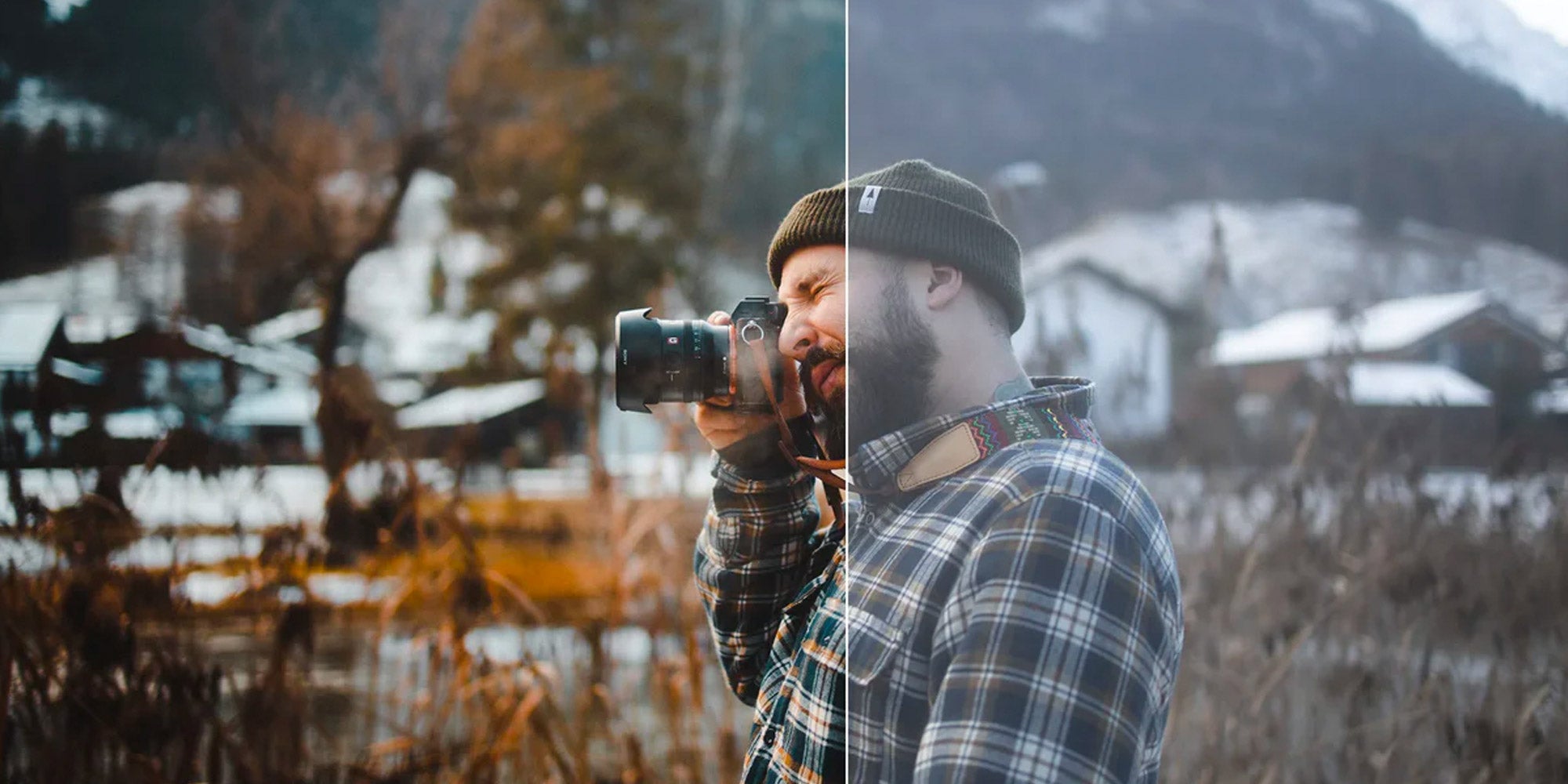
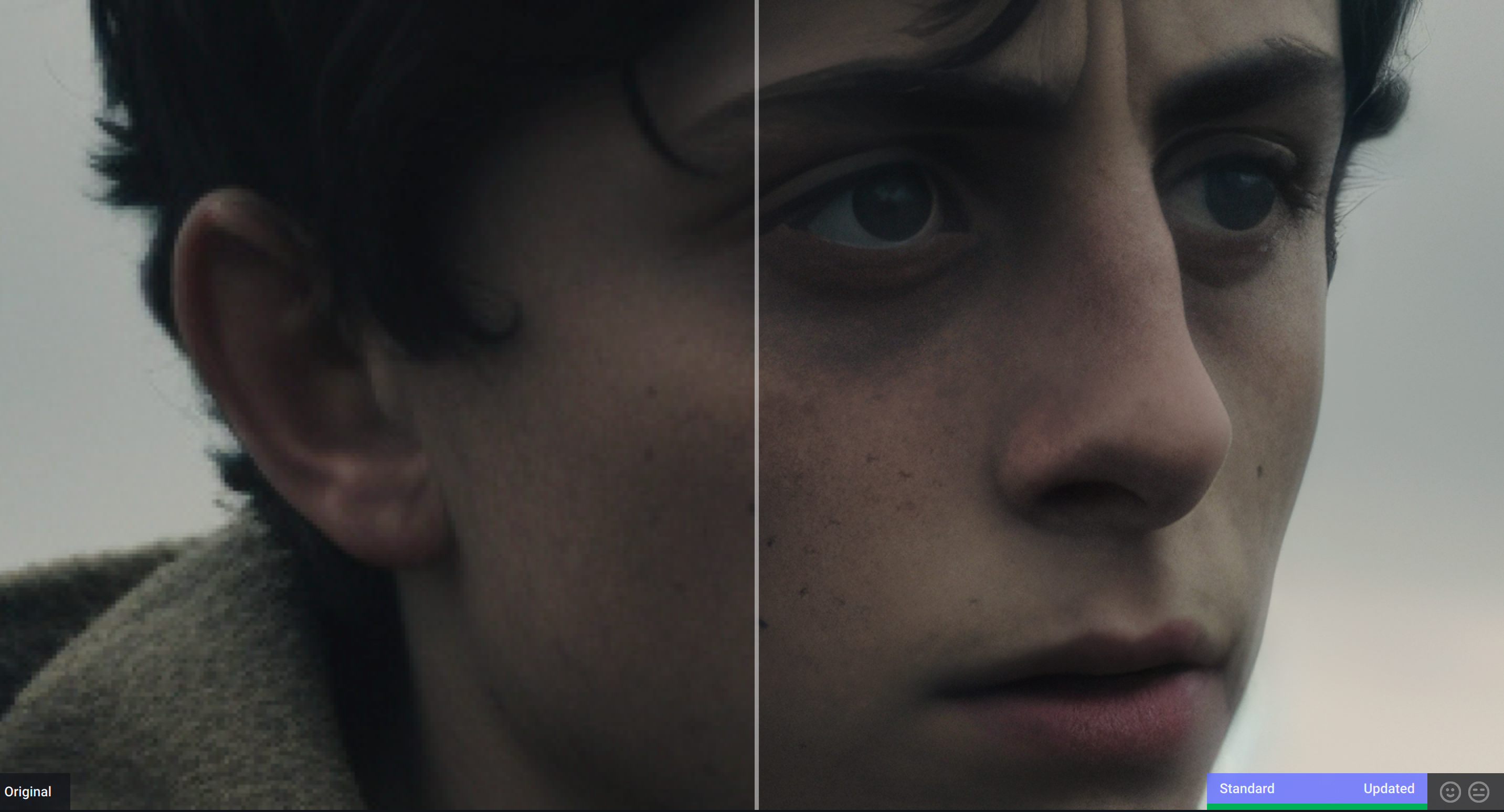
Voici d'autres comparaisons avant (à gauche) et après (upscalé) avec Topaz Gigapixel AI. L'image originale faisait 1536x768 px et a été upscalée en 6144x3072 px.
Fais un clic droit et ouvre l'image dans un nouvel onglet pour voir la version en pleine résolution !

Imprimer tes images upscalées
Une fois tes images upscalées, il est temps de les imprimer. Voici mes papiers fine art préférés pour les tirages photo et Midjourney :
- Hahnemuhle Photo Rag Baryta
- Moab Somerset
- Hahnemuhle Fine Art Baryta
- Innova Etching Cotton Rag
- Moab Slickrock
- Ilford Cotton Artist Textured
- Epson Exhibition
Encadrer et exposer tes tirages
Après l'impression, tu peux exposer fièrement tes images upscalées chez toi ou à ton bureau. Pour choisir un cadre, garde en tête ces points :
- Taille du cadre : choisis un cadre à la bonne taille pour ton tirage, qui met bien en valeur ses proportions.
- Style du cadre : prends un cadre qui s'accorde avec l'esthétique de ton image et avec la pièce où elle sera exposée.
- Passe-partout : un passe-partout peut sublimer ton tirage et le protéger des dommages.
Conclusion
Upscaler des images Midjourney pour l'impression est un processus gratifiant, qui te permet de tirer le meilleur de tes créations IA. En comprenant la résolution, en choisissant le bon logiciel et en appliquant des techniques d'upscale de pro, tu crées des tirages superbes qui dureront des années. N'oublie pas de penser à l'impression et au bon papier fine art, et prends le temps d'encadrer et d'exposer ton œuvre avec soin.
FAQ
-
Quel est le DPI idéal pour l'impression ?
Un DPI de 300 est généralement considéré comme le standard pour des tirages de haute qualité. Ça peut toutefois varier selon la taille du tirage et la distance d'observation. -
Puis-je upscaler des images basse résolution pour de grands tirages ?
Tu peux upscaler des images basse résolution, mais le résultat sera sans doute moins net et moins détaillé qu'avec des originaux haute résolution. Un logiciel d'upscale basé sur l'IA peut aider à améliorer la qualité d'images basse résolution pour de plus grands tirages. -
Comment savoir si mon image a une résolution suffisante pour l'impression ?
Regarde les dimensions de l'image en pixels et divise-les par la taille d'impression voulue en pouces. Si le PPI obtenu est de 300 ou plus, ton image convient à l'impression. -
Ai-je besoin d'un logiciel professionnel pour upscaler mes images ?
Un logiciel pro comme Adobe Photoshop propose des fonctions d'upscale avancées, mais des alternatives gratuites comme GIMP donnent aussi des résultats corrects. -
Comment éviter que mes tirages upscalés ne se décolorent avec le temps ?
Choisis un papier de haute qualité sans acide pour l'impression, et expose tes tirages à l'abri de la lumière directe du soleil et de l'humidité pour prolonger leur durée de vie.