映像クリエイターとクリエイターのみなさん、こんにちは。今日は、Canonで撮った動画のカラーグレーディングを速くする、シンプルなステップバイステップガイドを紹介します。LUT(Look-Up Table)を使えば、プロらしい見事な仕上がりが数秒で手に入ります。さっそく、LUTを活用してフッテージを引き立てる方法を見ていきましょう。
LUTとは? なぜ使うのか
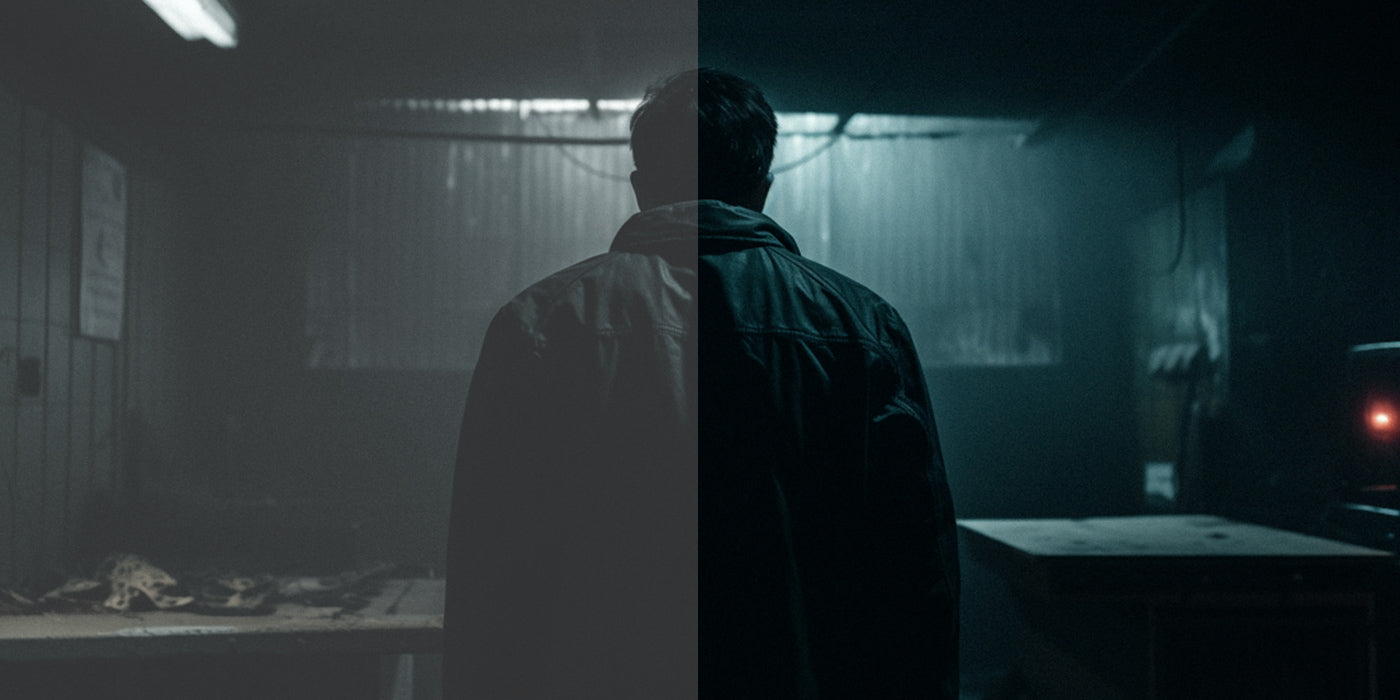
LUTは、ある色の集まりを別の色に対応させる数式のようなものです。映画業界では、特定のカラーグレーディングのルックをフッテージに適用するために広く使われています。LUTを使えば、動画全体のムードやスタイルを一瞬で変えて、シネマティックな雰囲気を加えられます。

ステップ1:LOG形式で撮影する
LUTの力を十分に引き出すには、動画をLOG形式で撮影することが欠かせません。LOGは対数(logarithmic)の略で、より広いダイナミックレンジを記録し、シャドウとハイライトのディテールをより多く残します。そのため、カラーグレーディングの自由度が上がります。Canon EOS R、Canon R5、Canon R6、Canon R7、Canon R5Cなど、ほとんどのミラーレスカメラでは、カメラのメニューでカラープロファイルをLOGに変えるだけでLOGを有効にできます。
私のおすすめ設定はこちらです。

ステップ2:ぴったりのLUTを選ぶ
LOGで撮影できたら、次は狙いのルックに合うLUTを選びます。ネットにはたくさんのLUTがありますが、Canonのフッテージを引き立てるために作った私のCanon LUTもあります。動画で出したいムードやスタイルに合うLUTを探しましょう。クラシックなシネマティックなフィルムルックなら、Canon R5 LUTのパックか、Cinema LUTs Collectionをチェックしてみてください。


ステップ3:LUTを適用する
理想のLUTを選んだら、フッテージに適用します。Adobe Premiere ProやFinal Cut Proなど、ほとんどの動画編集ソフトで、LUTは簡単に読み込んで適用できます。エフェクトのセクションを開き、使いたいLUTを読み込んで、フッテージに適用するだけ。これで選んだカラーグレーディングのルックに、動画が一瞬で変わります。
Final Cut Pro Xの場合:
クリップの上に調整レイヤーを追加し、エフェクトで「Custom LUT」を検索します。そのエフェクトを調整レイヤーにドラッグして、.cube形式のLUTを読み込みます。
Adobe Premiere Proの場合:
クリップの上に調整レイヤーを追加し、右サイドバーでLumetri Colorを開いて、「クリエイティブ」タブでLUTを読み込みます。
ステップ4:仕上がりを微調整する
LUTは、動画をカラーグレーディングするすばやく効率的な方法ですが、そのままでは思い通りの結果にならないこともあります。フッテージや表現したいイメージによっては、追加の調整が必要です。露出、コントラスト、彩度などのカラーグレーディングツールを動かして、最終的なルックを整えましょう。
重要:これらの調整は、LUTを適用する前の段階にあるカラーボードまたはカラーホイールで行ってください。そうすれば、フッテージ本来のダイナミックレンジと色域をフルに使って作業できます。

ステップ5:試して、楽しもう!
LUTでCanonの動画をカラーグレーディングする基本が分かったら、あとは創造力を解き放って、いろいろなルックを試すだけです。さまざまなLUTを恐れずに試し、組み合わせて、自分だけのスタイルをつくりましょう。可能性は無限で、ここにこそ、表現の個性が光ります。
以上が、LUTでCanonの動画を数秒でカラーグレーディングするステップバイステップガイドでした。このシンプルな手順に沿って、私のCanon LUTのような高品質なLUTを使えば、動画のビジュアルの質を引き上げ、見事な映像で視聴者を引き込めます。楽しいカラーグレーディングを!