視覚的に目を引く動画づくりは、創造性と技術力、そして適切なツールの組み合わせです。私がとくに魅力的だと思う手法が、スローシャッタースピードのトランジションです。夢のような、どこか非現実的な質感をプロジェクトに加え、ストーリーテリングを新しいレベルに引き上げてくれます。このガイドでは、私がスローシャッターのトランジションをどう極めているかを紹介します。動画制作を大きく高める知見とテクニックも盛り込みました。
スローシャッタースピードのトランジションの魅力
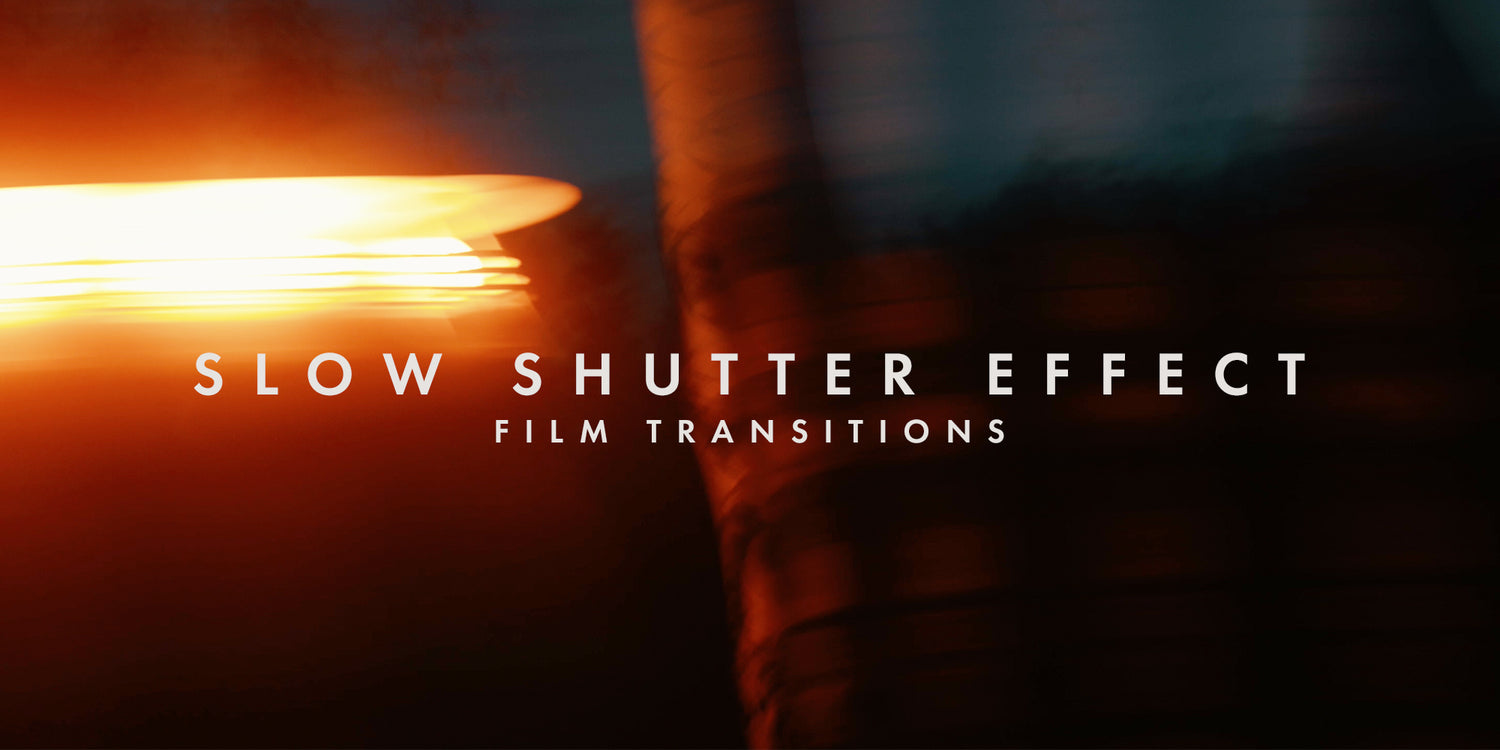
スローシャッタースピードのトランジションは、目を引くだけのエフェクトではありません。従来のトランジションにはできない形で、感情、動き、雰囲気を伝える、パワフルなストーリーテリングのツールです。シャッタースピードを調整すれば、なめらかで流れるような動きから、混沌とした激しいブラーまで、幅広い効果が得られ、シーンのムードを強められます。緊迫したアクションのコマーシャルでも、内省的なVlog風のタイムラインでも、このステッププリント効果は物語に合わせて細かく調整できます。

効果をつくる基本:
1. ダイナミックさを引き出す望遠レンズ
理想的なスローシャッター効果を出すには、望遠レンズをおすすめします。私の定番は70-200mm f2.8ですが、望遠ならどれでも大丈夫です。望遠の焦点距離には、独特のパースペクティブと圧縮感があり、トランジションを視覚的に印象深くしてくれます。もちろん35mmなどのレンズでも撮れますが、望遠で捉えた動きのほうが速く感じられるため、効果はそこまで強くなりません。
2. シャッタースピードを下げる
ステッププリント効果の肝は、シャッタースピードの調整です。24 FPSのフッテージで1/48秒が一般的な180度ルールから離れて、ずっと遅い速度を試してみましょう。ライティングや狙う効果にもよりますが、1/16秒から、ゆっくりなら0.5秒まで試してみてください。シャッタースピードを遅くするとモーションブラーが増えて、フッテージに非現実的でなめらかな質感が生まれます。
シャッタースピードを下げると、カメラのセンサーが光にさらされる時間が長くなり、露出が明るくなる点に注意してください。NDフィルターを使うか、絞りを大きく絞って、ショット全体の露出をそろえましょう(私はほとんどのトランジションでf22を使いました)。

効果を撮る:現場でのテクニック
スローシャッタースピードのトランジションを極めるには、ポストプロダクションだけでなく、そもそもフッテージをどう撮るかも大切です。私のアプローチはこちらです。
1. ダイナミックなカメラワークを取り入れる
大きなモーションブラーをつくるいちばんの方法は、意図的でダイナミックなカメラワークです。私はよく「カメラをバカみたいに振り回して」と言います。気軽にいろいろ試してほしい、という冗談まじりの言い方です。左から右へのパン、上から下へのチルト、レンズを回転させるなど、さまざまなモーションブラーを撮ってみましょう。
2. 光と影を活かす
暗い場所から明るい場所へ移ると、印象的なコントラストが生まれます。たとえば、影の多い場所から撮り始めて、明るい街灯やLEDライトへパンしてみましょう。このコントラストはモーションブラーを強めるだけでなく、トランジションに奥行きとドラマも与えます。
3. 動く光源を取り入れる
通り過ぎる車のヘッドライトなどを加えると、効果がさらに豊かになります。動く光源がつくる光の軌跡が、ダイナミックさをもう一段重ね、スローシャッターのトランジションをいっそう魅力的にします。

ポストプロダクション:トランジションを仕上げる
フッテージを撮り終えても、魔法はポストプロダクションで続きます。スローシャッタースピードのトランジションを磨き上げる方法を紹介します。
1. スピード調整
Final Cut、Premiere Pro、After Effects、DaVinci など、お好みの動画編集ソフトにクリップを読み込んで、フッテージを速くすることを検討してみてください。スピードを120〜200%に上げると、切迫感と動きが加わります。ただし、これはプロジェクトのトーンを考えて行いましょう。重苦しいシーンには、もっとゆっくり、慎重なトランジションのほうが合うかもしれません。逆にクリップを遅くすると、さらにカクカクした効果になります。

2. カラーコレクション
どのシーンにも固有のカラーパレットがあり、トランジションも動画全体の配色になじませたいところです。カラーコレクションのツールで、トランジションの色相を調整しましょう。たとえば、狙いたいムードに合わせて、ティールやオレンジ寄りの色かぶりにするのもよいでしょう。
トランジションのレイヤーをオーバーレイに設定するなど、描画モードを調整するのも効果的です。

3. サウンドデザイン
トランジションパックにはあらかじめ効果音が入っていますが、プロジェクトに合わせて音をカスタマイズすることもできます。サウンドはトランジションの印象を大きく左右します。スローシャッタースピードのトランジションの映像インパクトに合う効果音を、時間をかけて選んだり作ったりしましょう。
自分で作るのは面倒?
トランジションを一から作る時間や手段がない方のために、25種類以上のスローシャッター/ステッププリントのワイプトランジションのパックを、私のストアCINEM8.COで販売しています。このスローシャッタートランジションはドラッグ&ドロップですぐ使えて、主要な動画編集ソフトすべてに対応しています。効果音もあらかじめ入っているので、ポストプロダクションの貴重な時間を節約できます。
まとめ:自作か、既製品か
スローシャッター効果のトランジションを一から作るにしても、既製のパックを買うにしても、スローシャッタースピードのトランジションを極めることは、どんなビデオグラファーにも価値あるスキルです。作品にプロらしさと創造性が加わり、混み合う分野でも動画が目立つようになります。私のアドバイスを参考に、いろいろなテクニックを試して、ステッププリントでできることの限界に、ぜひ挑戦してみてください。