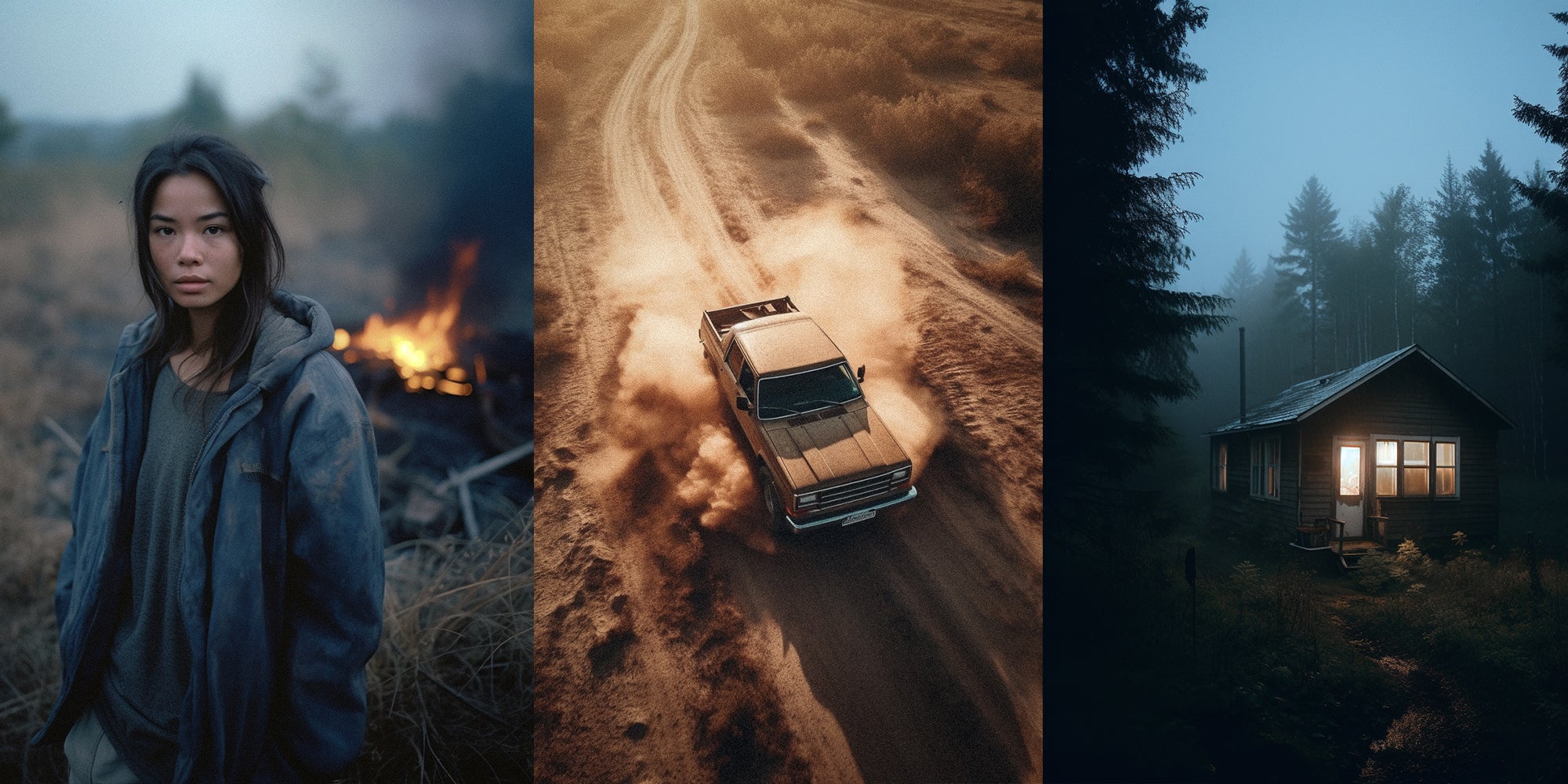
Dehancer Proとは:高機能だけれど高価
Dehancer Proは、フィルムエミュレーションソフトの中でも際立った存在です。さまざまなフィルムストックの再現、本物らしいフィルムグレインの追加、昔ながらのフィルムの質感に近いハレーション効果まで、幅広く対応できる点が評価されています。このプラグインはFinal Cut Pro X、Adobe Premiere Pro、DaVinci Resolveといった人気の編集ソフトにスムーズに組み込めて、デジタルのフッテージにクラシックなフィルムの美学を加えられる、強力なツールです。ただし、$449という価格は決して安くありません。しかもCPUにとても重いので、代わりになるものはないのでしょうか。
Dehancer Proの高い価格と技術的な要求には、大きな課題があります。
- 高い価格:$449のDehancer Proは、特にインディペンデントの映像クリエイター、学生、映像制作のキャリアを始めたばかりの人にとって、大きな投資です。
- システム要件:Dehancer ProはCPUへの負荷が大きいことで知られ、快適に動かすにはハイエンドの環境が必要です。そのためレンダリング時間が長くなり、クリエイティブなワークフローが途切れます。時間が貴重な制作現場では、大きなボトルネックになりかねません。
- 複雑さ:機能が豊富な反面、フィルムエミュレーションが初めての人には複雑すぎるかもしれません。学習のハードルが高く、カラーグレーディングの経験がない人は挫折しがちです。
フィルムエミュレーションツールに求められる手の届きやすさ
こうした課題から、価格、使いやすさ、システムの効率のバランスがとれた、もっと手の届きやすい代替ツールへの需要が高まっています。これから活躍する映像クリエイターやコンテンツクリエイターの多くは、プロ並みの結果を出しながら、軽くて負荷が少なく、予算にもやさしいツールを求めています。

フィルムエミュレーションの基本要素:さらに深掘り
本物のフィルムルックを出すには、技術面と美的な面の複数の要素を押さえる必要があります。どのフィルムエミュレーションツールを評価するときも、次の点が欠かせません。
- LUTによるカラー変換:効果的なフィルムエミュレーションは、正確なカラー変換から始まります。通常は、デジタルフッテージの色を特定のフィルムストックならではのルックに対応させます。そのとき、元の色のダイナミックレンジと完全性を保ちます。
- オーガニックなフィルムグレインオーバーレイ:リアルなフィルムグレインオーバーレイは、デジタルフッテージに質感と奥行きを加え、従来のフィルムに近い見た目にするために欠かせません。高品質なグレインオーバーレイは、本物のフィルムグレインのランダムでオーガニックな質感を再現しながら、フッテージの画質を落としません。
- ハレーション効果:ハレーションとは、フィルムで明るい光源のまわりに広がる光のにじみのことです。温かみとリアルさを、フィルムエミュレーションに加えてくれます。この効果を正しく再現するには、フィルムの物理的な特性を真似た、繊細なブレンドとグレーディングの技術が必要です。
- フィルムコンプレッション:フィルムでは、白は純粋な白ではなく、黒も純粋な黒ではありません。つぶされて圧縮されているので、たとえば真っ白な空は少し暗く、黄色みがかって見えます。Dehancerではボタン1つでできますが、数回の操作と手動のカラーコレクション(カーブで黒とハイライトを圧縮し、色かぶりを加えるなど)で、お使いの編集ソフトでも再現できます。
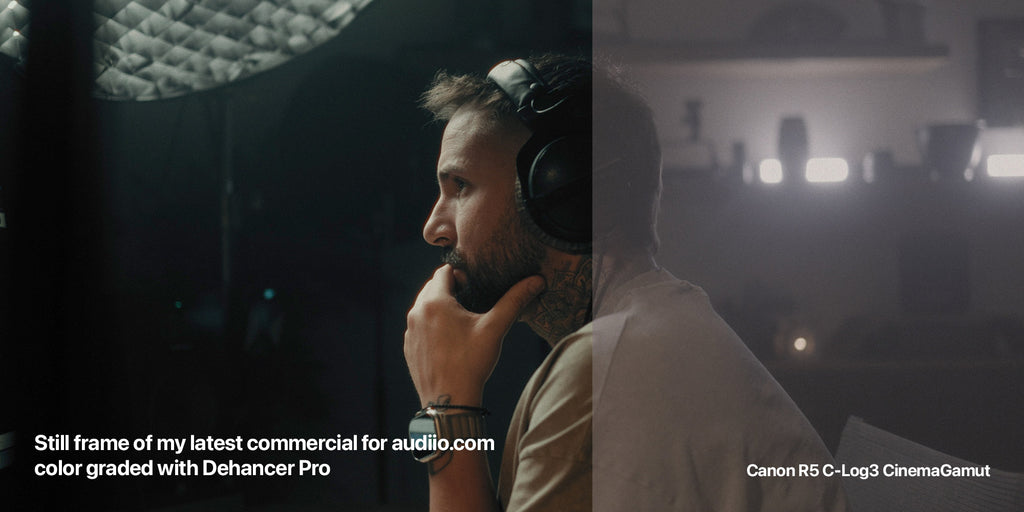
Dehancer Proのおすすめ代替は?
Dehancer Proは選択肢もカスタマイズ性も豊富で、フィルムエミュレーションの強力なツールです。それでも私の経験では、いくつか大きな課題がありました。
$7000のフルスペックのMac Studioでも、レンダリング時間は異常に長く、ソフトも頻繁にクラッシュして、クリエイティブなワークフローが止まりました。そこで、自分で解決策をつくりました。あらゆるlogフッテージを、Kodak Portra 400フィルムストック(私たちが98%の場面で使ったフィルムプロファイルです)の美しいトーンに変えるLUTです。
さらに、高品質なフィルムグレインオーバーレイも入れました。システムに負荷をかけずに、フッテージにオーガニックな奥行きと本物らしさを加えます(タイムラインにドラッグ&ドロップして、描画モードを「加算」にするだけです)。
👉🏼 私のPortra 400フィルムエミュレーションはこちら
このパックの内容:
🎥 あらゆるLogフッテージに使える、私のKodak Portra 400 LUT
🎞️ オーガニックな35mmフィルムグレインオーバーレイ3種(ドラッグ&ドロップ)
📖 正しい使い方のステップバイステップガイド
では、動画にハレーションを加えるには?
LUTだけでは、フッテージにハレーションを加えることはできません。でも幸い、高価なプラグインも必要ありません。ハイライトに広がるフィルムのような光のにじみ、ハレーションの加え方は、YouTubeの解説動画がいくつもあり、完全に無料でできます。
Premiere Proでハレーションを加える方法
DaVinci Resolveでハレーションを加える方法
Final Cut Pro Xでハレーションを加える方法
このやり方で、ワークフローはぐっとスムーズになり、クラッシュも避けられて、編集のスピードも上がりました。だからこれらのツールを、たったの$15で買える手頃なバンドルにまとめました。ほかの映像クリエイターが、技術的なストレスなくプロ品質のフィルムルックを手に入れられるように。

DaVinci Resolveユーザーには、もっと安くて(しかも優れた)代替があります
DaVinci Resolveで編集しているなら、別の方法のほうが合うかもしれません。LUTよりも優れた、より細かくカスタマイズされた結果が得られる「本格的な」フィルムエミュレーションがあるからです。たとえば、Tom Bollesが作ったフィルムエミュレーションのCinePrint16は、DaVinciのノードをベースにしています。
価格は$60未満で、DaVinciの高度なカラーグレーディングツールを使いこなすのにぴったりです。