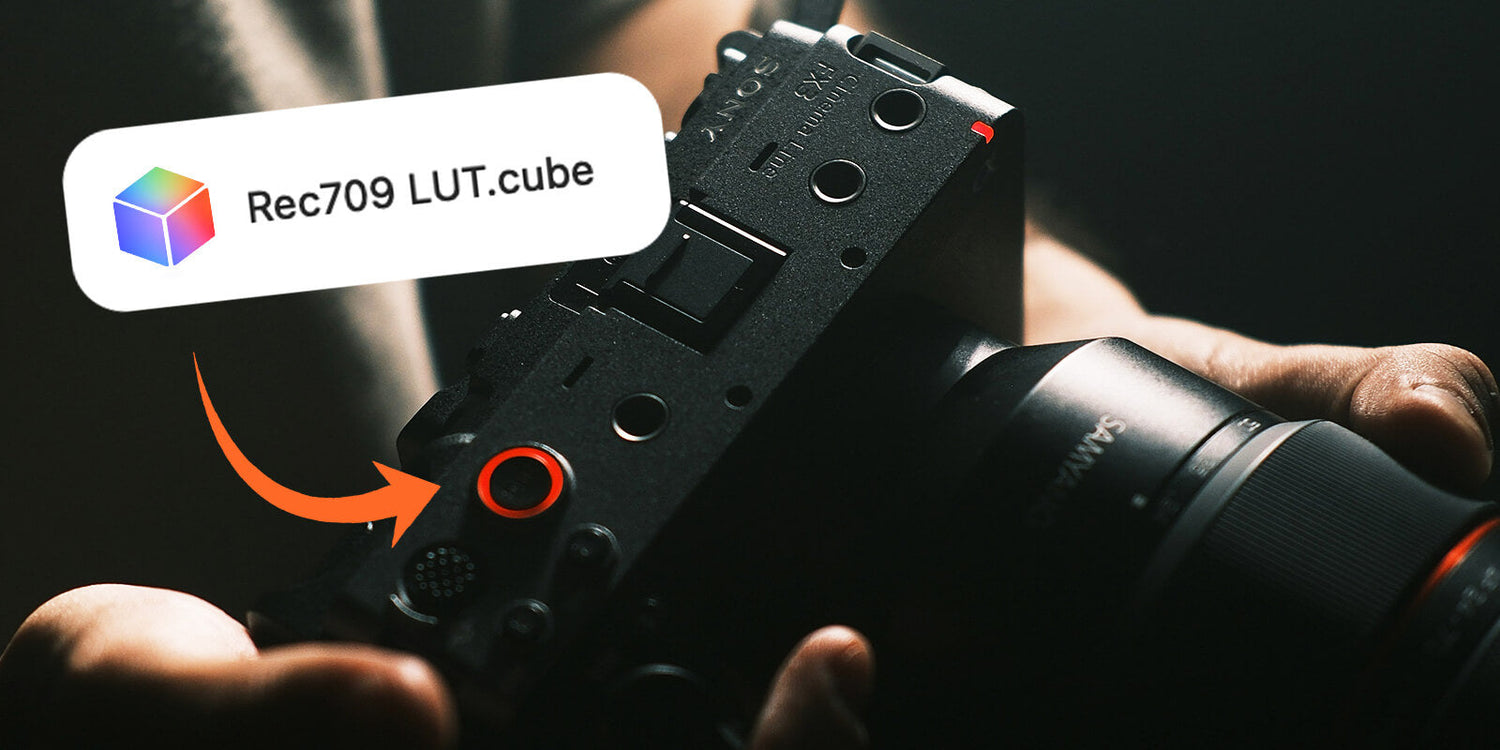
LUTパックを買ったのに、カメラやAtomos Ninjaに読み込めなかった。そんな経験があれば、あのもどかしさはおわかりでしょう。ファイルはあって、LUTのルックも素晴らしいのに、機器が受け付けてくれない。原因の多くは、グリッドサイズかファイル形式です。
だからこそ、無料オンラインLUTコンバーターを作りました。

LUT変換が重要な理由
すべての機器が同じ言語を話すわけではありません。DaVinci Resolveでの仕上げ用に作られた65ポイントのLUTは、ほとんどのカメラやフィールドモニターには大きすぎます。カメラ内のLUTスロットや、Atomos NinjaやSmallHDのようなモニターは、通常17ポイントか33ポイントのLUTしか受け付けません。Resolve、Premiere Pro、Final Cut Proなどのポストプロダクションソフトは、業界標準の33ポイント形式が最も相性が良いです。
そのため、LUTパックを買って現場でのモニタリングに使いたい場合は、先に変換が必要です。
このツールでできること
LUTコンバーターでできることは次のとおりです。
- LUTを33ポイントに変換して、DaVinci Resolve、Premiere Pro、Final Cut Proでのカラーグレーディングに使う
- LUTを65から17に変換して、Sony FX3、FX6、ARRI、RED、Blackmagicのカメラやフィールドモニターに読み込む
- または、任意のグリッドサイズから17x、33x、65xに変換
- .cubeを.3dlに変換、または.3dlを.cubeに変換して、ソフト間の互換性を確保
- 最大10ファイルを一括変換して、ZIPにまとめる
ダウンロードなし。インストールなし。アカウントなし。ファイルをドロップして変換するだけです。
変換の精度は?
四面体補間を使っています。DaVinci ResolveやOpenColorIOと同じアルゴリズムで、LUTデータのリサンプリングで最も正確な方法です。65から17にダウンサンプリングしても、色はそのまま保たれます。
しかも、ファイルが端末の外に出ることはありません。すべての処理はブラウザ内でローカルに実行されます。
クイックFAQ
どんなLUTでもコンバーターを使えますか?
はい。カメラシステムや色彩科学に関係なく、標準的な.cubeまたは.3dlファイルなら使えます。
65から17へのダウンサンプリングで、ルックは変わりますか?
ほとんど変わりません。丸め誤差は、実用上はほぼ気づけないレベルです。特に、カメラ内で17xや33xのLUTを使うのは映像のモニタリング用だけだからです。
本当に無料ですか?
完全に無料です。制限なし、登録なし、サブスクリプションなし。
さっそく試してみましょう
現場でLUTを使って撮影する方や、LUTパックをよく使う方は、このツールをブックマークしておいてください。時間の節約になります。