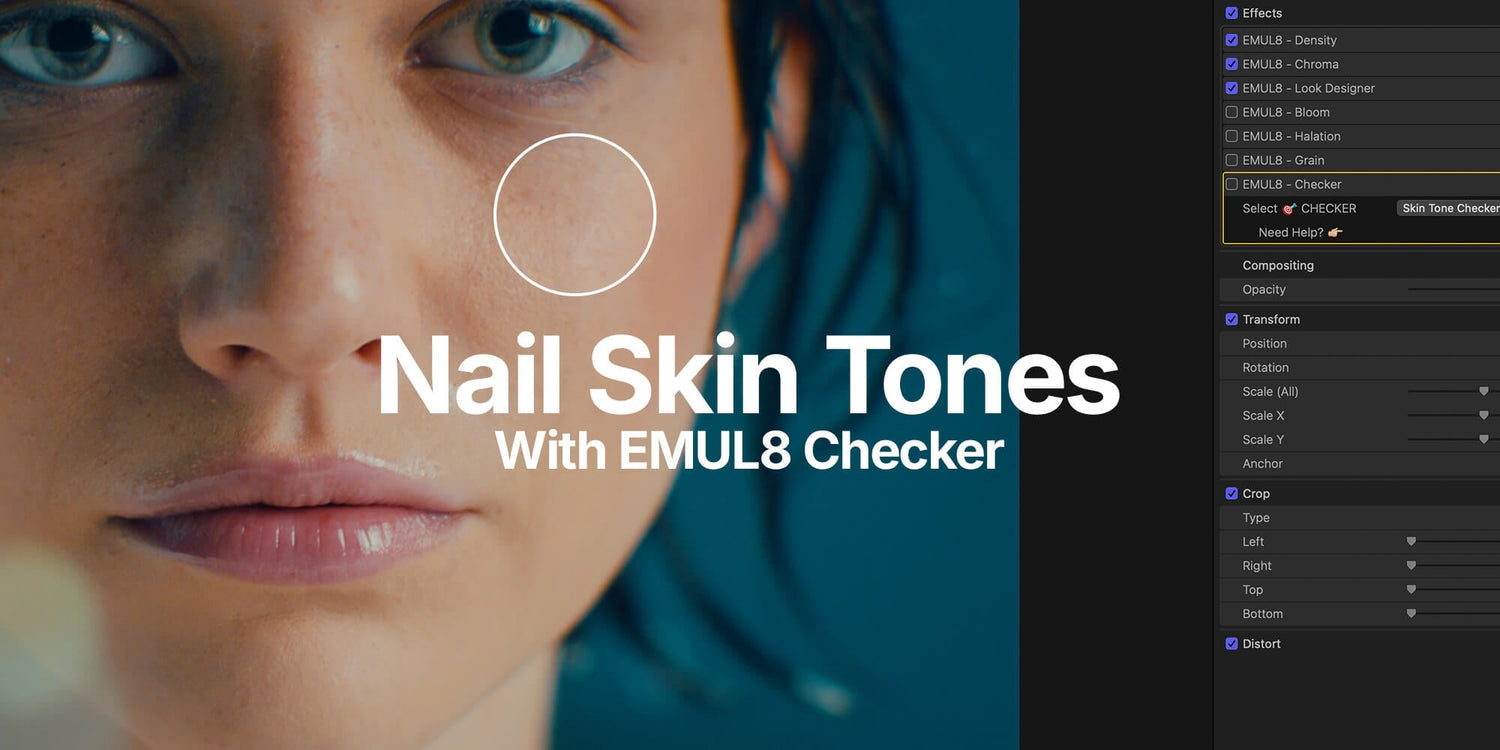

Final Cut Proでスキントーンを確認するのは、昔は面倒でした。ビデオスコープを開き、スキントーンラインを探し、顔だけを切り出すために画像をクロップする。近いかどうかを確かめるためだけに、です。EMUL8 2.0では、そのすべてを2クリックでこなせるようにしました。
使い方を紹介します。
セットアップ
まず、タイムラインの上に調整レイヤーを追加します。次に、EMUL8のLook Development Presetをそこにドラッグ&ドロップします。
カメラプロファイルを選び、フィルムルックを選べば準備完了です。

Skin Tone Checkerの使い方
EMUL8の下部にCheck Layerがあります。デフォルトでオンになっています。有効にするには、ドロップダウンからSkin Tone Checkerを選ぶだけです。

画像の上にフォールスカラーのオーバーレイがすぐに表示されます。見るべきポイントはこちらです。
イエロー = スキントーンは適正です。
私の映像のようにマゼンタが見えたら、どこかがズレていて、修正が必要です。修正には2つの方法があります。

オプション1:EMUL8の中で修正する。Look Developmentモジュールに戻り、Balance Slidersを使います。ホワイトバランスとティントを別々に調整できます。全体、ミッドトーン、シャドウのそれぞれで。ミッドトーンを少し暖かくし、グリーンのティントを抑えると、オーバーレイがイエローへ寄っていくのがわかります。

オプション2:Final Cut Proのネイティブな Color Wheelsを使う。Color Inspectorから Color Wheelsエフェクトを追加し、エフェクトチェーンのLook Developmentモジュールのすぐ後ろに置きます。Color Maskを追加して肌の部分を囲み、色相を正しい方向へ少し動かします。

どちらの方法でもうまくいきます。どれだけコントロールしたいかで選びましょう。色の意味がわからなくなったときは、Check Layerにツールチップが内蔵されています。小さなチェックマークのアイコンを押すだけです。
まだEMUL8 Film Emulationを使っていませんか?EMUL8 2.0はこちらから入手して、一緒に試してみてください。


Neutrals Checker
2つ目のモードはNeutral Checkerです。これは過小評価されすぎています。
画像の中のニュートラルな部分、つまりホワイト、ブラック、グレーが本当にニュートラルなのか、それとも色かぶりが潜んでいるのかを確認できます。
ロジックはシンプルです。シアンまたはブルーのオーバーレイ = ニュートラルに彩度がない。
オーバーレイの色なし = 彩度がある。

こうして確認しない限り気づけない、わずかなグリーンやブルーの色かぶりが、シャドウに隠れていることがどれほど多いか、驚くはずです。
一番簡単な直し方は、Hue/Saturation Curvesエフェクトを追加して、チェーンの最後に置くことです。そうすれば、HalationやBloom、Chromaなどのエフェクトが、後から新しい色かぶりを持ち込むことがありません。Luma/Satカーブを開いて、暗部(またはハイライトも)で彩度が落ちるように、わずかにカーブを引きます。それで完了です。
でも、ここが大事です
完璧なスキントーンは、ルールではなくツールです。
『ジョーカー』を見てください。『ストレンジャー・シングス』を見てください。お気に入りのNetflix作品を見てください。強い色温度、スタイライズされたグレーディング、強い環境光。どのカラリストも、スキントーンのインジケーターを追いかけてはいませんでした。追いかけたのは、ムードです。だからこそ、あのルックは象徴的になったのです。
正確さが必要なときは、Check Layerを使いましょう。でも、それに縛られすぎないでください。ときには「間違った」スキントーンこそが、クリエイティブとして正しい選択になります。
『ユーフォリア』のこれらのショットを見てください。どこもかしこも色だらけ。正確なスキントーンは一つもありません 😉

Check Layerを、Film Looksや、Halation、Bloom、Film Grainなどのエフェクトと一緒に試してみたいですか?EMUL8 2.0は、Final Cut ProとDaVinci Resolve向けに発売中です。数時間ではなく数分で映像をカラーグレーディングするために、こちらから入手しましょう。