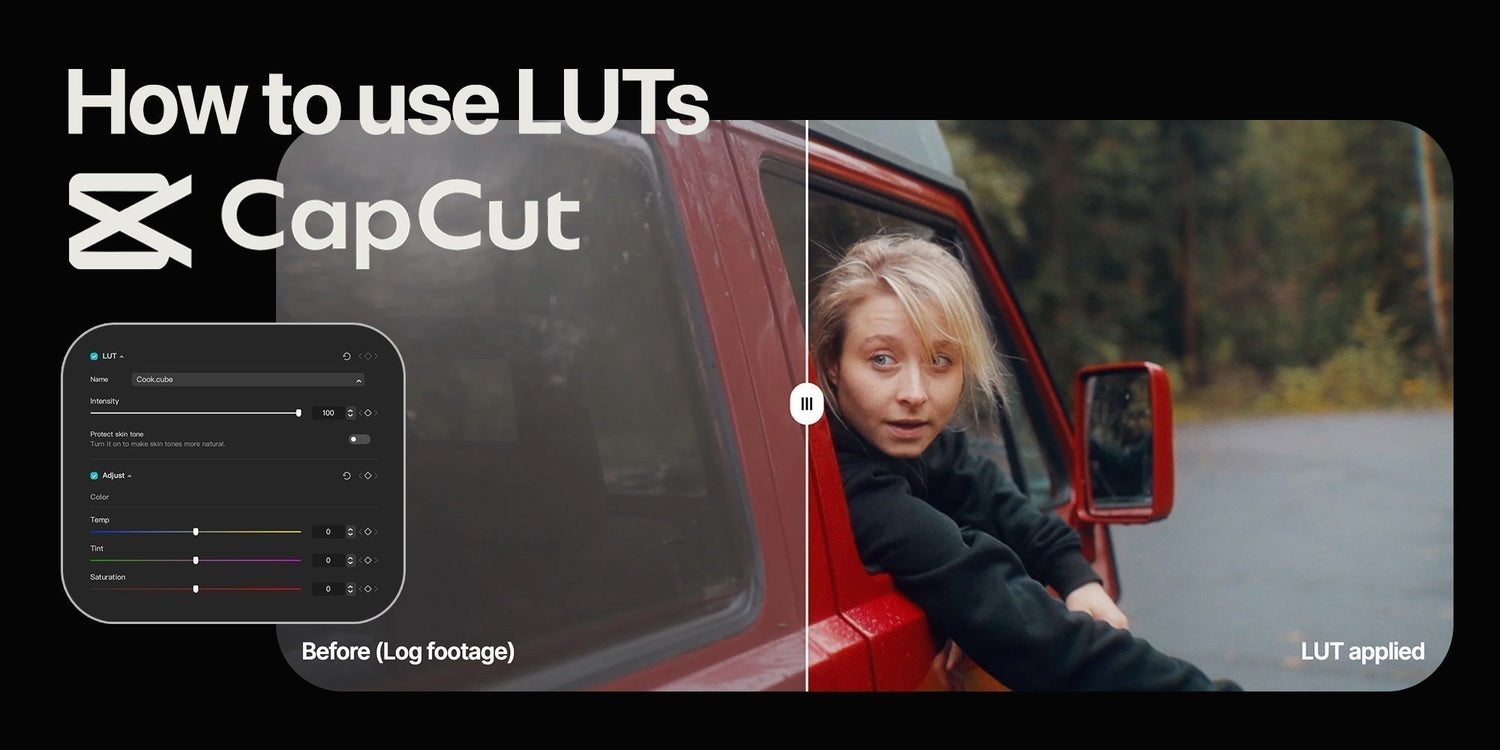
LUTを使うならCapCut Desktopがベストな理由
LUT(Look-Up Table)を使って動画にプロ品質のカラーグレーディングを加えたいなら、CapCutのモバイル版がLUTの直接インポートに対応しなくなったことに気づいたかもしれません。モバイル版はすばやい編集には便利ですが、シネマティックな動画編集に本気で取り組むなら、CapCutのデスクトップ版(Windows&Mac)が最適です。
✅ プロレベルのカラーグレーディングに使える.cube形式のLUTに対応
✅ モバイル版より高度なカラーコレクションツール
✅ 圧縮による劣化のない高解像度の書き出し
このガイドで分かること
✔️ CapCut DesktopでLUTを適用する方法(ステップバイステップ)
✔️ LUTで動画が一瞬でシネマティックに変わる理由
✔️ CapCut向けのおすすめLUTの入手先

LUTとは? なぜ必要なのか
LUTは、ワンクリックで動画のルックを変えられるあらかじめ作られたカラープリセットです。明るさ、コントラスト、彩度を一つずつ手動で調整する代わりに、LUTならプロ品質のカラーグレードを一瞬で適用できます。
LUTを使うメリット
📽️ ワンクリックのカラーグレーディングで時間を節約
📸 すべてのクリップで統一感のある色に
🎞️ 何時間も調整せずにシネマティックなルックを実現
📷 異なる照明下で撮ったフッテージのカラーバランスを補正
LUTが欠かせない理由が分かったところで、CapCut Desktopでの適用方法に進みましょう。
CapCut DesktopでLUTを読み込んで適用する方法(Windows&Mac)
CapCutのモバイル版ではLUTの直接インポートができなくなったので、動画はCapCut Desktopで編集するのが最適なワークフローです。手順はこちらです。
1. LUTをダウンロードする
.cube形式であれば、どこで入手した高品質なシネマティックLUTでも使えます。私たちのCINEM8.CO LUTもぜひどうぞ。
2. CapCut Desktopを開いて新規プロジェクトを作成
WindowsまたはMacでCapCutを起動し、「新規プロジェクト」をクリックして、フッテージを読み込みます。
3. カラーグレーディングパネルを開く
上部メニューの「調整」をクリックし、オプションから「LUT」を選びます。

4. LUTファイルを読み込む
「インポート」をクリックして、LUT(.cube形式)を選択します。

5. 動画にLUTを適用する
LUTをフッテージにドラッグ&ドロップします。強度スライダーで効果を微調整しましょう。

6. 追加の調整
コントラスト、明るさ、彩度、HSLツールでルックを整えます。フッテージは少し手を加えたほうが良く見えることが多いので、LUTだけに頼らないでください。
7. 動画を書き出す
グレーディングに満足したら書き出しをクリックして、世界にシェアしましょう。
💡 Pro Tip:ハリウッド風の色合いにしたいなら、ハイエンドなフィルムルックがそろうCinematic LUTs Collectionをチェックしてみてください。iPhoneで撮影するなら、iPhone用LUT(LogとRec.709の両方のバージョン入り)もどうぞ。
 |
 |

FAQ:よくある質問にお答えします
1. CapCutのモバイル版でLUTは使えますか?
❌ いいえ、CapCutのモバイル版はLUTに直接対応しなくなりました。いちばんの解決策は、LUTに完全対応しているCapCut Desktopで編集することです。
2. CapCutが対応しているLUTの形式は?
CapCutのDesktop版は、.cube形式のLUTファイル(カラーグレーディングの業界標準)に対応しています。
3. CapCut向けの高品質なLUTはどこで入手できますか?
シネマティックでプロ品質のLUTは、ネットで無料のものも見つかりますし、私たちのストアCINEM8.COでも入手できます。
4. モバイル版ではなくCapCut Desktopを使うべき理由は?
🎞️ LUTに完全対応
🎬 より優れたカラーグレーディングツール
📽️ 高品質な書き出し
🚀 ワークフローがずっと速く直感的(スマホでの編集はやっぱりつらい)