
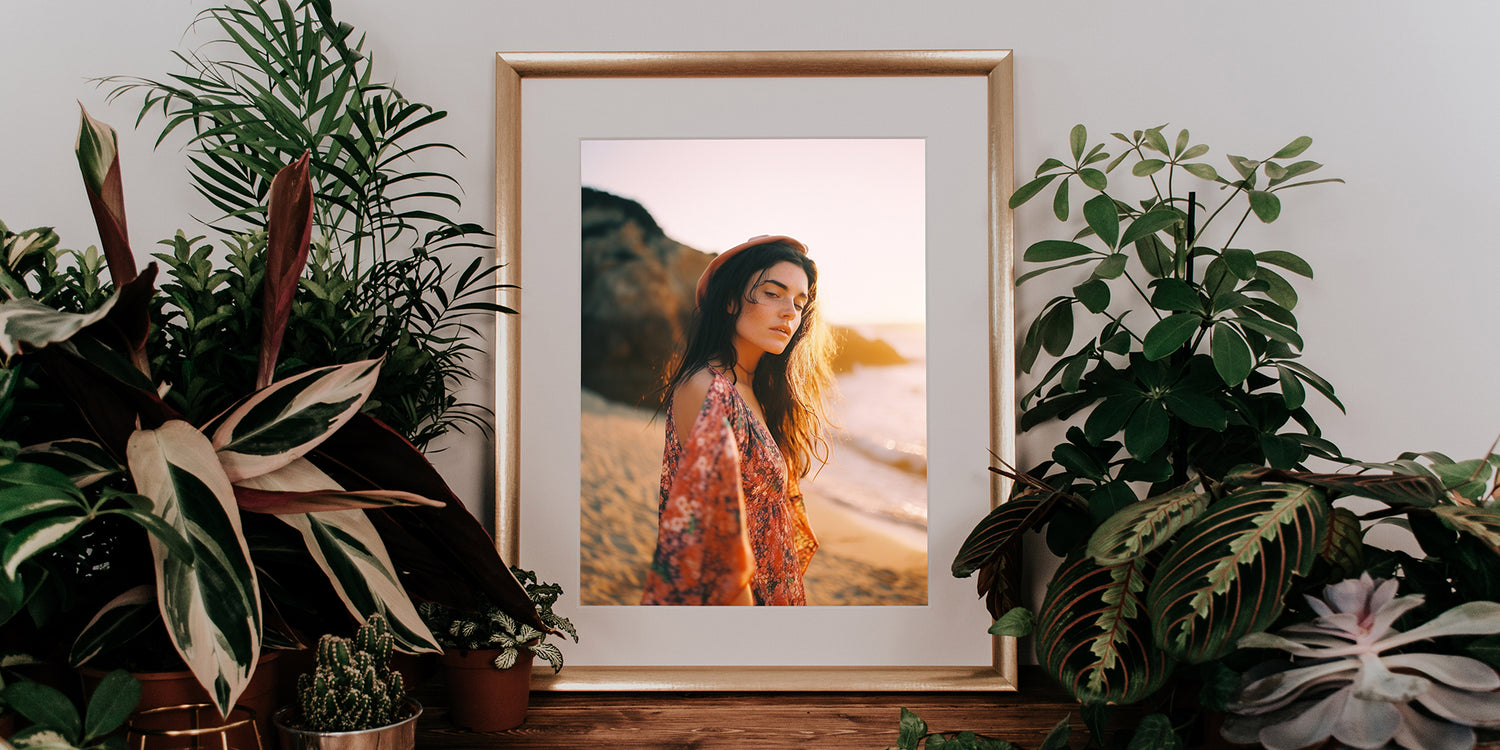
この記事では、MidjourneyなどのAI画像をプリント用にアップスケールして、どんなサイズで印刷してもシャープで美しく仕上げる方法を紹介します。
では、Midjourneyで作った画像を、くっきりクリーンにアップスケールして、プリントして壁に飾るには、どうするのがベストでしょうか。たくさんの方法を試しました。 結論から言うと、こうです。 いちばんのおすすめは、 Topaz Gigapixel AI. というソフトを使うことです。買い切りの$99ですが、AI生成画像を高解像度のプリントにして、クライアントや友人、自分のために形にしたいなら、十分に元が取れます。もちろん、通常の写真やほかのグラフィックにも使えます。
Topaz Gigapixel AIを手に入れる
プロ並みにMidjourney画像をプリント用にアップスケールする
Midjourneyの画像を美しいプリントにするのは、意外と難しい作業です。美しい仕上がりを左右するのは、画像を正しくアップスケールできるかどうか。この記事では、ソフトの選び方、アップスケールのテクニック、プリントのコツまで、プロ並みに仕上げる手順を案内します。
Midjourney画像をプリント用にアップスケールする理由
Midjourneyは、ハーネミューレの高級ファインアート紙やキャンバスに映える、美しいアートや画像を生み出すことがよくあります。アップスケールすれば、そうした画像を何年も大切にできる見ごたえのあるプリントに変えられます。画質も上がるので、プリントしたときに最高の状態で仕上がります。
画像解像度を理解する
アップスケールの前に、画像解像度の考え方を押さえておきましょう。解像度とは、画像が持つ情報量のことで、DPI(dots per inch)やPPI(pixels per inch)で表します。
DPIとPPI
DPIは1インチの線上に印刷されるインクのドット数を指し、PPIはデジタルディスプレイ上の1インチの線に並ぶピクセル数を指します。プリントでは、解像度(DPI)が高いほど、細部まで描かれたシャープな仕上がりになります。
プリントに高解像度が重要な理由
高品質なプリントには、高解像度の画像が欠かせません。解像度が低すぎると、プリントがピクセルの粗い仕上がりになったり、ぼやけたり、ディテールが失われたりします。アップスケールすれば、こうした問題を避けて、美しいプリントを作れます。
最適なソフトを選ぶ
アップスケールに使えるソフトは、いくつもあります。代表的なものを紹介します。
- Adobe Photoshop: プロ向けの高機能な画像編集ツールです。
- オンラインツールなら UpScale や img.upscaler
- Topaz Gigapixel AI: AI技術で画質を高める、アップスケール専用ソフトです。
Topaz Gigapixelのベスト設定は?
こちらが私の設定のスクリーンショットです。画像ごとに変わりますが、最初の目安として使い、そこから調整してみてください。私はたいてい、 4倍のアップスケールで、AIモデルは「Standard」か「HQ」を選びます。

アップスケールの準備
アップスケールの前に、次のことを確認しておきましょう。
- 画質のチェック: ぼやけやノイズなど、最終的なプリントに響く欠点がないか確認します。必要なら、先にPhotoshopやLightroomで補正しておきましょう。
- トリミングと回転: 構図と水平がきちんと整っているか確認します。
- 明るさとコントラストの調整: 露出とコントラストを微調整して、できるだけ良い状態に整えます。
プロ並みにアップスケールするコツ
Midjourney画像をプロ並みにアップスケールするコツを紹介します。
- 段階的にアップスケールする: 手動で行う場合は、目標サイズまで一気に拡大せず、少しずつ段階的に拡大してみましょう。画像全体の品質を保ちやすくなります。Topaz Gigapixelを使う場合は、この手順は不要です。
- シャープネスをかける: アップスケールしたあとに軽くシャープネスをかけると、ディテールが引き立ち、よりくっきり見えます。
- ノイズ除去を加える: アップスケールでは、不要なノイズが出ることがあります。ノイズ除去ツールを使えば、抑えられます。ただし、ノスタルジックなフィルムルックを狙うなら、ノイズ除去は不要です。私はLightroomで加えたグレインを残したいので、Topaz AIではこの機能をオフにするか、弱めにしています。
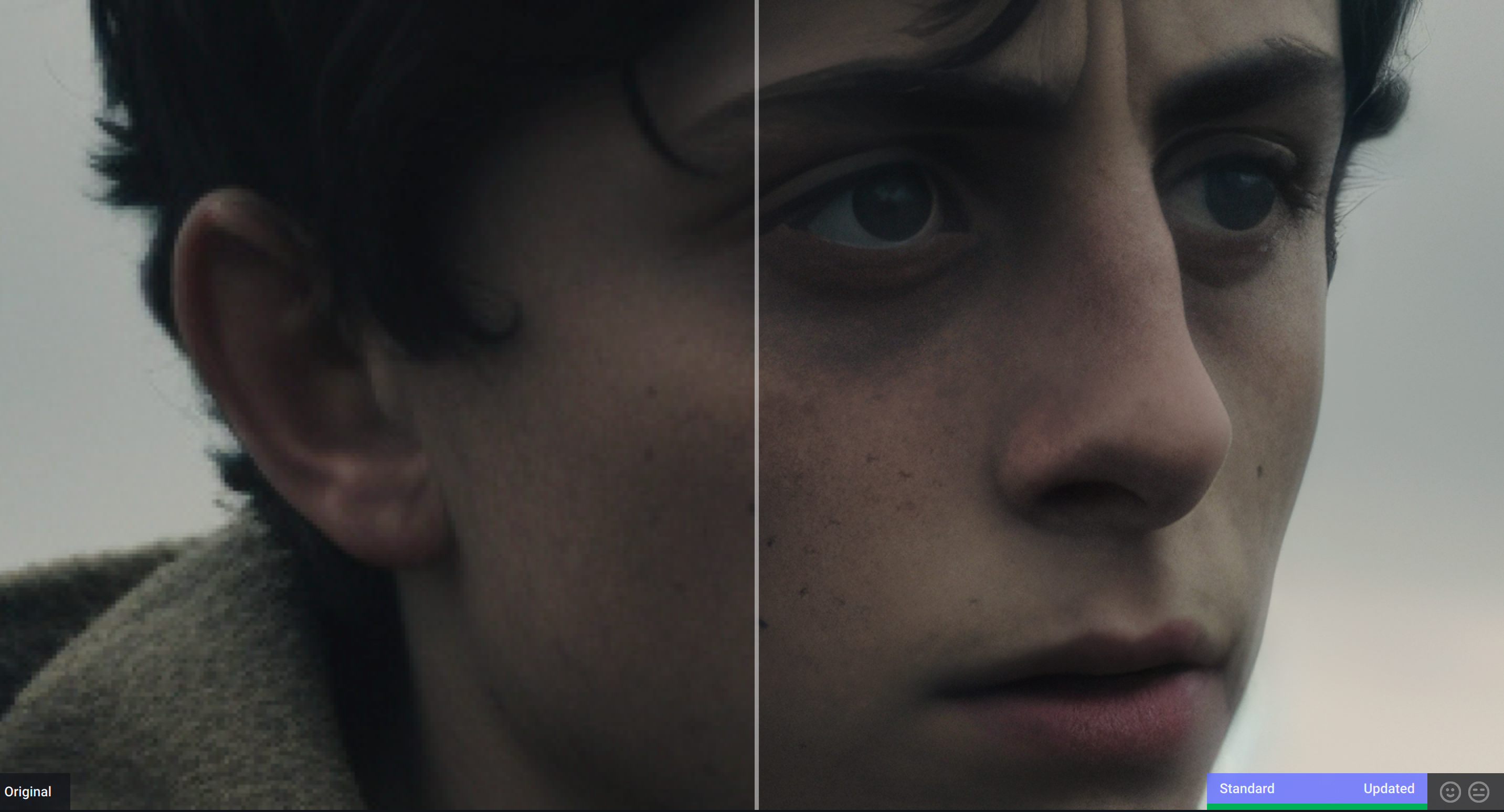
アップスケール前(左)とアップスケール後の比較を、もう少し紹介します。使ったのは、 Topaz Gigapixel AIです。元画像は1536x768pxで、6144x3072pxまで拡大しています。
画像を右クリックして新しいタブで開くと、フル解像度で見られます。

アップスケールした画像をプリントする
アップスケールが終わったら、いよいよプリントです。写真やMidjourneyのプリントに私がよく使っている、お気に入りのファインアート紙を紹介します。
- Hahnemuhle Photo Rag Baryta
- Moab Somerset
- Hahnemuhle Fine Art Baryta
- Innova Etching Cotton Rag
- Moab Slickrock
- Ilford Cotton Artist Textured
- Epson Exhibition
プリントを額装して飾る
アップスケールした画像をプリントしたら、自宅やオフィスに堂々と飾りましょう。額縁を選ぶときのポイントは次のとおりです。
- 額縁のサイズ: プリントのサイズに合い、寸法を引き立てる額縁を選びます。
- 額縁のスタイル: 画像の雰囲気と、飾る空間に合う額縁を選びます。
- マット: マットを加えると、プリントの見栄えが良くなり、傷みからも守れます。
まとめ
Midjourney画像をプリント用にアップスケールするのは、やりがいのある作業です。AI画像の魅力を最大限に引き出せます。画像解像度を理解して、最適なソフトを選び、プロ並みのアップスケールのテクニックを使えば、何年も楽しめる美しいプリントが作れます。プリントの工程や、ふさわしいファインアート紙も忘れずに検討しましょう。そして時間をかけて額装し、作品として美しく飾ってください。
よくある質問
-
プリントに最適なDPIは?
高品質なプリントの標準は、一般に300DPIとされています。ただしプリントのサイズや鑑賞距離によって変わります。 -
低解像度の画像を、大きなプリント用にアップスケールできますか?
低解像度の画像もアップスケールできますが、高解像度の元画像ほどシャープで精細にはなりません。AIを使ったアップスケールソフトなら、大きなプリント向けに低解像度の画像の品質を高められます。 -
画像がプリントに十分な解像度かどうか、どう判断すればいいですか?
画像のピクセル寸法を確認して、プリントしたいサイズ(インチ)で割ります。結果のPPIが300以上なら、プリントに適した画像と考えて問題ありません。 -
画像のアップスケールに、プロ向けソフトは必要ですか?
Adobe Photoshopのようなプロ向けソフトには高度なアップスケール機能がありますが、GIMPのような無料の代替ソフトでも、十分な結果が得られます。 -
アップスケールしたプリントが、時間とともに色あせるのを防ぐには?
プリントには高品質な中性紙(酸を含まない紙)を選び、直射日光や湿気の多い場所を避けて飾りましょう。長持ちします。