


Better Chromatic Aberration Final Cut Pro用色収差プラグイン
税込み価格
EMUL8をお持ちの方は無料詳しく見る
EMUL8をご購入いただいた方は、Better Chromatic Aberrationを無料で入手できます。コードをコピーして、Better Chromatic Aberrationをカートに入れ、チェックアウト時にEMUL8の購入に使ったメールアドレスでコードを入力してください。
Final Cut Pro 12以降 · macOS 15.6以降 · Apple silicon
どのショットにも、映画のような不完全さを。
最近のレンズやセンサーは完璧すぎます。クリーンで、シャープで、どこか無機質。ときには、その正反対がほしくなります。
Better Chromatic Aberrationは、映像のエッジに色にじみを加え、画像の中央には手を加えません。無機質なシャープさより、少しの不完全さが好きな方のためのプラグインです。
- Blurで、くっきりした分離からやわらかなヴィンテージの色にじみまで
- Smear Highlightsで、光がレンズに沿って流れる表現を追加
- ズームもクロップもなし。どんな解像度、アスペクト比でも使えます
ご注意 ⚠️ 週末はG Masterレンズのレビュー画像を400%に拡大して、ピクセルを凝視して過ごす。そんな方には向きません。
対応環境
| Final Cut Pro | バージョン12以降 |
|---|---|
| 対応ライセンス | FCP買い切り版またはCreator Studio |
| macOS | 15.6以降、Apple siliconのみ |
| アクティベーション | Mac 3台分のライセンスキー、プラグイン内でアクティベート |
レンズが、きれいすぎる。
最近のレンズの多くは、無機質なほど完璧です。どの端も剃刀のようにシャープで、自然なゆらぎがありません。味のあるシネマレンズは高価で、Final Cut Pro上で手作業で再現するなら、クリップを何枚も重ね、色チャンネルを分離して、ひとつずつ拡大縮小することになります。
Better Chromatic Aberrationが解決します。
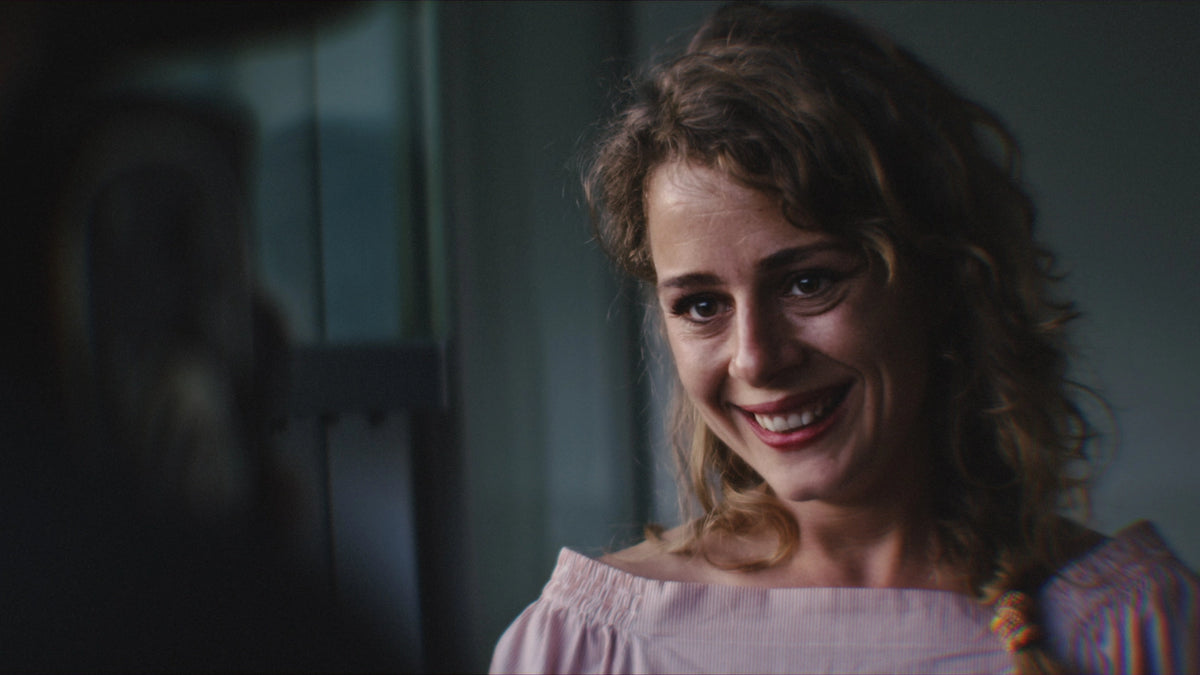
同じフレームです。右側では、コーナーに向かって明るいエッジに繊細な色にじみが現れ、中央はそのまま。オールドレンズが映像を描く様子そのものです。

撮って出し
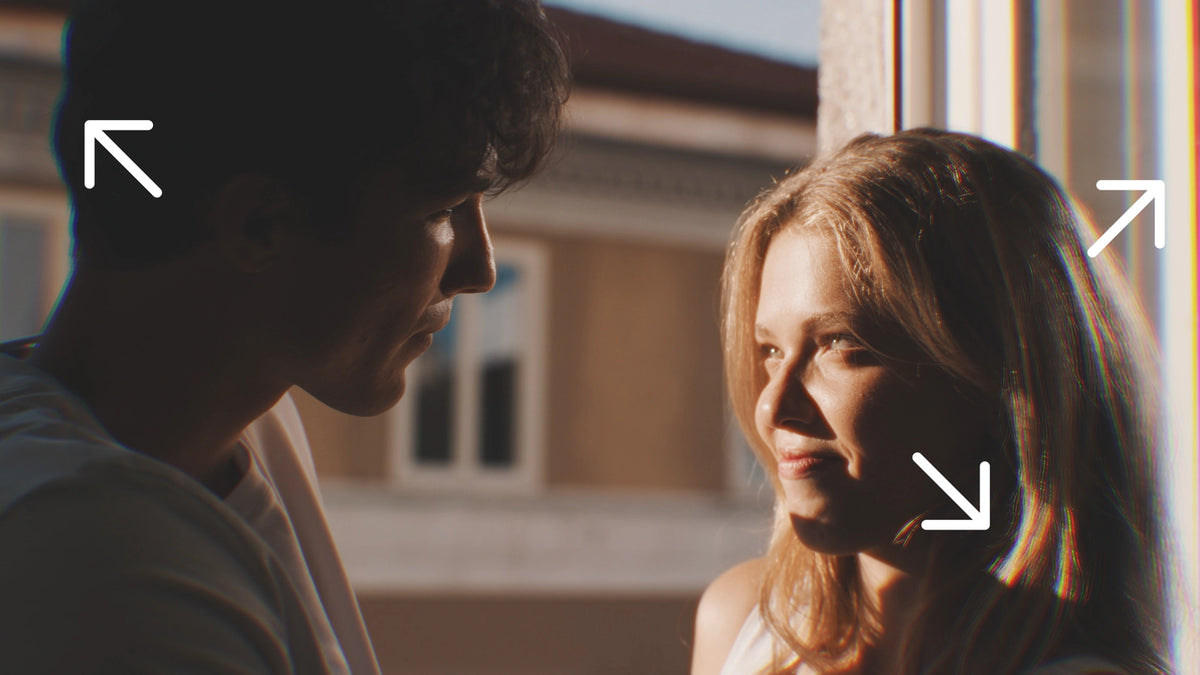
Better Chromatic Aberration
グリッチではなく、レンズの描写。
均一なRGB splitは、すべての場所で色チャンネルを同じ量だけずらします。本物のレンズはそうはなりません。
| Better Chromatic Aberration | 均一なRGB split | |
|---|---|---|
| フレームの中央 | 手つかずのまま | エッジと同じようにずれる |
| コーナーに向かって | 本物のガラスのように、色にじみが強くなる | 中央と同じずれ幅 |
| 色にじみの色 | 外側が赤、内側が青 | チャンネルごとに固定のずれ |
| やわらかさ | くっきりした分離から、やわらかなガラスの質感まで | 硬いエッジ |
| ハイライト | オプションで光がレンズに沿って流れる | ✗ |
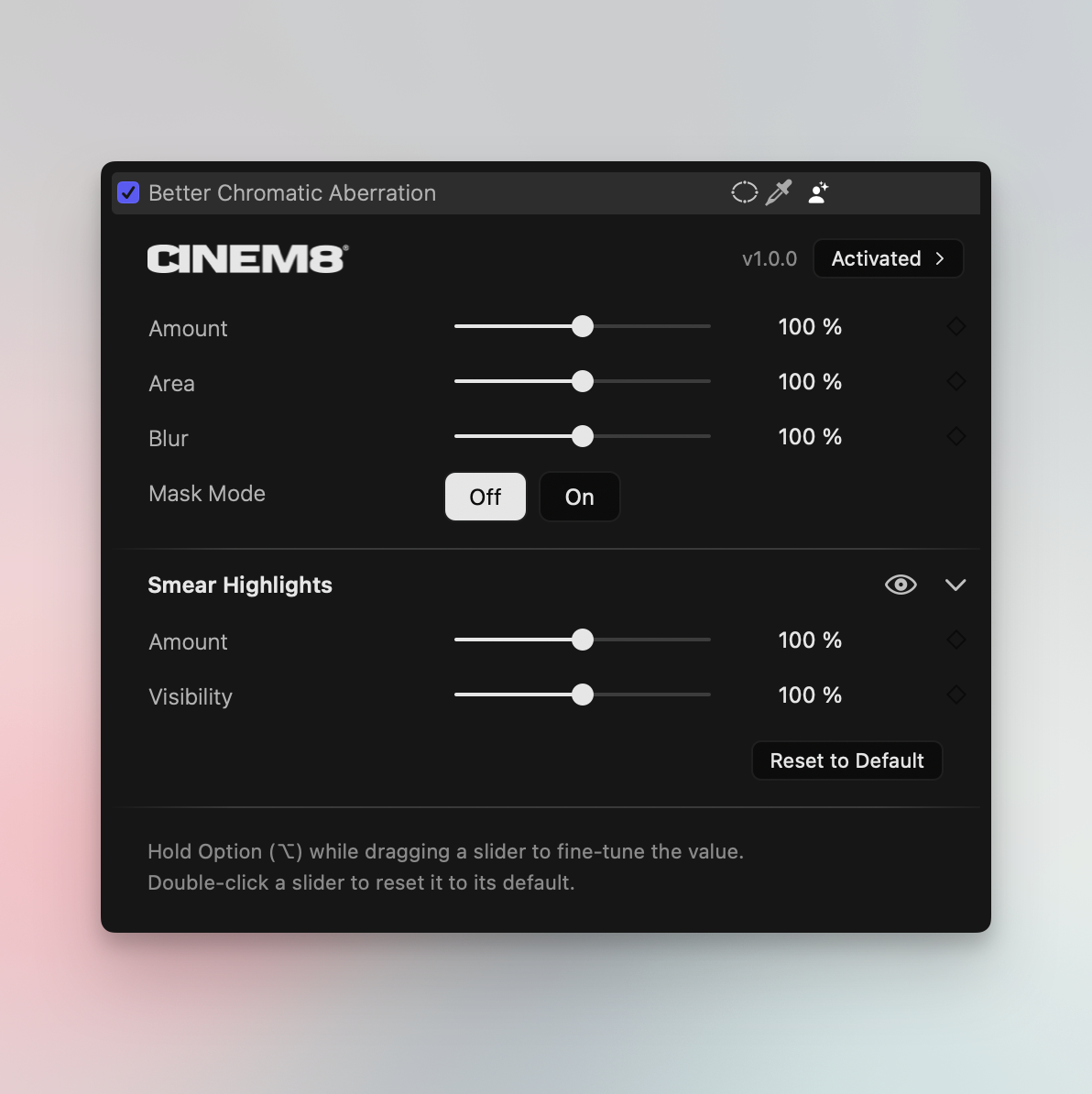
シンプルな操作画面
クリップまたは調整クリップにドラッグするだけで完了です。
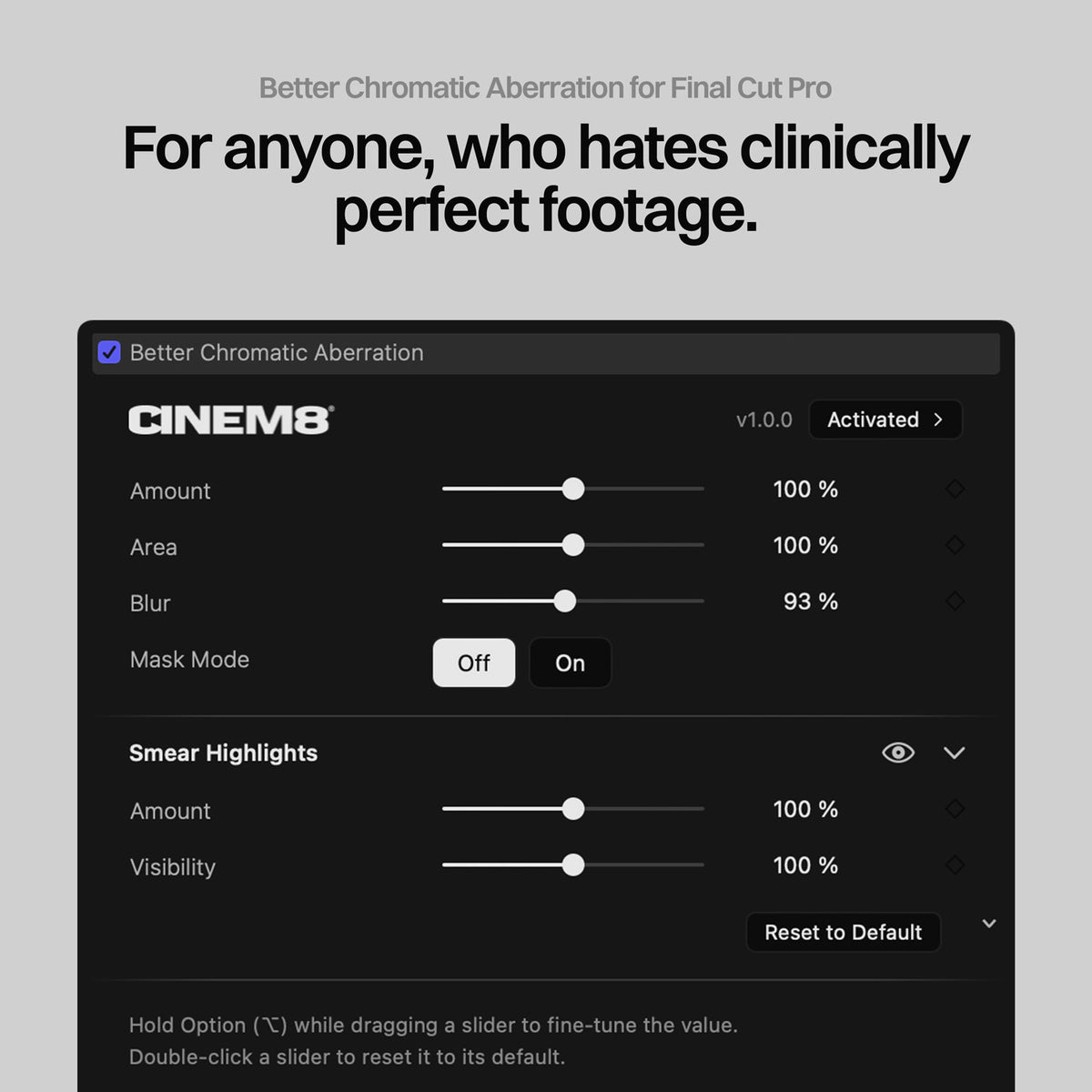
Amountで、色がどれだけ離れるかを決めます。Areaで、効果が始まる位置を指定し、画面の中央をクリーンに保ちます。Blurで、色にじみのやわらかさを調整します。
Mask Modeをオンにすると、設定中の範囲が白で表示されます。

どんなショットにも、リアルな色収差を。
Final Cut Pro用のBetter Chromatic Aberrationなら、オールドレンズ特有の欠点を数秒で再現できます。控えめにも、思い切り大胆にも。デジタルの映像素材に、足りなかった味わいが加わります。
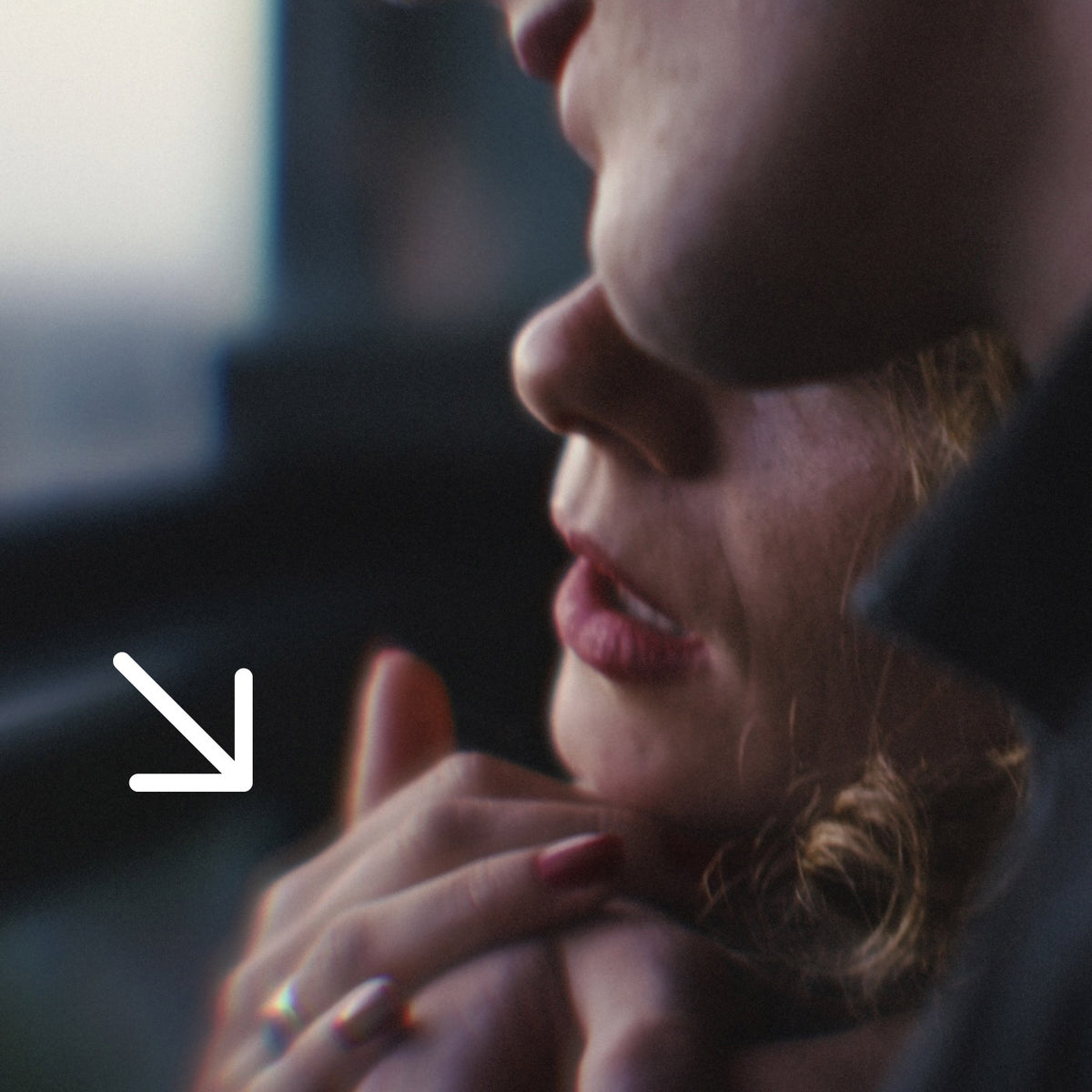
Smear Highlightsで、さらにノスタルジックに。
古いレンズの中には、コーティングの劣化やフロントレンズの汚れのせいで、ハイライトがやわらかな筋になってにじむものがありました。ガラスについた脂っぽい指紋を思い浮かべてください。街灯やネオン、反射がふわっと光って流れ、それ以外のショットはシャープなままです。Smear Highlightsをオンにすると、画像のいちばん明るい部分だけが、レンズの曲線に沿って流れます。夢のようで、懐かしく、少しだけ不完全です。
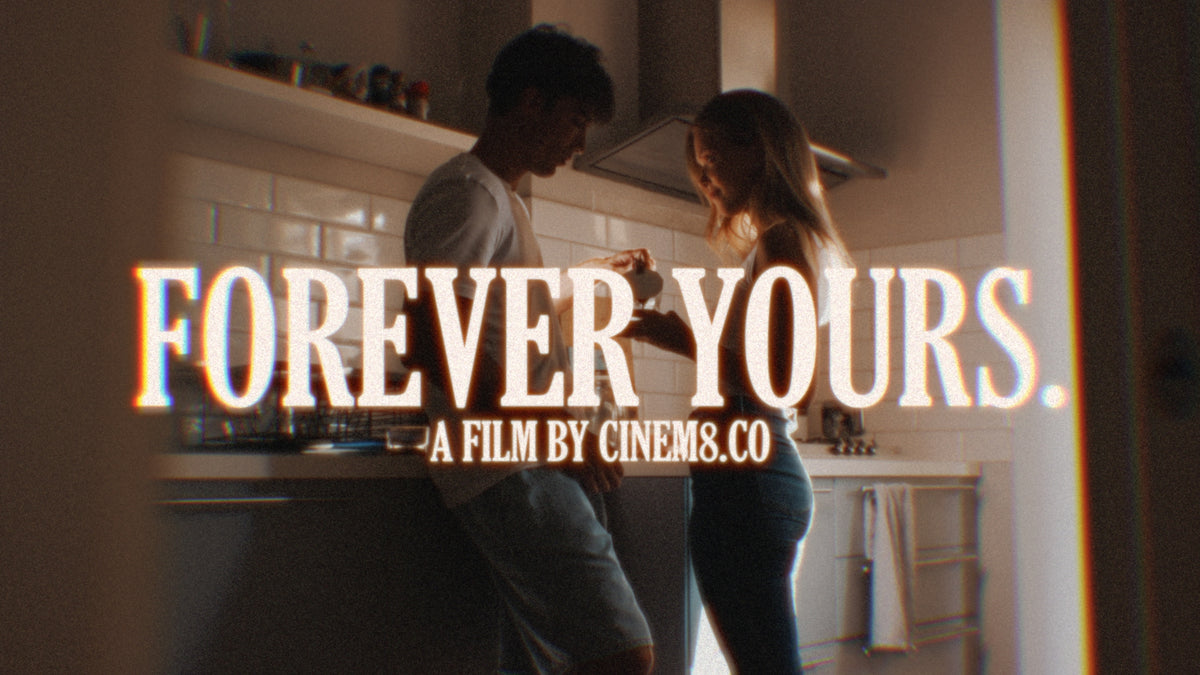
タイトルやCGIにも、魔法のようになじむ。
コンピューターで作ったものは、実写の映像素材の隣では整いすぎて見えます。コンポジットの上にBetter Chromatic Aberrationを重ねれば、すべてが同じレンズを通したように映ります。
EMUL8をお持ちの方は無料
EMUL8をお持ちなら、これはプレゼントです。
Better Chromatic Aberrationは、EMUL8のChromaモジュールを、新しいBlurコントロール付きのネイティブプラグインとして作り直したものです。チェックアウト時に、EMUL8の購入に使ったメールアドレスでコードEMUL8を入力すると、完全無料で入手できます。
よくある質問
Final Cut Proの色収差に関するよくある質問
被写体がぼやけませんか?
いいえ。フレームの中央はそのままで、色にじみがどこまで内側に届くかはAreaで決まります。Mask Modeを使えば、正確な範囲が白で表示されます。
色収差とは何ですか?
レンズは赤、緑、青の光をわずかに異なる量だけ曲げるため、フレームの端に近づくほど色が重ならなくなります。明るくコントラストの強いエッジには、赤や青の細い色にじみが現れます。特に古いレンズに見られる、本物のガラスらしい特徴のひとつです。
くっきりしたRGB splitの表現もできますか?
はい。Blurを0%にすると、シャープでグラフィカルなsplitになります。この場合もエッジに向かって強くなるため、中央の被写体はクリーンなままです。
画像がズームされたり、切り取られたりしませんか?
いいえ。赤は外側に、青は内側に拡大され、緑はそのままなので、構図が変わることはありません。強い設定でも、フレームの端は埋まったままです。
Smear Highlightsは何をしますか?
画像のいちばん明るい部分を、レンズの弧に沿って流します。古いガラスを通した光が筋を引くような表現です。Amountで長さ、Visibilityで見え方の強さを決めます。初期設定ではオフです。
Final Cut Proで色収差を加えるには?
Better Chromatic Aberrationをインストールし、Effects browserでCINEM8カテゴリを開いて、クリップまたは調整クリップにドラッグします。まず初期設定のまま試し、そのあとAmount、Area、Blurを調整してください。
EMUL8のChromaと同じものですか?
EMUL8のChromaをネイティブFxPlugプラグインとして作り直し、新しいBlurコントロールを加えたものです。Blurを200%にすると、色にじみの幅はEMUL8と同じで、エッジはよりくっきりします。
エフェクトスタックのどこに置けばいいですか?
グレードのあとです。EMUL8や当社の他のプラグインと併用する場合は、EMUL8と同じ順序にしてください。最初にColor Density、次に色収差、そのあとフィルムルック。フィルムグレインは常に最後です。
タイムラインが重くなりませんか?
ネイティブのMetalレンダリングで、GPU上で動作します。パフォーマンスはお使いのMacによって異なります。Smear Highlightsは処理が1パス増えるため、不要なときはオフにしておいてください。
Wide GamutやHDRのライブラリでも使えますか?
はい。内部ではリニアなRec.709で処理し、変化した分だけを戻すため、どのライブラリでも色にじみの色は同じに見えます。HDRプロジェクトでも動作しますが、HDRは公式にはサポートしていません。
EMUL8を持っています。無料で入手するには?
Better Chromatic Aberrationをカートに入れ、チェックアウト時にコードEMUL8を入力します。同じコードで当社のすべてのプラグインに使えるので、まとめて1回の注文で入手できます。コードが購入者を認識できるよう、EMUL8の購入に使ったメールアドレスを使ってください。Final Cut Pro版、DaVinci Resolve版、バンドルのどれを購入された場合も利用できます。うまくいかない場合は、メールでお問い合わせください。こちらで対応します。
サブスクリプションですか?
いいえ。Better Chromatic Aberrationは買い切りです。EMUL8をお持ちなら、無料です。
対応するFinal Cut ProとmacOSのバージョンは? Apple siliconとIntelのどちらに対応?
Final Cut Pro 12以降、macOS 15.6以降で、Apple silicon搭載のMacに対応します。Intel搭載Macには対応していません。iPad版Final Cut Proは非対応です。AppleがiPadでFxPlugプラグインをサポートしていないためです。
購入後、プラグインの入手とアクティベートはどうすればいいですか?
購入完了後すぐに、ダウンロードリンクを記載したメールが届きます。リンクを開くとインストーラをダウンロードでき、アカウント内でライセンスキーを確認できます。
Final Cut Proを終了してインストーラを実行すると、Effects browserのCINEM8 > Better Chromatic Aberrationにエフェクトが表示されます。クリップにドラッグし、プラグイン上部のActivate Licenseをクリックしてキーを入力してください。1つのキーで最大3台のMacで使用できます。
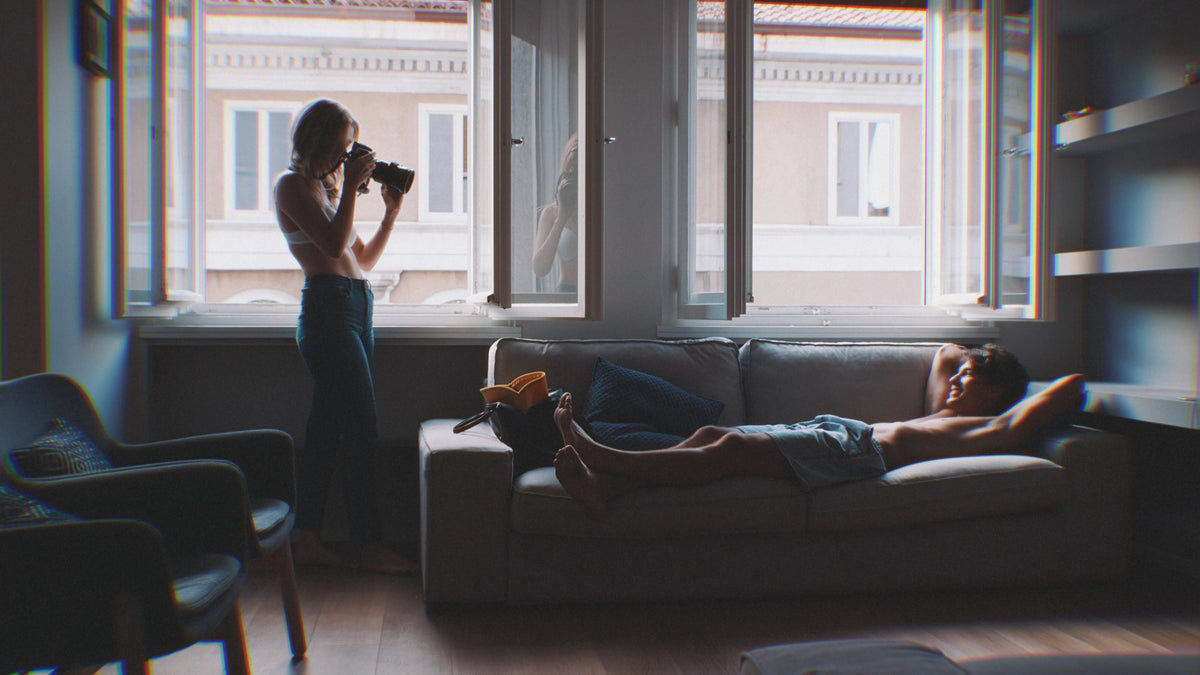
映像に、個性を取り戻しましょう。
Better Chromatic Aberrationを入手