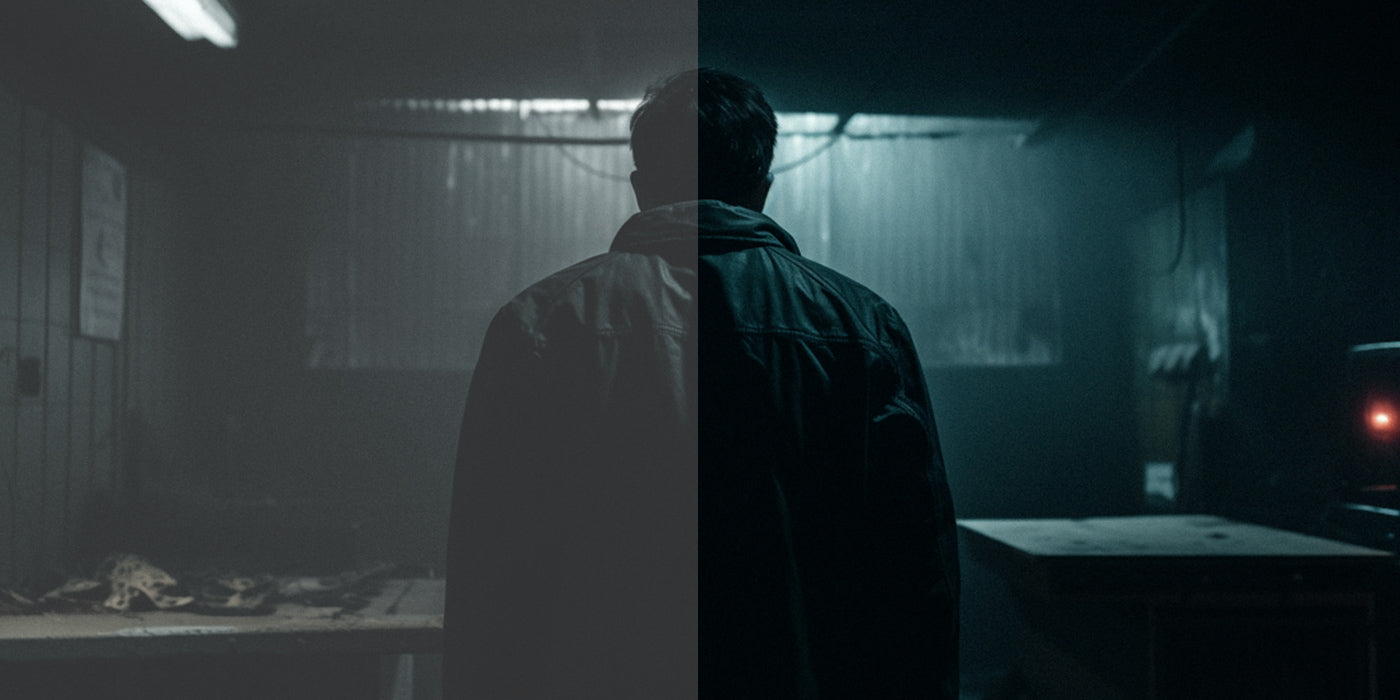
Cześć filmowcy i twórcy! Dziś pokażę ci prosty przewodnik krok po kroku, który przyspieszy color grading twoich filmów z Canon. Z LUT-ami (Look-Up Tables) w kilka sekund uzyskasz imponujący, profesjonalnie wyglądający efekt. Do dzieła! Sprawdźmy, jak wycisnąć z LUT-ów maksimum i podbić swój footage!
Czym są LUT-y i dlaczego warto ich używać?
LUT-y to w skrócie matematyczne formuły, które przypisują jednemu zestawowi kolorów drugi. Branża filmowa szeroko używa ich do nakładania konkretnych looków color gradingu na footage. Z LUT-ami od razu zmienisz nastrój i styl swoich filmów, nadając im kinowy charakter.

Krok 1: Nagrywaj w formacie LOG
Żeby w pełni wykorzystać moc LUT-ów, musisz nagrywać filmy w formacie LOG. LOG, czyli logarytmiczny, rejestruje szerszy zakres dynamiki i zachowuje więcej detali w cieniach i światłach. Daje ci to większą swobodę podczas color gradingu. W większości aparatów bezlusterkowych, jak Canon EOS R, Canon R5, Canon R6, Canon R7 czy Canon R5C, włączysz LOG w menu aparatu, zmieniając profil kolorów na LOG.
Oto ustawienia, które polecam:

Krok 2: Wybierz odpowiedni LUT
Skoro masz już footage nagrany w LOG, czas wybrać idealny LUT do upragnionego looku. W sieci znajdziesz mnóstwo LUT-ów, w tym mój własny produkt Canon LUTs, stworzony specjalnie z myślą o footage z Canon. Szukaj LUT-ów, które pasują do nastroju i stylu, jaki chcesz osiągnąć. Jeśli zależy ci na klasycznym kinowym filmowym looku, zajrzyj do moich paczek Canon R5 LUTs albo do mojej kolekcji Cinema LUTs Collection.


Krok 3: Nałóż LUT
Gdy wybierzesz idealny LUT, czas nałożyć go na footage. Większość programów do montażu, jak Adobe Premiere Pro czy Final Cut Pro, pozwala łatwo importować i nakładać LUT-y. Wystarczy wejść do sekcji efektów, zaimportować wybrany LUT i nałożyć go na footage. I gotowe! Twój film od razu zyska wybrany look color gradingu.
W Final Cut Pro X:
Dodaj Adjustment Layer nad swoimi klipami, przejdź do efektów i wyszukaj "Custom LUT". Przeciągnij efekt na Adjustment Layer i zaimportuj swój LUT w formacie .cube.
W Adobe Premiere Pro:
Dodaj Adjustment Layer nad swoimi klipami, otwórz Lumetri Color na prawym pasku bocznym i zaimportuj LUT w zakładce "Creative".
Krok 4: Dopracuj efekt
LUT-y to szybki i skuteczny sposób na color grading, ale nie zawsze dają dokładnie taki efekt, jaki chcesz, od razu po nałożeniu. W zależności od footage i twojej wizji możesz potrzebować dodatkowych poprawek. Pobaw się ekspozycją, kontrastem, nasyceniem i innymi narzędziami color gradingu, żeby dopieścić finalny look.
Ważne: wprowadzaj te zmiany na Color Board lub Color Wheel PRZED nałożeniem LUT-a, żeby pracować na pełnym zakresie dynamiki i pełnym spektrum kolorów footage.

Krok 5: Eksperymentuj i baw się dobrze!
Znasz już podstawy color gradingu filmów z Canon z użyciem LUT-ów, więc czas uwolnić kreatywność i poeksperymentować z różnymi looks. Nie bój się testować różnych LUT-ów, łączyć ich ze sobą i tworzyć własnych, unikalnych stylów. Możliwości są nieograniczone i właśnie tu twoja artystyczna wizja naprawdę błyszczy!
I tyle: przewodnik krok po kroku, jak w kilka sekund zrobić color grading filmów z Canon z LUT-ami. Dzięki tym prostym krokom i wysokiej jakości LUT-om, takim jak mój produkt Canon LUTs, podniesiesz jakość wizualną swoich filmów i zachwycisz widzów efektownym obrazem. Udanego color gradingu!