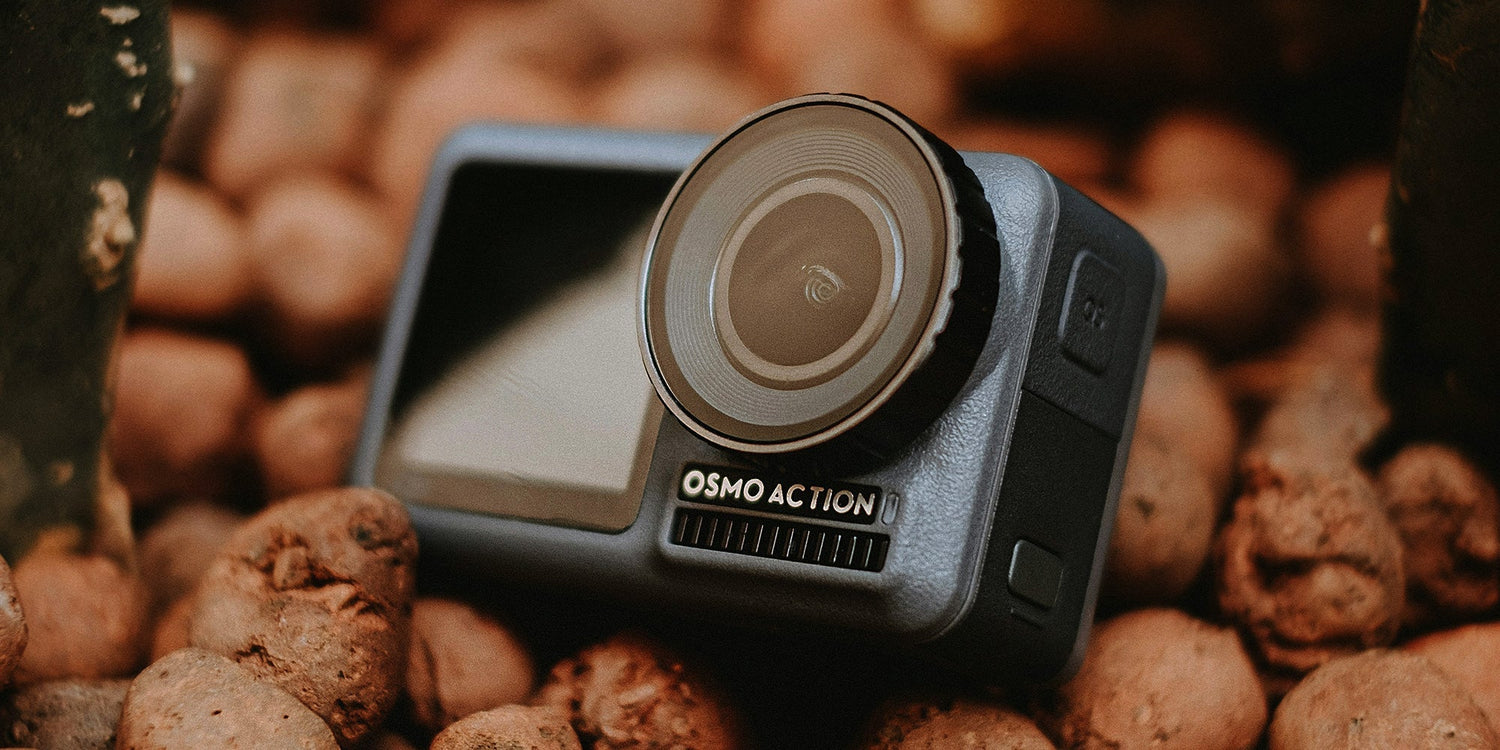
Jeśli kręciłeś DJI Osmo Action 5 Pro, pewnie podoba Ci się jakość obrazu, ale Twój materiał nadal wygląda jak z „action camu”. Za ostry, za bardzo cyfrowy, zbyt dużo klimatu GoPro.
Naprawmy to.
Testowałem tę kamerę w różnych konfiguracjach i oto, co naprawdę działa, jeśli chcesz kinowego efektu: motion blur, kolor, naturalny ruch.
📷 Najlepsze ustawienia dla filmowego looku w Osmo Action 5
To ustawienia, których sam używam, żeby dostać czystą, kinową bazę:
Profil koloru: D-Log M, 10-bit
Ostrość: -2
Redukcja szumów: -2
Balans bieli: Zablokuj na 6000-6500K
FOV: Standard lub Wide
Ekspozycja: -0,3 do -0,7
Migawka: 1/50 (czytaj dalej, bo tu robi się ciekawie)
Nie zapomnij o filtrze ND! Ja używam tego zestawu.
Takie ustawienia dają bardziej miękki, płaski obraz, który lepiej znosi późniejszy grading. Więcej zakresu dynamicznego, mniej wypalonego kontrastu i (prawie) zero cyfrowej redukcji szumów.

🎥 Czas migawki i motion blur: dlaczego większość robi to źle
Pogadajmy o motion blur. To jeden z najbardziej niedocenianych elementów kinowego obrazu, a wszystko zależy od czasu migawki.
Normalnie trzymasz się reguły 180° shuttera, czyli:
24 kl./s → migawka 1/50
I tak, to działa. Jeśli nie używasz RockSteady.
Jest jednak haczyk: stabilizacja w kamerze DJI kiepsko radzi sobie z wolnymi migawkami. Jeśli kręcisz na 1/50 z włączonym RockSteady, dostaniesz:
❌ Ghosting
❌ Drgający ruch
❌ Dziwne artefakty rozmycia (zwłaszcza w światłach)
🔧 Jak to naprawić?
Jeśli zostawiasz RockSteady WŁĄCZONY, zwiększ czterokrotnie czas migawki dla czystego obrazu:
24 kl./s → 1/100
60 kl./s → 1/240
Tracisz trochę motion blur, ale obraz zostaje czysty i użyteczny. To dobry kompromis za płynniejszy, ustabilizowany materiał bez glitchy.

🤓 Chcesz prawdziwy motion blur? Użyj Gyroflow w postprodukcji
Jeśli gonisz ten maślany look 24 kl./s z migawką 1/50 i chcesz, żeby był płynny ORAZ ustabilizowany, oto obejście:
- Wyłącz RockSteady całkowicie
- Kręć w proporcjach 4:3
- Użyj szerokiego FOV (Wide)
- Ustabilizuj później w Gyroflow (za darmo)
Dzięki temu zachowasz cały naturalny motion blur, a Gyroflow ustabilizuje obraz bez psucia jakości.
Pro tip: nawet nie próbuj tego z włączonym RockSteady. Zepsuje dane z żyroskopu.

🎨 Color Grading: filmowy look dla Twojego materiału z DJI Osmo
Wszystko powyżej daje czystą bazę. Teraz zróbmy z niej kino.
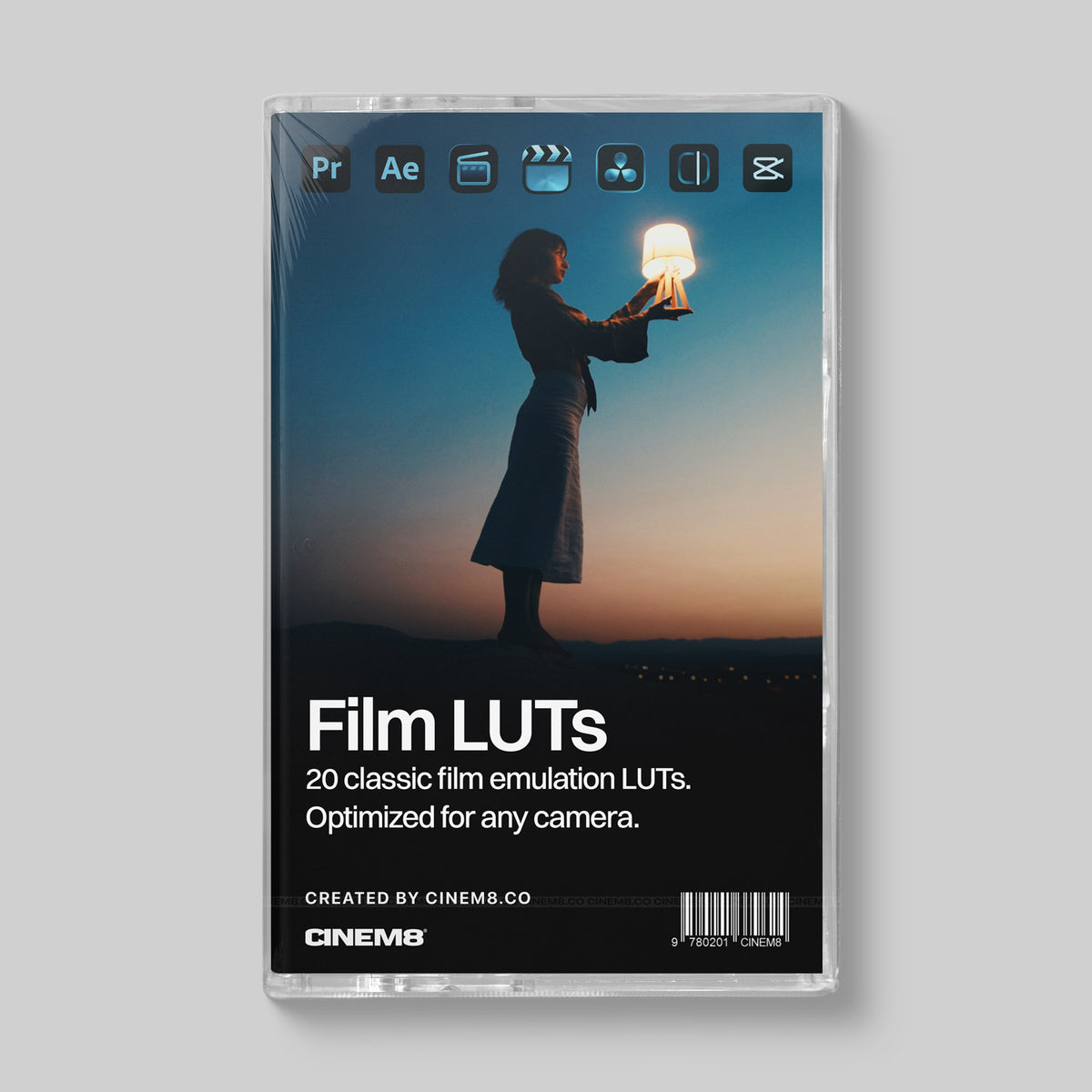
Właśnie wypuściłem pełny DJI Osmo LUT Pack stworzony z myślą o materiale D-Log M. W środku znajdziesz:
✔️ Porządny LUT konwertujący D-Log M do Rec.709
✔️ 7 filmowych looków opartych na Kodak Vision3, Cinestill, Aero & więcej
Wrzucasz je na timeline i gotowe. Dwa kliknięcia i Twój materiał z action camu wygląda dużo mniej jak „action cam” i dużo bardziej jak film!
✅ Działa z DJI Osmo Action 5 Pro, Osmo Action 4 i Pocket 3
✅ Zoptymalizowane pod Final Cut Pro, Premiere Pro, DaVinci Resolve & CapCut
👉🏼 Pobierz Osmo Film LUT-y tutaj
W tym filmie całkowicie wyłączyłem RockSteady i nawet nie stabilizowałem materiału w postprodukcji. Do sportu i akcji by się to nie nadawało, ale ten drżący, ręczny vibe jakoś mi się podoba 👇🏼
FAQ o Osmo Action 5
Jaki jest najlepszy czas migawki dla kinowego materiału w DJI Osmo Action 5?
Dla naturalnego motion blur użyj migawki 1/50 przy 24 kl./s (reguła 180° shuttera). Jeśli jednak korzystasz ze stabilizacji RockSteady, podbij ją do 1/100, żeby uniknąć drgań i ghostingu.
Czy RockSteady wpływa na jakość obrazu w Osmo Action 5?
Tak. Przy wolnych migawkach, jak 1/50, RockSteady może wprowadzać cyfrowe artefakty i drgania. Żeby dostać czysty materiał, zwiększ prędkość migawki albo wyłącz RockSteady i ustabilizuj obraz później w postprodukcji.
Czy kręcić w D-Log M w Osmo Action 5?
Zdecydowanie. D-Log M w 10-bit daje najwięcej swobody w postprodukcji. Zachowuje detale w światłach i cieniach i idealnie nadaje się do kinowego color gradingu z LUT-ami.
Jak uzyskać kinowy kolor z materiału z Osmo Action?
Kręć w D-Log M, najpierw nałóż LUT konwertujący do Rec.709, a potem stylizowany filmowy LUT , żeby uzyskać bogate, kinowe tony. Ten Workflow działa w Final Cut, Premiere, DaVinci i CapCut.
Czy mogę używać LUT-ów z Osmo Action 5 na materiale z Pocket 3?
Tak, jeśli kręcisz w D-Log M na Pocket 3, obowiązują te same LUT-y. Pamiętaj, żeby najpierw użyć konwersji do Rec.709, a dopiero potem nałożyć kreatywny grade.