
Jako filmowiec powinieneś dbać o to, żeby Twoje wideo trafiało do jak najszerszej publiczności, zwłaszcza odkąd rządzą krótkie formy, jak Instagram Reels, TikToki i YouTube Shorts. Jednym z najskuteczniejszych sposobów jest dodanie napisów do filmów. W tym wpisie pokażę Ci, jak ogarnąć automatyczne napisy w CapCucie, nawet jeśli na co dzień montujesz w Premiere Pro albo Final Cut Pro X.
Dlaczego automatyczne napisy mają znaczenie
Napisy nie tylko sprawiają, że Twoje treści są dostępne dla osób niesłyszących i słabosłyszących. Pomagają też widzom, którzy mówią w innym języku albo mają kłopot ze zrozumieniem akcentów. Dziś napisy to wręcz konieczność na platformach takich jak TikTok i Instagram, gdzie filmy odtwarzają się automatycznie, a wiele osób ogląda Reels i Shorts bez dźwięku.

Przewaga CapCuta
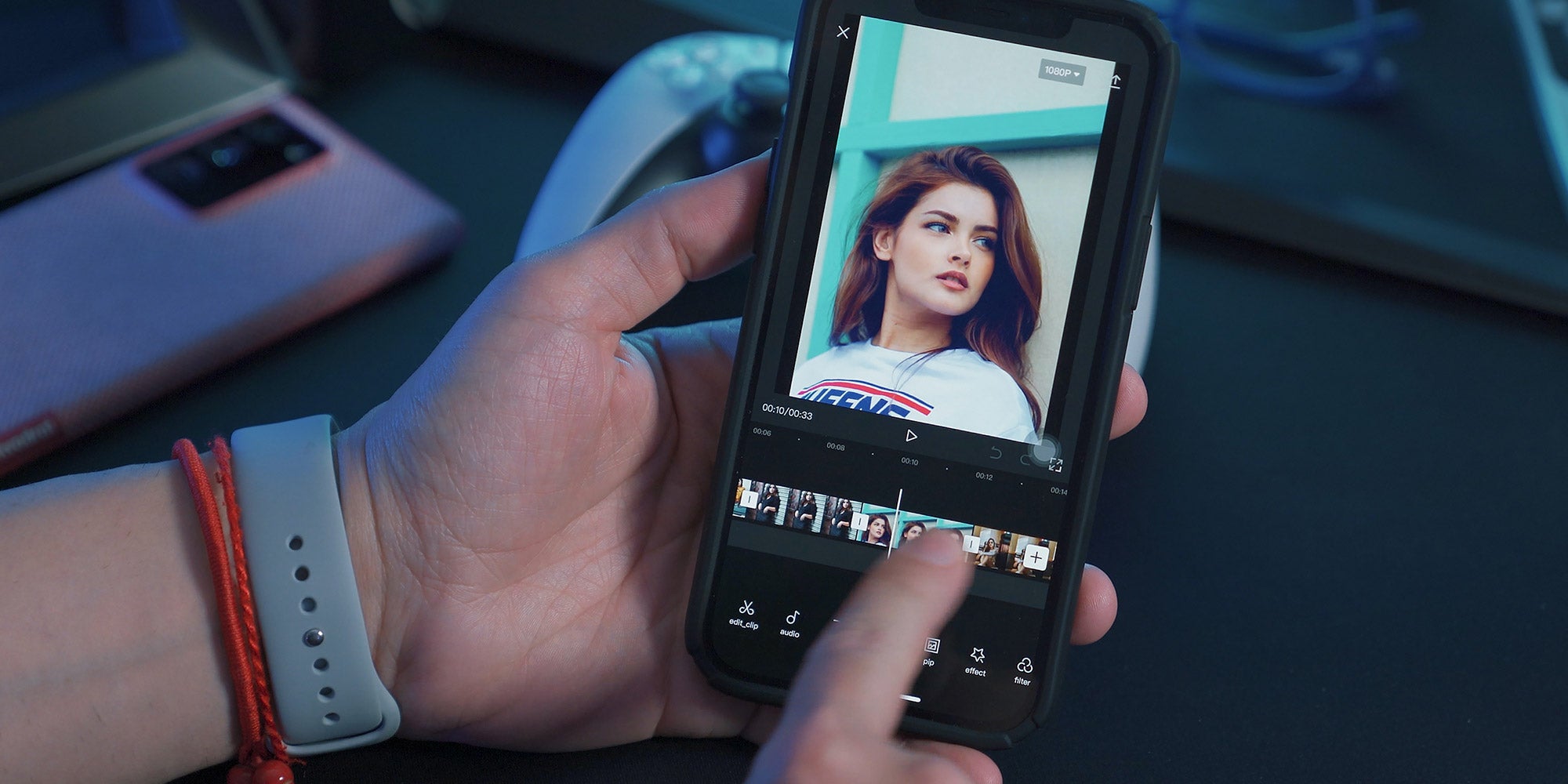
CapCut, popularna aplikacja do montażu od TikToka, ma wbudowaną funkcję automatycznych napisów. Jest bardzo prosta w obsłudze: generujesz napisy w różnych językach i dopasowujesz je do stylu swojego filmu. Uwierz mi, próbowałem wszystkiego, od Final Cut Pro X po Premiere Pro z pluginami innych firm, żeby dostać automatyczne napisy. Prawda jest taka: to się nie sprawdza! Tak używasz automatycznych napisów w CapCucie:
- Otwórz aplikację CapCut i zaimportuj swój film.
- Dotknij ikony „Text”, a potem wybierz „Auto Captions”.
- Wybierz język napisów.
- CapCut wygeneruje napisy automatycznie, a Ty możesz je edytować i formatować, jak chcesz.
Dzięki prostocie obsługi CapCut to świetny wybór do automatycznych napisów. Ale co, jeśli używasz bardziej tradycyjnych programów, jak Premiere Pro albo Final Cut Pro X?

Automatyczne napisy w Premiere Pro i Final Cut Pro X
Premiere Pro i Final Cut Pro X to potężne programy do montażu, ale nie mają natywnych automatycznych napisów jak CapCut. Na ten moment musisz użyć pluginów albo usług innych firm, wygenerować napisy i dopiero zaimportować je do programu. To trwa dłużej i jest mniej wygodne niż w CapCucie. Po prostu męczarnia. Są rozwiązania, które działają, ale żadne nie jest tak szybkie jak funkcja automatycznych napisów w CapCucie.
Jeśli jednak chcesz zostać przy Premiere Pro albo Final Cut Pro X, możesz i tak skorzystać z automatycznych napisów w CapCucie jako obejścia. Tak robiłem, gdy potrzebowałem funkcji FCPX:
- Zmontuj film w Premiere Pro, DaVinci albo Final Cut Pro X jak zwykle.
- Wyeksportuj gotowy film i zaimportuj go do CapCuta.
- Wykonaj kroki opisane wyżej, żeby dodać automatyczne napisy w CapCucie.
- Wyeksportuj film z CapCuta razem z napisami.
Ta metoda pozwala korzystać z automatycznych napisów CapCuta i nadal pracować w ulubionym programie do montażu.
Przy okazji: niedawno, jako zawodowy montażysta, porzuciłem Final Cut Pro X po 6 latach na rzecz CapCuta. Przeczytaj ten wpis i dowiedz się dlaczego!
Jeśli chcesz podnieść poziom swoich filmów z iPhone'a, stworzyłem 10 Film Looks (LUT-ów), których możesz użyć bezpośrednio w ulubionym programie do montażu (FCPX, Premiere Pro, DaVinci albo nawet VN Video Editor na telefonie), żeby jednym kliknięciem dostać kinowe kolory i estetyczny color grading 👇🏼
FAQ
Czy mogę dostosować styl automatycznych napisów w CapCucie?
Tak, łatwo zmienisz czcionkę, kolor, rozmiar i tło automatycznych napisów, żeby pasowały do stylu Twojego filmu. Możesz też dodać superpłynne animacje wejścia i wyjścia bez ręcznego ustawiania klatek kluczowych.
Czy są pluginy innych firm do Premiere Pro i Final Cut Pro X z funkcją automatycznych napisów?
Jest kilka pluginów i usług innych firm do dodawania napisów do filmów montowanych w Premiere Pro i Final Cut Pro X. Popularne opcje to Rev, Simon Saysi Transcriptive.
Czy mogę używać automatycznych napisów w transmisjach na żywo?
Niektóre platformy, jak YouTube i Facebook, oferują automatyczne napisy do transmisji na żywo. Ich dokładność może jednak być niższa niż w przypadku napisów do nagranych wcześniej filmów.