Dlaczego CapCut Desktop to najlepszy wybór do LUT-ów
Jeśli chcesz nałożyć na swoje filmy profesjonalny color grading za pomocą LUT-ów (Look-Up Tables), pewnie zauważyłeś, że CapCut Mobile nie obsługuje już bezpośredniego importu LUT-ów. Wersja mobilna jest świetna do szybkich edycji, ale wersja desktopowa CapCut (Windows & Mac) to najlepszy wybór dla każdego, kto poważnie traktuje kinowy montaż wideo.
✅ Obsługuje pliki LUT .cube do color gradingu na profesjonalnym poziomie
✅ Bardziej zaawansowane narzędzia do korekcji kolorów niż w wersji mobilnej
✅ Eksport w wyższej rozdzielczości bez utraty jakości przez kompresję
W tym poradniku dowiesz się:
✔️ Jak nakładać LUT-y w CapCut Desktop (krok po kroku)
✔️ Dlaczego LUT-y sprawiają, że twoje filmy od razu wyglądają bardziej kinowo
✔️ Gdzie znaleźć najlepsze LUT-y do CapCut

Czym są LUT-y i po co ci one?
LUT-y to gotowe presety kolorystyczne, które zmieniają look twojego filmu jednym kliknięciem. Zamiast ręcznie ustawiać jasność, kontrast i nasycenie,z LUT-ami nałożysz profesjonalny color grading od razu.
Dlaczego warto używać LUT-ów?
📽️ Oszczędzasz czas dzięki color gradingowi jednym kliknięciem
📸 Masz spójne kolory we wszystkich klipach
🎞️ Uzyskasz kinowy look bez godzin kombinowania
📷 Naprawisz problemy z balansem kolorów w footage nagranym w różnym świetle
Skoro wiemy już, dlaczego LUT-y są niezbędne, przejdźmy do tego, jak nałożyć je w CapCut Desktop.
Jak zaimportować i nałożyć LUT-y w CapCut Desktop (Windows & Mac)
Skoro CapCut Mobile nie pozwala już na bezpośredni import LUT-ów, najlepszy workflow to montaż filmów w CapCut Desktop. Oto jak to zrobić:
1. Pobierz swoje LUT-y
Weź wysokiej jakości Cinematic LUT-y z dowolnego źródła (o ile to plik .cube) albo sięgnij po nasze CINEM8.CO LUTs.
2. Otwórz CapCut Desktop i utwórz nowy projekt
Uruchom CapCut na Windows lub Mac, kliknij "New Project"i zaimportuj swój footage.
3. Przejdź do panelu Color Grading
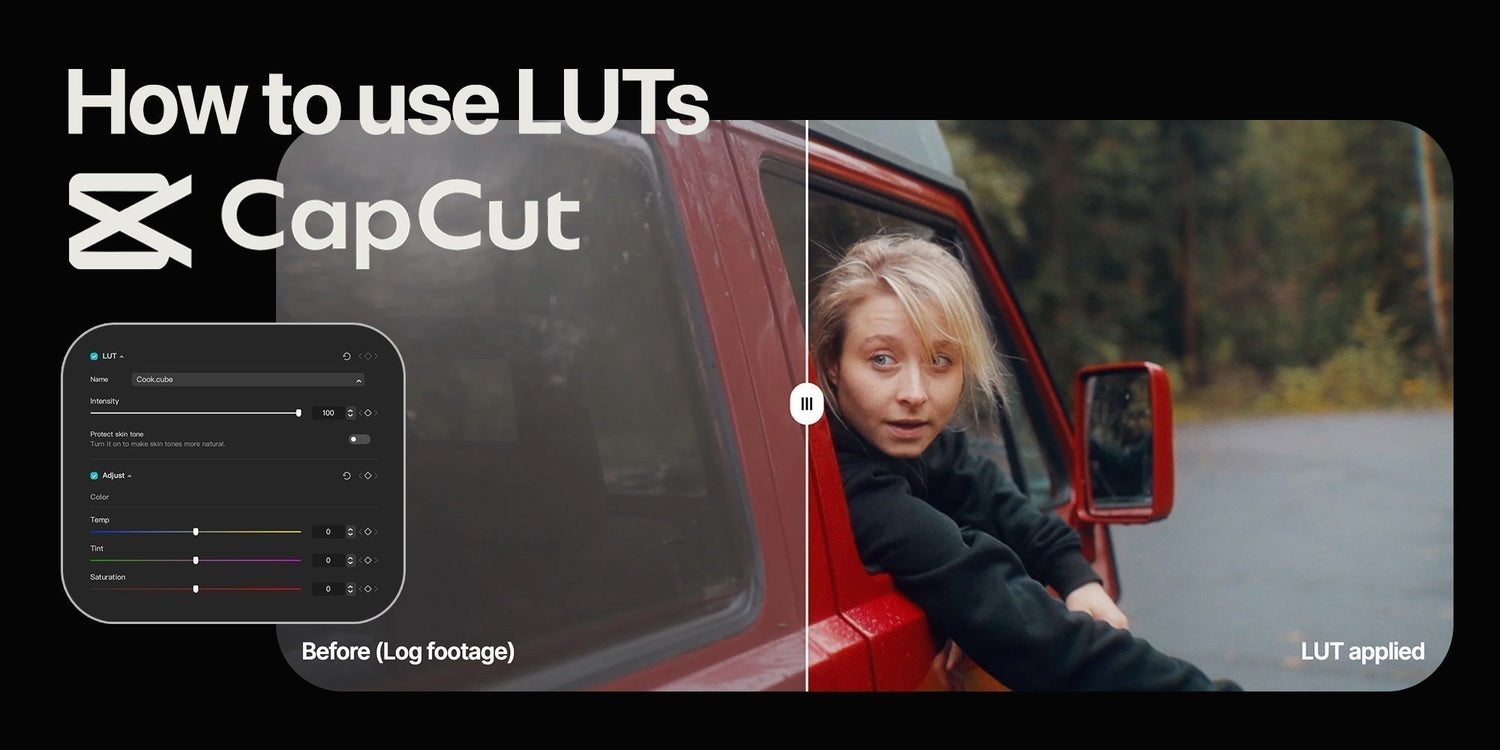
Kliknij "Adjustment" w górnym menu i wybierz z opcji "LUT" .

4. Zaimportuj plik LUT
Kliknij "Import" i wybierz swój LUT (format .cube).

5. Nałóż LUT na film
Przeciągnij LUT na swój footage. Ustaw suwak intensywności, żeby dopracować efekt.

6. Dodatkowe korekty
Użyj narzędzi kontrastu, jasności, nasycenia i HSL, żeby dopracować swój look. Footage często wymaga drobnych poprawek, żeby wyglądał świetnie, więc nie polegaj tylko na LUT-ie!
7. Wyeksportuj film
Gdy będziesz zadowolony z gradingu, kliknij Export i pokaż film światu!
💡 Pro tip: Jeśli chcesz hollywoodzkich kolorów, zajrzyj do naszej Cinematic LUTs Collection z topowymi film lookami. A jeśli kręcisz iPhone'em, zajrzyj do naszych LUT-ów na iPhone'a (w środku wersje Log i Rec.709).
 |
 |

FAQ: odpowiedzi na twoje pytania
1. Czy mogę używać LUT-ów w CapCut Mobile?
❌ Nie, CapCut Mobile nie obsługuje już LUT-ów bezpośrednio. Najlepsze rozwiązanie to montaż w CapCut Desktop, gdzie LUT-y są w pełni obsługiwane.
2. Jaki format LUT obsługuje CapCut?
CapCut Desktop obsługuje pliki LUT .cube (standard branżowy w color gradingu).
3. Gdzie znajdę wysokiej jakości LUT-y do CapCut?
Znajdziesz kinowe LUT-y na profesjonalnym poziomie za darmo w sieci albo w naszym sklepie na CINEM8.CO.
4. Dlaczego warto używać CapCut Desktop zamiast wersji mobilnej?
🎞️ Pełna obsługa LUT-ów
🎬 Lepsze narzędzia do color gradingu
📽️ Eksport w wyższej jakości
🚀 Dużo szybszy i bardziej intuicyjny workflow (montaż na telefonie po prostu mija się z celem)