
Jak uzyskać wyostrzony obraz w stylu 8K w Instagram Reels
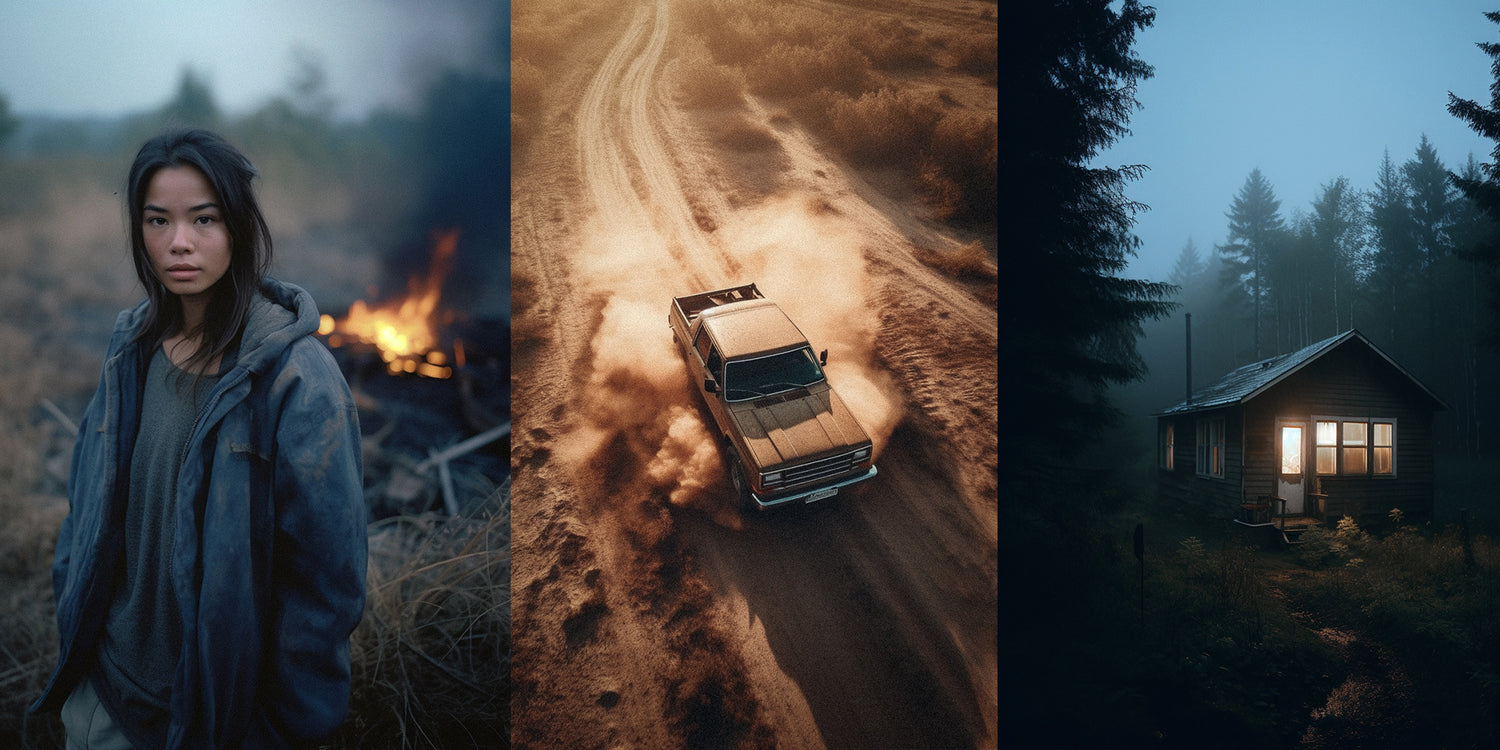
W świecie tworzenia treści cyfrowych pogoń za najwyższą jakością obrazu nie ma końca. Wielu wideografów i twórców twierdzi, że sekret tkwi w ustawieniach eksportu, ale prawda jest dużo prostsza, niż myślisz. Pewnie widziałeś te filmy z detalami sportowych aut, które wyglądają dużo lepiej niż inne Reels na Instagramie i niemal nierealnie pod względem odczuwalnej rozdzielczości i ostrości?!
Oto kilka przykładów tego, o czym mówię!
Reelsy obejrzysz tutaj, tutaj i tutaj!

Jak sprawić w CapCut, żeby twoje filmy tak wyglądały?
CapCut, dostępny na telefony i komputery, zmienia sposób, w jaki twórcy podkręcają swoje filmy. Wystarczy kilka tapnięć lub kliknięć, a twój content skoczy z poziomu "dobrze" na poziom "czy to w ogóle prawdziwe?". Oto jak to zrobić:
Krok 1: Pobierz i otwórz CapCut
Najpierw pobierz CapCut na swoje urządzenie (polecam wersję desktopową, ale na telefonie też działa). Przyjazny interfejs sprawia, że poradzą sobie z nim twórcy na każdym poziomie zaawansowania. Pamiętaj, że do funkcji "enhance image" potrzebujesz wersji CapCut Pro!
Krok 2: Zaimportuj klipy
Wybierz klipy, które chcesz podkręcić. Niezależnie od tego, czy to B-rolle, czy główny footage, CapCut traktuje każdy piksel z należytą starannością.
Krok 3: Popraw jakość obrazu
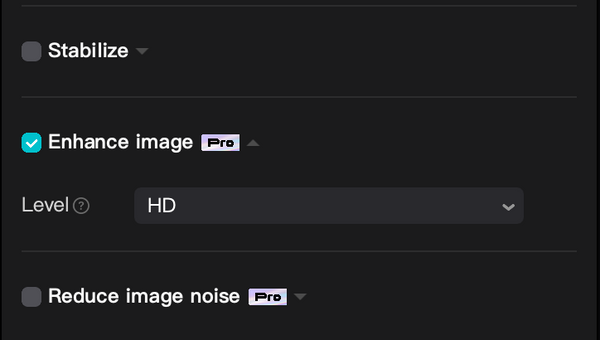
Znajdź funkcję "Enhance Image" i po prostu zaznacz pole. Zobaczysz dwie opcje: HD i UHD. HD wystarcza do większości mojego footage nagranego Canonem R5 w logu. UHD wybierz dla ultra ostrego efektu tylko wtedy, gdy twój footage jest bardzo nieostry lub wyprany (może zjechałeś ostrość w aparacie bezlusterkowym do minimum)
Krok 4: Pozwól AI zrobić swoje
Po wyborze AI w CapCut zaczyna upscalować twój film. Ten proces wyostrza i podkreśla każdy detal!
Krok 5: Wyeksportuj i udostępnij
Wyeksportuj świeżo podkręcony film. Na desktopie może wyglądać na zbyt ostry, ale taki poziom detali jest idealny na platformy takie jak Instagram Reels i TikTok, gdzie ostrość może wyróżnić cię z tłumu.
Dlaczego ta metoda działa
Platformy social media często kompresują wideo, co obniża jakość. Jeśli zaczynasz od wyjątkowo wysokiej rozdzielczości, nawet po kompresji twój content nadal wygląda lepiej niż standardowe uploady. Ta metoda nie tylko podnosi rozdzielczość, ale też zmienia zaangażowanie widzów i wyznacza nowy standard tego, co może osiągnąć mobilne wideo.
Jeśli jesteś zawodowym filmowcem / wideografem, czytaj dalej...
Czy jest inny sposób?
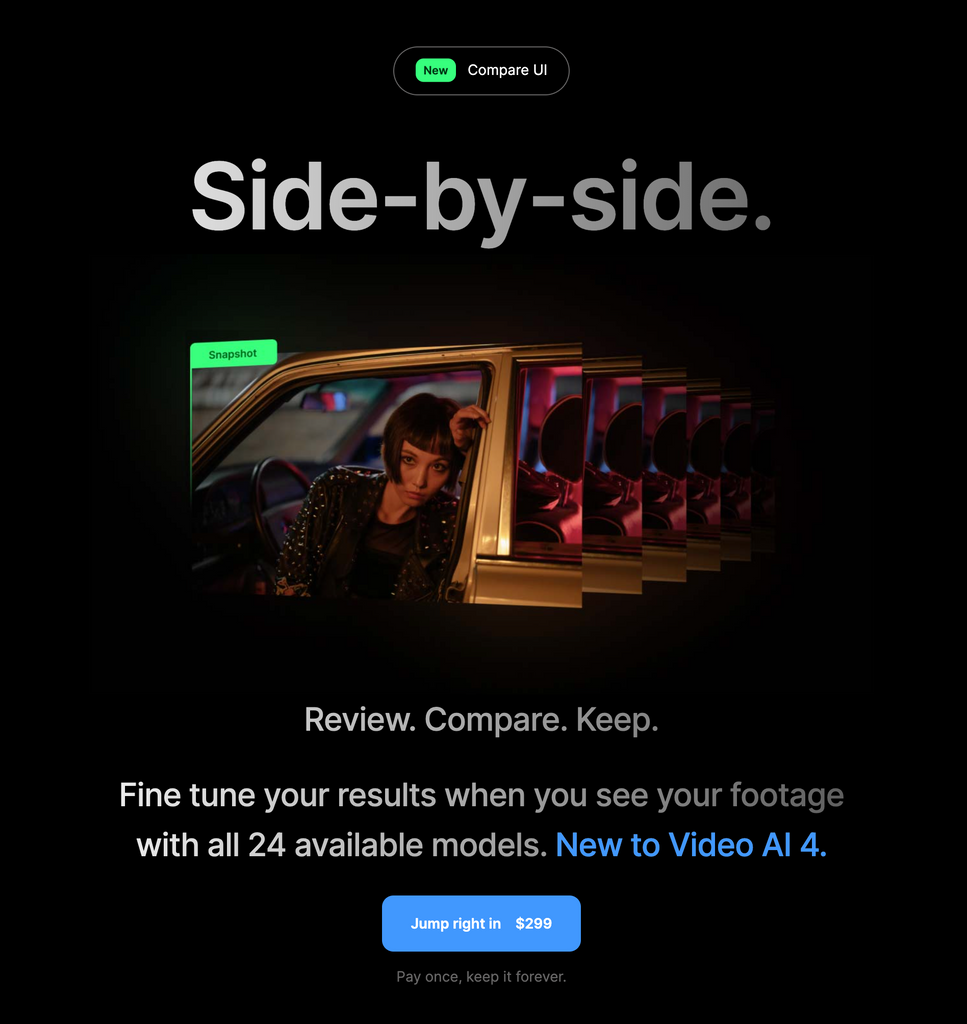
Tak, nazywa się Topaz Video AI . To nie najtańszy program na rynku, ale potrafi znacznie więcej niż wyostrzanie. To kompletny zestaw narzędzi, który dzięki algorytmom AI wyciąga z twojego footage maksimum.
Funkcje Topaz Video AI:
Niezrównane podkręcanie detali:
Zaawansowane algorytmy AI w Topaz Video AI podkręcają detale w twoim footage, dzięki czemu każda scena i każdy obiekt są wyraźniejsze i bardziej angażujące.
Slow motion z niczego:
Nawet jeśli nagrałeś footage w 24 kl./s, program dzięki AI wygeneruje superpłynną interpolację klatek i zwolni twoje klipy nawet 8x!
Upscaling bez wysiłku:
Pracujesz ze starszym footage albo po prostu chcesz poprawić rozdzielczość bieżących projektów? Topaz Video AI upscaluje twoje filmy nawet do 8K z imponującą wyrazistością.
Spójność ruchu:
Częsty problem przy poprawianiu wideo to artefakty i niespójności w ruchu. Topaz Video AI dokładnie analizuje każdą klatkę, żeby ruch w całym filmie był płynny i naturalny.
Redukcja szumu:
Słabe oświetlenie lub starszy footage mogą dać ziarniste, zaszumione wideo. Funkcja redukcji szumu w Topaz Video AI czyści twój footage i zachowuje detale bez szumu.
Przetwarzanie wsadowe:
Czas to cenny zasób dla twórców cyfrowych. Z Topaz Video AI podkręcisz i upscalujesz kilka filmów naraz, oszczędzając niezliczone godziny montażu.
Zdobądź Topaz AI tutaj