W tym artykule:
- Czym jest ProRes Log na iPhone 15 Pro
- Ustawienia aparatu w iPhone 15
- Ekspozycja dla ProRes Log
- Color Grading Apple ProRes Log
iPhone 15 Pro dostał przełomową funkcję: nagrywanie w ProRes Log. Daje większy zakres dynamiki i więcej swobody w pracy z profesjonalnym footage. W tym artykule przeprowadzę cię przez najlepsze ustawienia do nagrywania ProRes Log na iPhone 15 Pro. Dorzucam też wskazówki, jak ustawić ekspozycję i zrobić color grading, żeby efekt robił wrażenie.
Test LOG na iPhone 15 Pro + footage testowy (darmowe pobranie)
Pobierz LUT-y, których użyłem w tym filmie
☝🏼 Czym jest ProRes Log na iPhone 15 Pro
Zanim przejdziemy do ustawień, wyjaśnijmy, czym jest ProRes Log i dlaczego to przełom w mobilnym wideo. ProRes Log to logarytmiczny format kodowania, który zapisuje szerszy zakres dynamiki światła i koloru. Dzięki temu w postprodukcji masz większą swobodę i więcej kontroli nad ostatecznym looku swojego footage.
Nagrywając w ProRes Log, zachowasz więcej detali w światłach i cieniach, a obraz jest lepiej zbalansowany i ładniejszy. Pamiętaj jednak, że footage w ProRes Log prosto z aparatu wygląda płasko i niedosyconie. To celowe, bo w ten sposób zachowuje maksimum danych obrazu do gradingu w postprodukcji.
A najważniejsze, odkąd kręcenie smartfonem stało się normą:
Przetworzona do przesady cyfrowa ostrość znika z ProRes Log!
🎥 Ustawienia aparatu w iPhone 15
Żeby zacząć nagrywać w ProRes Log na iPhone 15 Pro, wykonaj te kroki:
- Otwórz "Ustawienia" na iPhonie i przejdź do "Aparat".
- Wejdź w "Formaty" i włącz Apple ProRes w sekcji "Nagrywanie wideo".
- W "Kodowanie ProRes" wybierz "Log".
- Dostosuj pozostałe ustawienia, takie jak rozdzielczość (ustawienia nagrywania wideo), liczba klatek na sekundę i stabilizacja, a także "Zachowaj ustawienia" , żeby ustawienia zostały w aplikacji Aparat, nawet gdy ją zamkniesz albo zablokujesz iPhone'a!
Po włączeniu ProRes Log możesz nagrywać footage z większym zakresem dynamiki i większą swobodą.

💡 Jak ustawić ekspozycję w Apple LOG?
Przy nagrywaniu w ProRes Log kluczowe jest trafienie z ekspozycją. W większości innych aparatów warto robić ETTR (Expose to the right), ale z Apple Log i iPhone 15 Pro / Max lepiej NIEDOŚWIETLAĆ!
Matryca w iPhone nie dorównuje tym z profesjonalnych aparatów bezlusterkowych. iPhone domyślnie lekko prześwietla obraz i podbija ISO, żeby był jaśniejszy. To daje więcej szumu, a tego nie chcemy.
Niedoświetlając o -1 do -2 EV, dostaniesz dużo czystszy obraz, w którym nadal jest mnóstwo informacji do pracy w postprodukcji.
Żeby zoptymalizować ekspozycję:
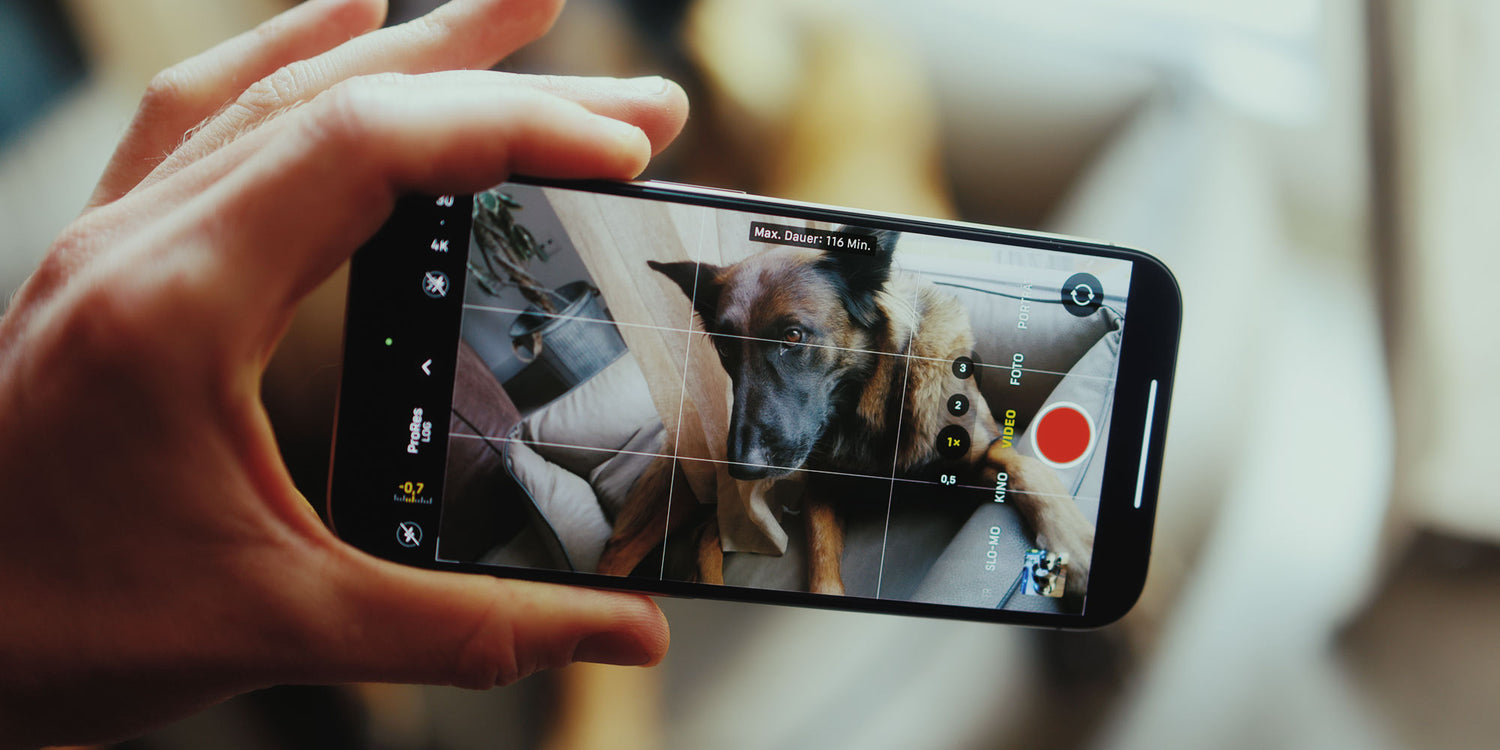
Wejdź do aplikacji Aparat i kliknij mały miernik ekspozycji w lewym górnym rogu. Teraz ustawisz ulubioną wartość ekspozycji (ja najczęściej używam od -0,7 do -1,3).

Dobrze naświetlony footage w ProRes Log da ci zrównoważony obraz z mnóstwem detali do pracy w postprodukcji.
Jakie jeszcze ustawienia warto zmienić?
Blokada balansu bieli:
Wejdź w "Nagrywanie wideo" w ustawieniach aparatu i przewiń na sam dół, żeby włączyć BLOKADĘ BALANSU BIELI. Dzięki temu balans bieli nie będzie się zmieniał w trakcie nagrywania!
HDR Video (High Efficiency):
Po prostu to wyłącz, wygląda okropnie.
Nagrywanie wideo:
Jeśli kręcisz krótkie formy, jak Reels, TikToki czy YouTube Shorts, wybierz 4K 30 kl./s.
Jeśli chcesz w postprodukcji zwolnić film, wybierz 60 kl./s. Możesz to przełączyć też bezpośrednio w aplikacji Aparat, klikając liczbę klatek w prawym górnym rogu, żeby szybko zmieniać ich ilość.
Jeśli chcesz bardziej "szarpany" kinowy look, wybierz "4K przy 24 kl./s". Pamiętaj, że standardowa aplikacja Aparat automatycznie skraca czas otwarcia migawki w zależności od światła na scenie. Jeśli potrzebujesz stałego czasu migawki 1/50 albo kąta migawki 180°, potrzebujesz zewnętrznej aplikacji, jak świetna (i darmowa) Blackmagic Camera , w której ustawisz migawkę (oraz inne wartości, jak ISO i balans bieli) na stałe.

🖥️ Color Grading Apple ProRes Log
Teraz najciekawsza część: color grading footage w ProRes Log, żeby uzyskać wymarzony look. Możliwości jest mnóstwo, ale oto kilka ogólnych wskazówek na start:
- Zaimportuj footage w ProRes Log do solidnego programu do montażu, który obsługuje ProRes Log, na przykład Final Cut Pro albo DaVinci Resolve.
- Nałóż LUT (Look-Up Table) stworzony specjalnie do footage w ProRes Log. LUT-y to gotowe transformacje kolorów, dzięki którym szybko nadasz footage konkretny look i klimat. Stworzyłem iPhone LUTs Pack specjalnie do iPhone'a 14 i iPhone'a 15 Pro / Max, który zawiera filmowe looki do footage w LOG i do zwykłego wideo w Rec.709.
- Dopracuj ekspozycję, kontrast, nasycenie i balans kolorów, żeby dopieścić nastrój i wizualny efekt filmu.
- Eksperymentuj z kreatywnymi dodatkami, jak film grain, winiety czy palety kolorów, żeby twój footage wyróżniał się z tłumu.
Moje najlepsze Film Look LUT-y do Apple iPhone 15 Pro (footage w LOG i Rec.709) 👇🏼

Pamiętaj, że celem color gradingu jest wzmocnienie opowieści i wywołanie emocji. Nie bój się próbować różnych opcji i szukać własnego stylu, który pasuje do twojego projektu.
Podsumowując: nagrywanie w ProRes Log na iPhone 15 Pro otwiera nowe możliwości w mobilnym wideo. Z dobrymi ustawieniami, trafioną ekspozycją i sprawnym color gradingiem podniesiesz swoje filmy na profesjonalny poziom. Zacznij eksperymentować z ProRes Log i uwolnij kreatywność na potężnym iPhone 15 Pro!