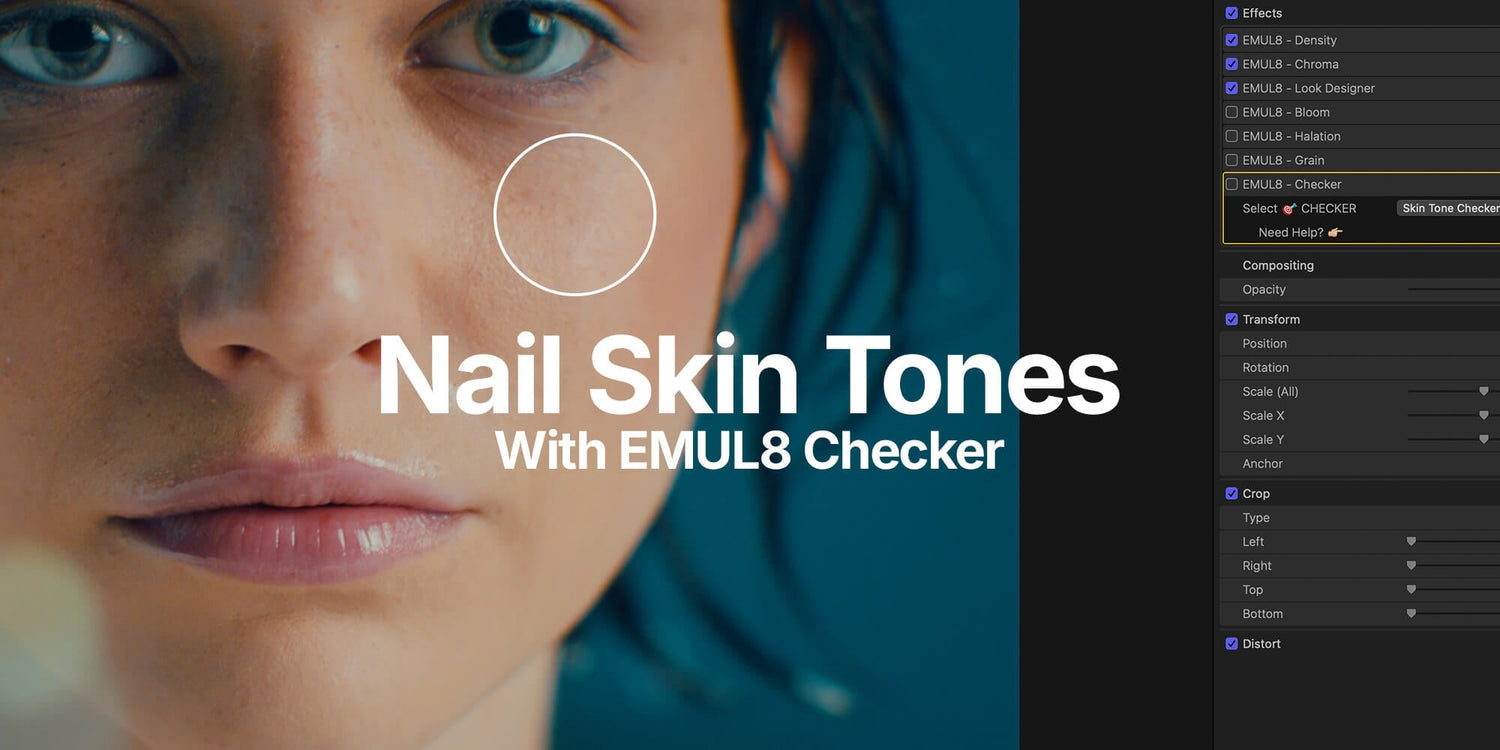

Sprawdzanie skintone'ów w Final Cut Pro bywało męką. Otwierasz video scopes, szukasz linii skóry, kadrujesz obraz, żeby wyizolować twarze. Tylko po to, żeby sprawdzić, czy w ogóle jesteś blisko. Z EMUL8 2.0zbudowaliśmy coś, co robi to wszystko w dwa kliknięcia.
Oto jak to działa.
Konfiguracja
Najpierw dodaj adjustment layer nad swoim timeline. Potem przeciągnij na niego Preset EMUL8 Look Development.
Wybierz profil kamery, wybierz filmowy look i gotowe.

Jak używać Skin Tone Checker
Na dole EMUL8 znajdziesz Check Layer. Jest domyślnie włączony. Wystarczy wybrać Skin Tone Checker w rozwijanym menu, żeby go aktywować.

Od razu zobaczysz na obrazie nakładkę z fałszywymi kolorami. Na co zwrócić uwagę:
Żółty = Twoje skintone'y są w punkt.
Jeśli widzisz magentę, jak w moim materiale, coś jest nie tak i trzeba to poprawić. Są na to dwa sposoby.

Opcja 1: popraw to w EMUL8. Wróć do modułu Look Development i użyj Balance Sliders. Możesz osobno kontrolować balans bieli i tint. Globalnie, w midtonach i w cieniach. Podgrzej lekko midtony, wycofaj zielony tint i patrz, jak nakładka przesuwa się w stronę żółtego.

Opcja 2: użyj natywnych Color Wheels z Final Cut Pro. Dodaj efekt Color Wheels przez Color Inspector i umieść go zaraz po module Look Development w łańcuchu efektów. Dodaj Color Mask, zaznacz obszar skóry i przesuń odcień w odpowiednią stronę.

Obie metody działają świetnie. Wszystko zależy od tego, ile kontroli chcesz mieć. A jeśli kiedykolwiek nie będziesz pewien, co oznaczają kolory, w Check Layer jest wbudowany tooltip. Wystarczy kliknąć małą ikonkę ptaszka.
Jeszcze nie używasz EMUL8 Film Emulation? Pobierz EMUL8 2.0 tutaj i śledź krok po kroku.


Neutrals Checker
Drugi tryb to Neutral Checker. Jest mocno niedoceniany.
Pokazuje, czy neutralne obszary Twojego obrazu, biele, czernie i szarości, są faktycznie neutralne, czy czai się w nich ukryty color cast.
Logika jest prosta: cyjanowa lub niebieska nakładka = brak saturacji w neutralach.
Brak koloru nakładki = saturacja jest obecna.

Zdziwisz się, jak często w cieniach chowa się subtelny zielony lub niebieski odcień, którego po prostu nie wyłapiesz, dopóki nie sprawdzisz tego w ten sposób.
Najprostsza naprawa? Dodaj efekt Hue/Saturation Curves i zostaw go jako ostatni w łańcuchu. Dzięki temu efekty takie jak Halation, Bloom czy Chroma nie wprowadzą potem nowych odcieni. Wejdź w krzywą Luma/Sat i delikatnie wygnij ją tak, żeby saturacja spadała w ciemniejszym zakresie (albo także w światłach). Gotowe.
Ale jest jedno „ale”
Idealne skintone'y to narzędzie, a nie reguła.
Spójrz na Jokera. Spójrz na Stranger Things. Na swój ulubiony serial z Netflixa. Mocne temperatury barwowe, stylizowane gradingi, silne światło otoczenia. Żaden z tych coloristów nie gonił za wskaźnikiem skóry. Gonili za nastrojem. I to sprawiło, że te looki stały się kultowe.
Używaj Check Layer, gdy liczy się dokładność. Ale nie pozwól, żeby Cię ograniczał. Czasem „zły” skintone to dokładnie ta właściwa kreatywna decyzja.
Zobacz te ujęcia z Euforii. Kolory wszędzie. Ani jednego poprawnego skintone'u 😉

Chcesz sam wypróbować Check Layer razem z naszymi Film Looks i efektami jak Halation, Bloom, Film Grain i innymi? EMUL8 2.0 jest już dostępny dla Final Cut Pro i DaVinci Resolve. Zdobądź go tutaj i rób color grading swoich filmów w minuty, a nie w godziny.