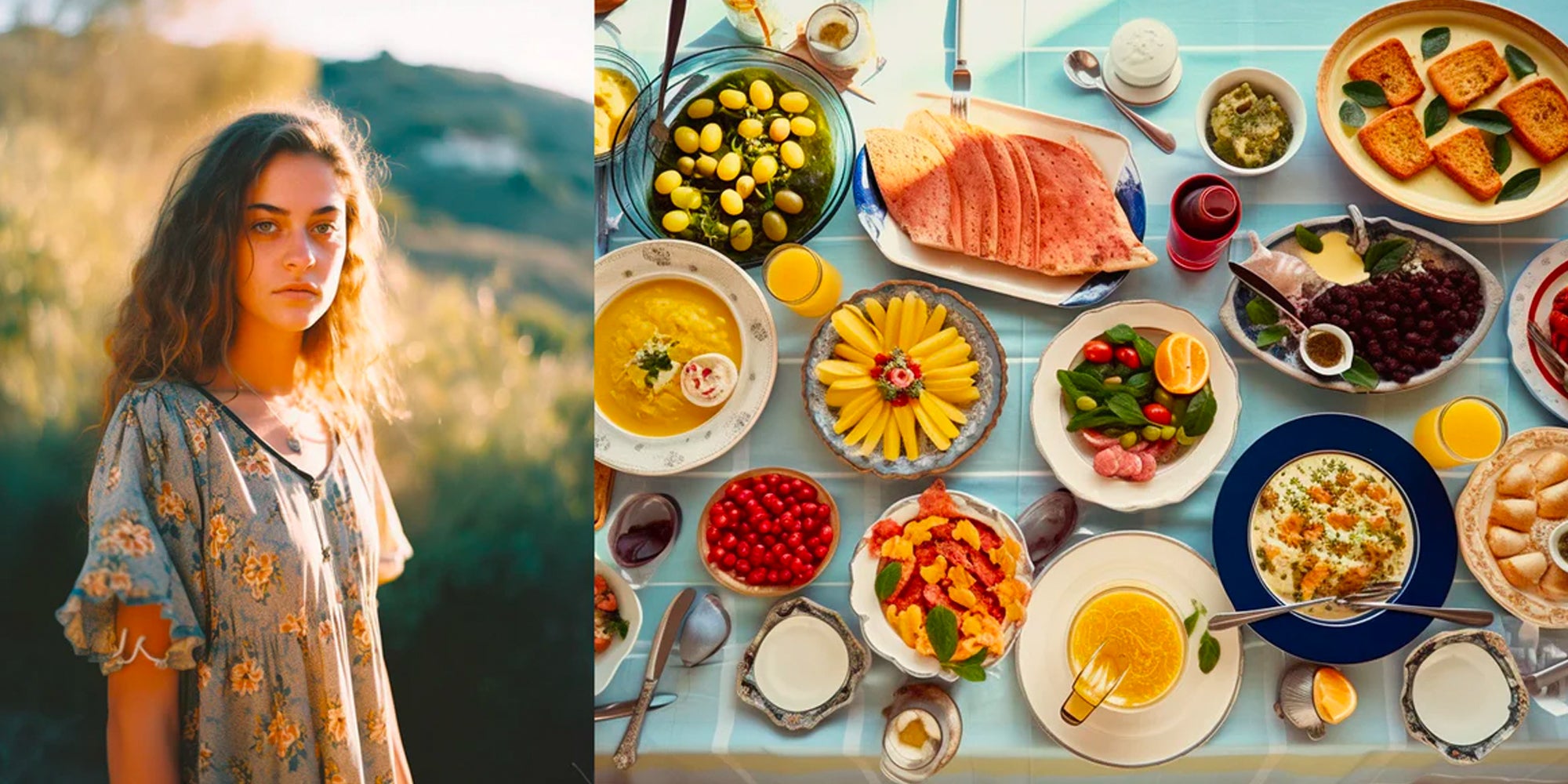

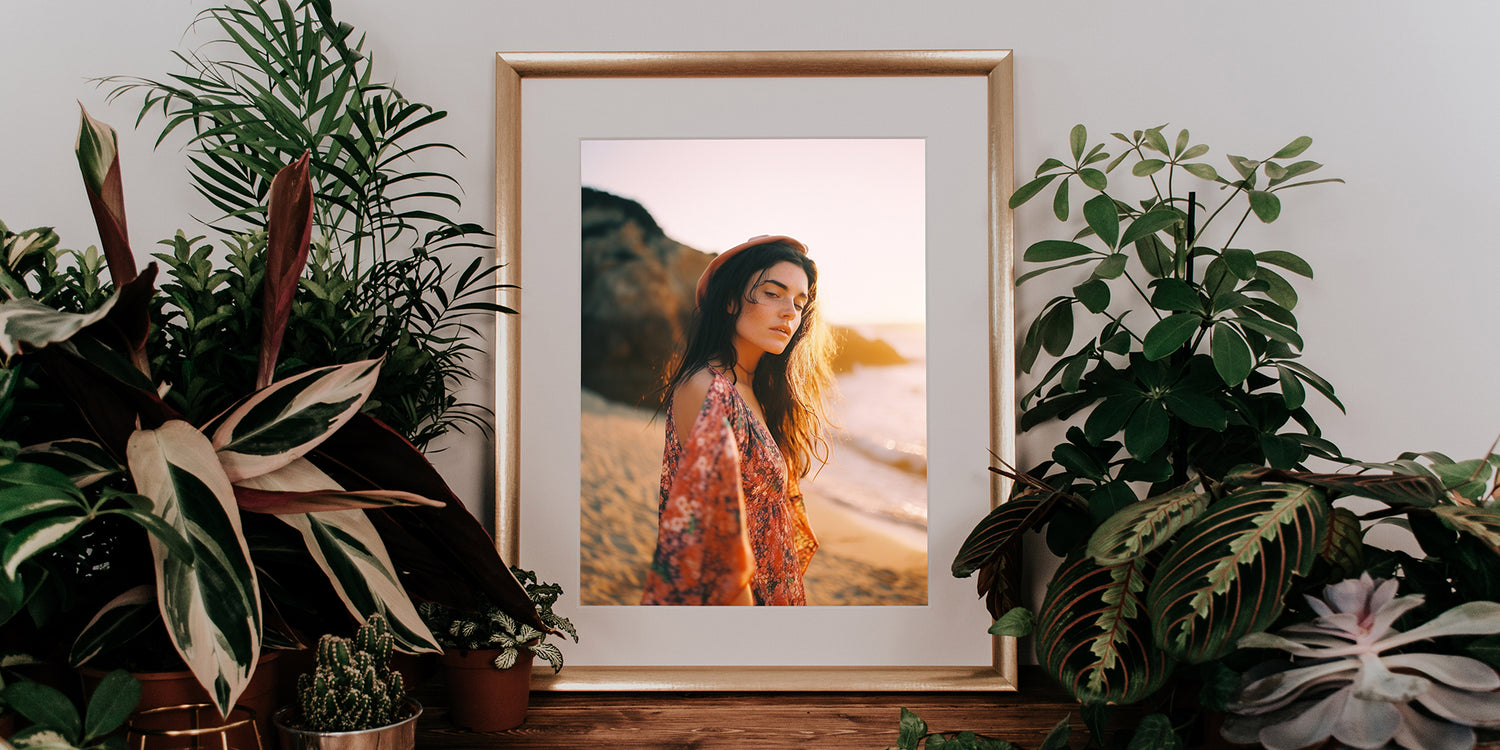
W tym artykule pokażę Ci, jak skalować w górę obrazy z Midjourney i innych generatorów AI pod wydruki, żeby były ostre i robiły wrażenie w każdym rozmiarze.
Jak najlepiej przeskalować prace z Midjourney, żeby dostać czyste, ostre obrazy do druku i powieszenia na ścianie? Przetestowałem mnóstwo opcji, więc krótka odpowiedź brzmi: Najlepiej użyć programu Topaz Gigapixel AI. Kosztuje $99 (jednorazowa płatność), ale to się zwraca, jeśli na serio zamieniasz obrazy z AI w wydruki w wysokiej rozdzielczości dla klientów, znajomych albo dla siebie. Oczywiście działa też ze zwykłymi zdjęciami i innymi grafikami!
Kup Topaz Gigapixel AI
Skaluj obrazy z Midjourney pod wydruki jak zawodowiec
Zamiana obrazów z Midjourney w piękne wydruki bywa wyzwaniem. Klucz do świetnego efektu to prawidłowe skalowanie w górę. W tym artykule przeprowadzę Cię przez cały proces: wybór oprogramowania, techniki skalowania i wskazówki do druku.
Po co skalować obrazy z Midjourney pod wydruki?
Midjourney często tworzy piękne prace, które świetnie wyglądałyby na papierze fine art Hahnemühle albo na płótnie. Po przeskalowaniu zamienisz je w imponujące wydruki, które będą cieszyć oko przez lata. Skalowanie poprawia też jakość obrazu, więc na wydruku wygląda najlepiej, jak się da.
Rozdzielczość obrazu
Zanim zaczniesz skalować, warto zrozumieć, czym jest rozdzielczość obrazu. To ilość szczegółów, jaką niesie obraz, mierzona w DPI (dots per inch) albo PPI (pixels per inch).
DPI i PPI
DPI to liczba kropek tuszu na odcinku jednego cala w druku, a PPI to liczba pikseli na odcinku jednego cala na ekranie. W druku wyższa rozdzielczość (DPI) oznacza bardziej szczegółowy i ostrzejszy obraz.
Dlaczego wysoka rozdzielczość jest ważna w druku
Obrazy w wysokiej rozdzielczości to podstawa dobrego wydruku. Przy zbyt niskiej rozdzielczości wydruk może być pikselowy, rozmyty albo pozbawiony szczegółów. Skalowanie w górę pomaga tego uniknąć i daje świetne efekty.
Wybierz odpowiednie oprogramowanie
Do skalowania obrazów jest sporo programów. Najpopularniejsze to:
- Adobe Photoshop: Potężne, profesjonalne narzędzie do edycji obrazu.
- Narzędzia online, takie jak UpScale albo img.upscaler
- Topaz Gigapixel AI: Wyspecjalizowany program do skalowania, który wykorzystuje AI, żeby poprawić jakość obrazu.
Jakie są najlepsze ustawienia w Topaz Gigapixel?
Oto zrzut ekranu moich ustawień. Oczywiście zależą od obrazu, ale to dobry punkt wyjścia, a potem możesz się pobawić. Zwykle wybieram skalowanie 4X i model AI „Standard” albo „HQ”.

Przygotuj obrazy do skalowania
Zanim zaczniesz skalować, zrób to:
- Oceń jakość obrazu: Sprawdź, czy nie ma wad, na przykład rozmycia albo szumu, które wpłyną na końcowy wydruk. Jeśli są, popraw je najpierw w Photoshopie albo Lightroomie.
- Przytnij i obróć: Upewnij się, że kadr i ułożenie obrazu są poprawne.
- Dopasuj jasność i kontrast: Dopracuj ekspozycję i kontrast, żeby uzyskać jak najlepszy efekt.
Wskazówki, jak skalować jak zawodowiec
Żeby skalować obrazy z Midjourney jak zawodowiec, trzymaj się tych wskazówek:
- Skalowanie etapami: Zamiast skalować obraz do docelowego rozmiaru za jednym razem, przy metodzie ręcznej zrób to w mniejszych krokach. To pomaga zachować ogólną jakość obrazu. W Topaz Gigapixel możesz to pominąć.
- Wyostrzanie obrazu: Po skalowaniu zastosuj lekkie wyostrzenie, żeby podkreślić szczegóły i uzyskać bardziej wyrazisty obraz.
- Redukcja szumu: Skalowanie może czasem wprowadzić do obrazu niechciany szum. Narzędzia do redukcji szumu pomagają to naprawić. Jeśli celujesz w nostalgiczny film look, pomiń ten krok. W Topaz AI mam tę funkcję wyłączoną albo przynajmniej zmniejszoną, bo chcę zachować grain dodany w Lightroomie.
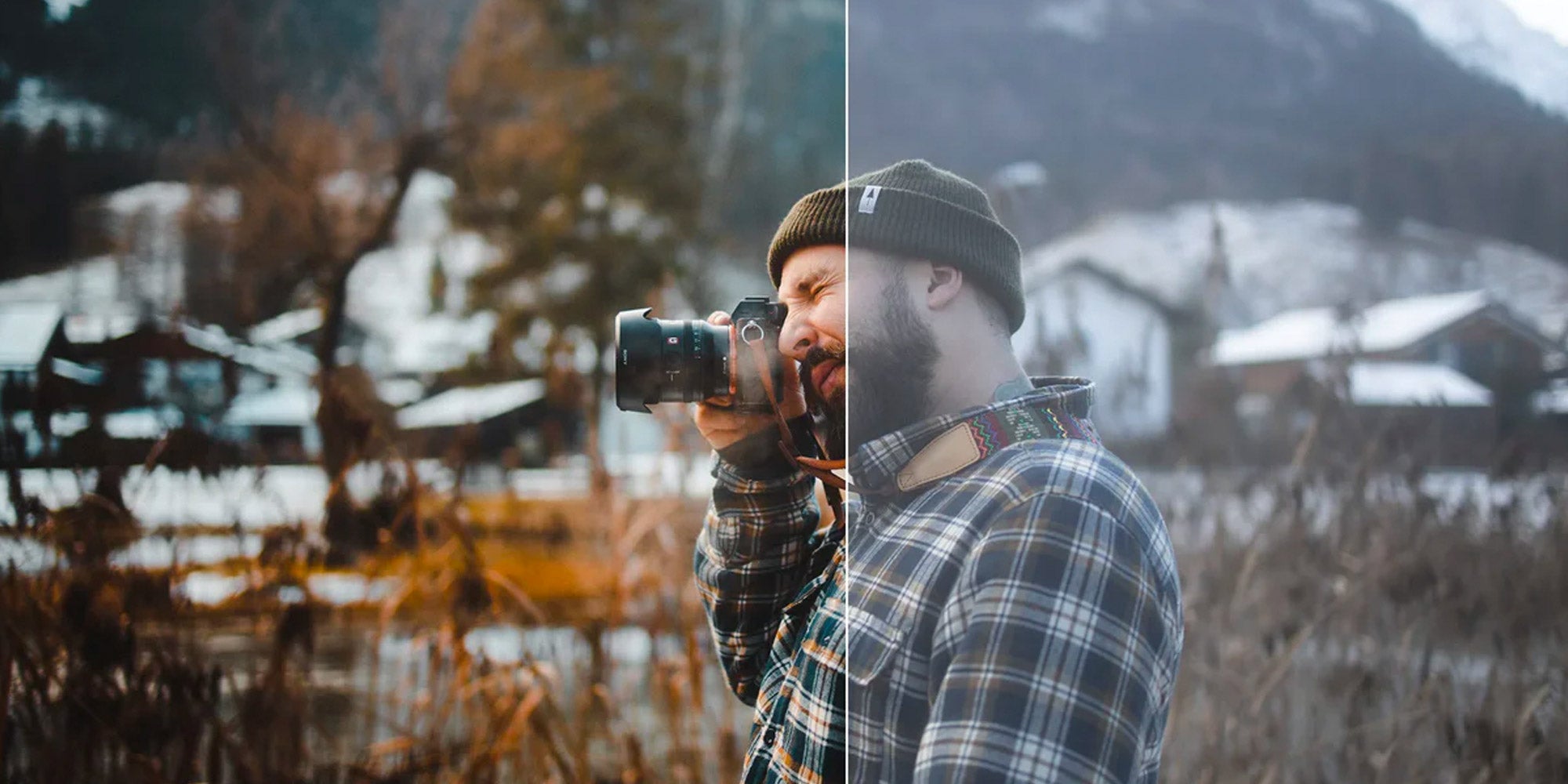
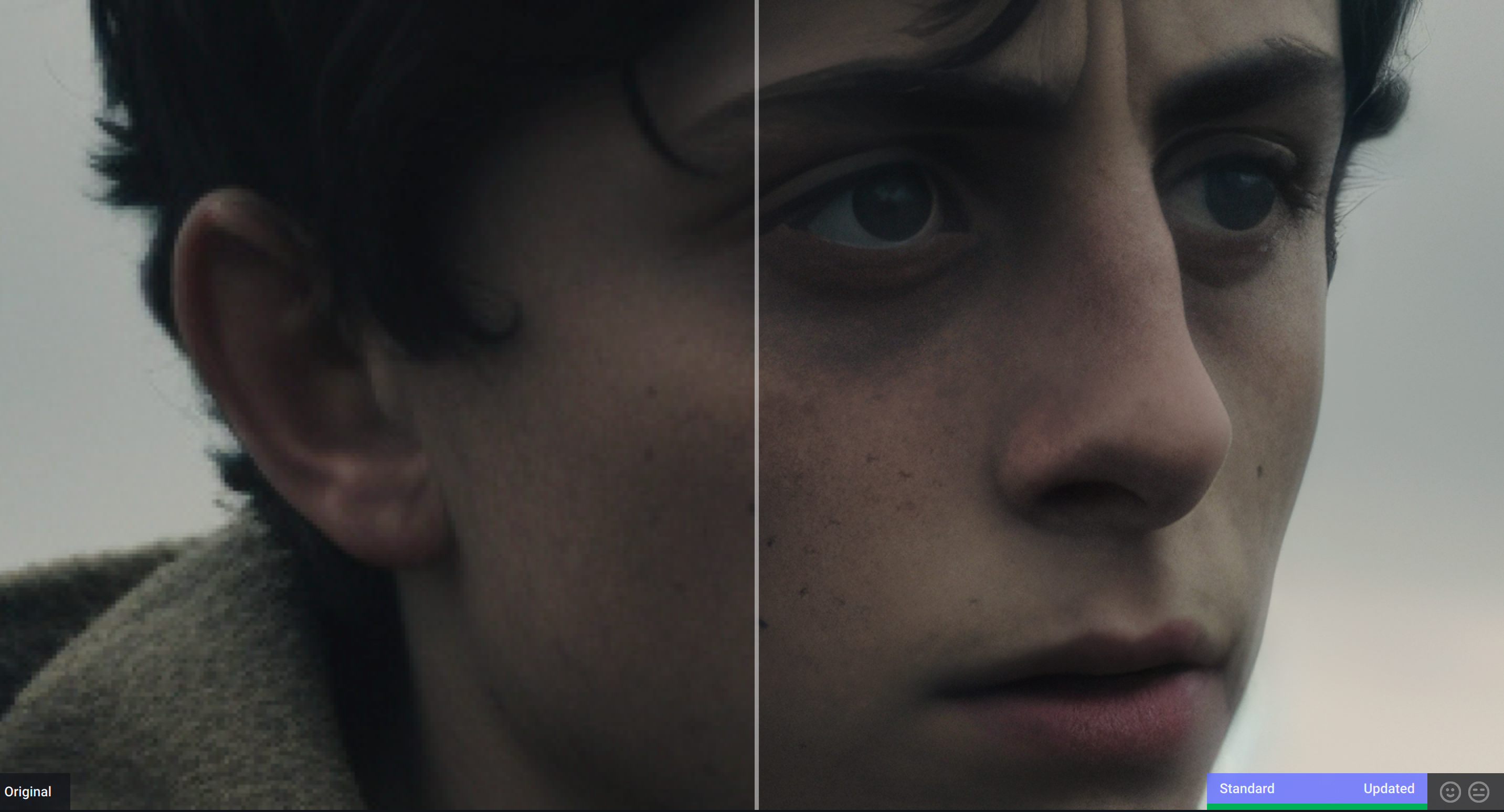
Oto kolejne przykłady przed (po lewej) i po (przeskalowane) w Topaz Gigapixel AI. Oryginał miał 1536x768 px i został przeskalowany do 6144x3072 px.
Kliknij obraz prawym przyciskiem i otwórz go w nowej karcie, żeby zobaczyć wersję w pełnej rozdzielczości!

Druk przeskalowanych obrazów
Po przeskalowaniu czas na druk. Oto moje ulubione papiery fine art do wydruków fotografii i prac z Midjourney:
- Hahnemuhle Photo Rag Baryta
- Moab Somerset
- Hahnemuhle Fine Art Baryta
- Innova Etching Cotton Rag
- Moab Slickrock
- Ilford Cotton Artist Textured
- Epson Exhibition
Oprawa i prezentacja wydruków
Po wydrukowaniu przeskalowanych obrazów możesz z dumą pokazać je w domu albo biurze. Przy wyborze ramy zwróć uwagę na:
- Rozmiar ramy: Wybierz ramę o odpowiednim rozmiarze, dopasowaną do wymiarów wydruku.
- Styl ramy: Wybierz ramę pasującą do estetyki obrazu i miejsca, w którym będzie wisieć.
- Passe-partout: Passe-partout podkreśla wygląd wydruku i chroni go przed uszkodzeniami.
Podsumowanie
Skalowanie obrazów z Midjourney pod druk może być satysfakcjonującym procesem, dzięki któremu wyciśniesz z prac AI maksimum. Gdy zrozumiesz rozdzielczość, wybierzesz dobre oprogramowanie i zastosujesz profesjonalne techniki skalowania, stworzysz wydruki, które posłużą przez lata. Pamiętaj o procesie druku i odpowiednim papierze fine art, a swoje dzieło oprawiaj i eksponuj ze smakiem.
FAQ
-
Jakie DPI jest idealne do druku?
Za standard w wysokiej jakości druku uznaje się zwykle 300 DPI. Wartość może się jednak różnić w zależności od rozmiaru wydruku i odległości, z jakiej się go ogląda. -
Czy mogę skalować obrazy w niskiej rozdzielczości do dużych wydruków?
Obrazy w niskiej rozdzielczości możesz skalować, ale efekt może nie być tak ostry ani szczegółowy jak w przypadku oryginałów w wysokiej rozdzielczości. Oprogramowanie do skalowania oparte na AI pomoże poprawić jakość takich obrazów pod większe wydruki. -
Skąd wiem, czy mój obraz ma dość wysoką rozdzielczość do druku?
Sprawdź wymiary obrazu w pikselach i podziel je przez planowany rozmiar wydruku w calach. Jeśli wynikowe PPI wynosi 300 lub więcej, obraz powinien nadawać się do druku. -
Czy potrzebuję profesjonalnego oprogramowania do skalowania obrazów?
Profesjonalne programy, jak Adobe Photoshop, oferują zaawansowane funkcje skalowania, ale darmowe alternatywy, na przykład GIMP, też dają przyzwoite efekty. -
Jak zapobiec blaknięciu przeskalowanych wydruków z czasem?
Wybierz wysokiej jakości papier bezkwasowy, a wydruki trzymaj z dala od bezpośredniego światła słonecznego i źródeł wilgoci. Wydłuży to ich żywotność.