LightroomでMidjourney画像を仕上げる5つのコツ
Midjourneyで美しいAI画像を作れたのに、どこか自然な空気感が足りない。そんな経験はありませんか。Lightroomを使えば、そのMidjourney画像をぐっと魅力的な作品に変えられます。この記事では、LightroomでMidjourney画像を仕上げる5つのコツをご紹介します。
私のMidjourney作品をもっと見たい方は、ぜひInstagramをフォローしてください 👉🏼 @neverninetofive

構図のテクニック
構図は、見映えのする画像づくりに欠かせません。まずはMidjourneyの段階でできる構図のテクニックを紹介します。
三分割法:プロンプトの最後に「rule of thirds」を加えると、見やすく心地よい構図になりやすくなります。
アナログフィルム風:フォトリアルな質感を狙うなら、元のプロンプトの最後に次のどれかを加えてください。「shot on kodak portra 400」「shot on rollei prego 90」、あるいはお好みのカメラやレンズの名前。これだけで画像が自動的にアナログ寄りのフィルムライクな雰囲気になります。私の好みに一番近いのはKodak Portraでした。
設定:私は最新バージョンのMidjourneyを、high variation mode、RAW mode、Remix Modeオン(Inpainting / Vary Regionが使えます)、stylizeは中程度で使っています。

露出とコントラストの調整
Midjourneyの画像は、少し完璧すぎてCGっぽく見えることがあります。でもLightroomなら、自然でオーガニックな質感を簡単に取り戻せます。狙い通りに仕上げるためのポイントはこちらです。
露出スライダーを使う:露出スライダーで画像を明るくしたり暗くしたりします。露出オーバーやアンダーになりすぎないよう注意し、シーンを正確に表すバランスのよい露出を目指しましょう。私はMidjourney画像をやや暗めに仕上げることが多いです。
コントラストを調整する:コントラストを上げると奥行きが出て、Midjourney画像の印象が強くなります。コントラストスライダーで、平坦すぎず、強すぎないバランスを探してください。もちろん好みにもよります。
ハイライトとシャドウの調整:ハイライトとシャドウを微調整して、明るい部分と暗い部分のディテールを引き出します。バランスのよい露出に近づきます。アナログフィルムのハイライトは本当の100%の白にはならないので、「白レベル」を少し下げて、明るい部分を落ち着かせてみてください。

色と彩度の強調
Midjourney画像に、シネマティックなフィルムルックを加えたい。そんなときもLightroomには色と彩度を整えるツールがそろっています。画像を引き立てる方法を紹介します。
自然な彩度と彩度:自然な彩度や彩度のスライダーを上げると、色の強さが増します。やりすぎると不自然で非現実的な見た目になるので注意してください。私の生成画像は彩度が強く出がちなので、彩度は少し下げています。
HSLの調整:色相、彩度、輝度(HSL)パネルを使うと、画像の特定の色だけ色相、彩度、明るさを変えられます。スキントーンの輝度を少しだけ上げてみてください。
カラーグレーディング:カラーグレーディングを試すと、Midjourney画像に個性とアーティスティックな雰囲気を加えられます。ハイライトとシャドウに別々の色を割り当てて、狙ったムードや空気感をつくりましょう。
Pro-Tip:色かぶり補正スライダーも触ってみてください。私は少し左(グリーン寄り)に振るのが好きです。アナログフィルムのカメラやフィルムストックは、黄色っぽい、緑っぽい色かぶりを持つことが多いからです。

フィルターとエフェクトの適用
Lightroomには、Midjourney画像の印象をガラリと変えるフィルターやエフェクトが豊富にあります。効果的に使うポイントを紹介します。
プリセット:さまざまなプリセットを試すと、画像全体のルックと雰囲気を一瞬で変えられます。Lightroomには標準のプリセットがありますし、自分で作ることもできます。私も、Midjourney画像のために作った自信作のLightroom プリセットを5つ公開しました。

段階フィルター:段階フィルターを使うと、画像の特定の範囲だけに調整をかけられます。明るい空や暗い前景があるときに特に便利で、露出のバランスを整えて引き立てられます。
円形フィルター:段階フィルターと似ていて、画像の円形の範囲に調整をかけられます。特定の被写体を目立たせたいときや、ビネット効果をつくりたいときに向いています。

ディテールの修正で仕上げる
丁寧に構図を決めて調整しても、Midjourney画像には小さな欠点や気になる部分が残ることがあります。手の指が6本あったり、モデルの鼻に変なピアスがついていたり。そんなときもLightroomの修正ツールで整えられます。最後の仕上げの方法を紹介します。
スポット修正:スポット修正ツールで、小さなシミやホコリ、不要なものを消せます。消したい場所をクリックするだけで、Lightroomが自然に補完してくれます。
コピースタンプと修復:複雑な修正には、コピースタンプと修復ブラシが役立ちます。大きな欠点も自然に消したり直したりできます。コピースタンプは選んだ範囲を複製し、修復は周囲のピクセルをなじませて自然な仕上がりにします。
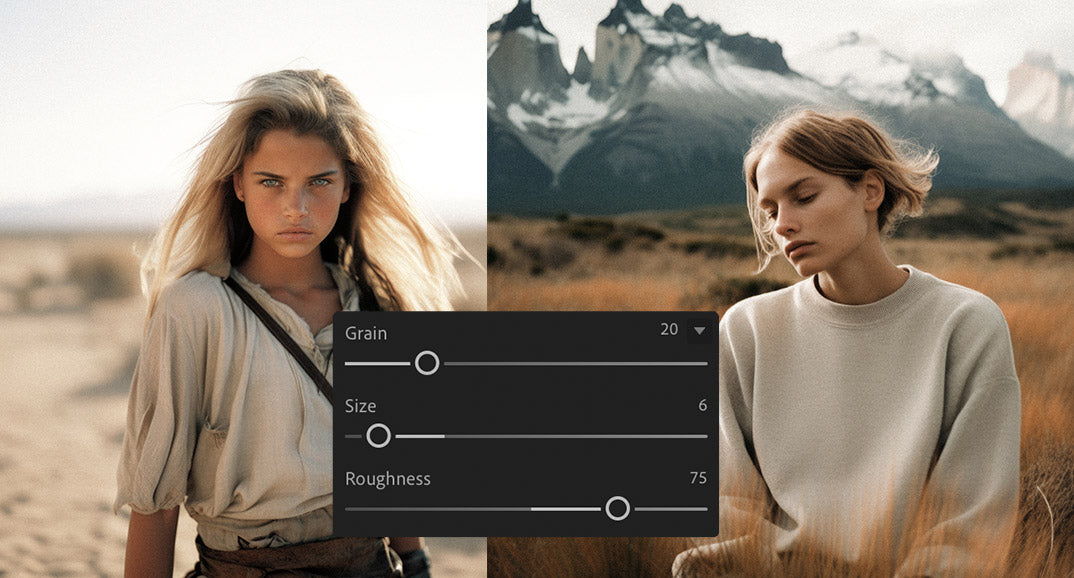
フィルムグレイン:最後にオーガニックな質感を加えるために、画像にほんの少しフィルムグレインを加えましょう。グレインの粒の大きさは、元の画像の解像度で変わる点に注意してください。私はたいてい、Lightroomで編集する前にMidjourney画像をアップスケールして、長辺を約3000pxにしています。私のグレイン設定はこちらです。

まとめです。この5つのコツとLightroomの強力な編集ツールを使えば、Midjourney画像を見事な作品に仕上げられます。構図、露出の調整、色の強調、フィルターの適用、ディテールの修正。そのすべてが、見る人を引き込む一枚につながります。
こちらの記事もおすすめです
🏞️ プロ並みにMidjourney画像をアップスケール(プリント用)