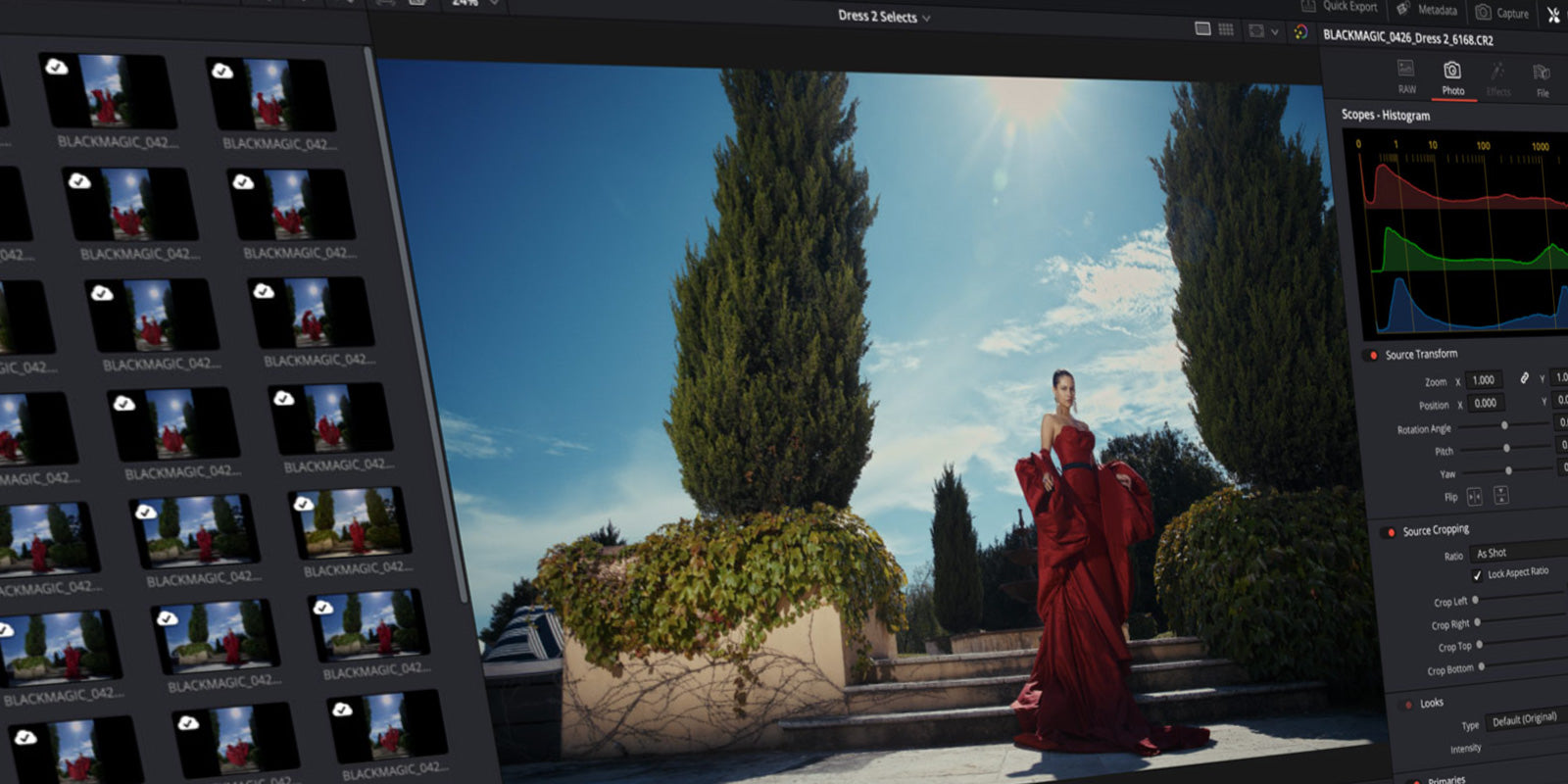
Jeśli kiedyś spojrzałeś na własne ujęcie i pomyślałeś: „wygląda w porządku, ale nic nie czuję”, to nie wydaje Ci się. Cyfrowy materiał jest technicznie czysty. I właśnie to jest problemem nowoczesnych kamer. Produkują klinicznie perfekcyjne wideo.
Film emulation to zmienia. To nie color grade. To nie LUT. To coś głębszego niż jedno i drugie. Porozmawiajmy o tym, czym naprawdę jest, jak działa w Final Cut Pro i który plugin jest wart Twoich pieniędzy.

Co film emulation naprawdę robi z Twoim obrazem
Większość osób uważa, że film emulation to po prostu fikuśny color grade albo rzucenie LUT-a na materiał. Nie jest.
Color grade reguluje ekspozycję, kontrast i kolor. Może sprawić, że materiał będzie cieplejszy lub chłodniejszy. Może zgnieść czernie i podbić kontrast. Ale nie zmienia fundamentalnego charakteru tego, jak obraz został zarejestrowany. Pod spodem to nadal cyfra.
Film emulation idzie dalej. Prawdziwa emulacja odwzorowuje fizyczne właściwości analogowej taśmy: jak ziarno rozkłada się w różnych wartościach luminancji, jak światła wylewają się na otoczenie (to bloom i częściowo halation) i jak emulsja reaguje na ekspozycję inaczej niż cyfrowy sensor. Nie da się tego stworzyć, po prostu coś nakładając na obraz. Trzeba wymyślić sprytne sposoby na emulowanie tych zachowań, dbając przy tym, żeby nie obciążyć mocno wydajności.
Efekt? Materiał, który nie tylko wygląda inaczej. On inaczej się czuje.

Dlaczego sam LUT Cię tam nie zabierze
3D LUT to statyczna tablica przeliczeniowa. Podajesz wartość koloru, a ona zwraca inną wartość koloru. Za każdym razem. Bez względu na kontekst.
W kontrolowanych warunkach to działa świetnie. Ale gdy ekspozycja lekko się przesunie, światło zmieni się między ujęciami albo przeskoczysz z jednej kamery na drugą, LUT zareaguje na każde z nich inaczej. Spędzasz kolejną godzinę na dopasowywaniu klipów, które same z LUT-em nigdy by do siebie nie pasowały (a zbyt wiele LUT-ów w sieci nie jest nawet dopasowanych do Twojej przestrzeni barw, kamery czy gamutu).
LUT-y nie dają też halation, bloom, aberracji chromatycznej ani Film Grain i nie potrafią zmieniać się w czasie, a to właśnie te cechy sprawiają, że film wygląda na żywy. To statyczna transformacja koloru. Film emulation to symulacja koloru filmu względem ekspozycji oraz całej tekstury (bloom, grain, halation itd.), o której przed chwilą mówiliśmy.
To właśnie ta luka. I dlatego porządny plugin do film emulation zmienia sposób, w jaki wyglądają Twoje filmy.

Czego konkretnie potrzebują użytkownicy Final Cut Pro
Użytkownicy FCP wybrali ten edytor z konkretnego powodu: jest szybki, intuicyjny i nie wchodzi w drogę. Dla mnie (Christian Maté Grab), choć przez ostatnie 9 lat pracowałem przy profesjonalnych projektach wideo dla takich marek jak Canon, DJI, LG, Musicbed i innych, DaVinci Resolve po prostu nigdy nie wchodził w grę. Bo jest zbyt skomplikowany dla mojej i tak zagraconej głowy. I wiem, że wielu z Was też nie lubi niepotrzebnie komplikować. Ta filozofia musi obejmować też pluginy, których używasz.
Plugin do film emulation dla Final Cut Pro musi działać natywnie. To znaczy: drag and drop w przeglądarce Effects, regulacje w panelu Inspector i odtwarzanie w czasie rzeczywistym na timeline bez gubienia klatek i bez przymusu pracy na proxy. Jeśli plugin wymusza renderowanie, zanim zobaczysz efekt, niweczy cały powód, dla którego w ogóle siedzisz w FCP.
Musi też radzić sobie z ograniczeniami Final Cut Pro w kwestii koloru i zarządzania kolorem. To znaczy: transformować materiał do roboczej przestrzeni barw, żeby wszystko spójnie ze sobą współgrało, bez względu na to, ilu różnych kamer używasz i jak bardzo różnią się od siebie.
Główne opcje film emulation: szczere porównanie
Oto prosty przegląd najważniejszych narzędzi dostępnych teraz na rynku. Część powstała z myślą o Final Cut Pro. Część nie. Różnice w cenie są ogromne i warto je zrozumieć, zanim wydasz cokolwiek.
Dehancer Pro
Dehancer to najbardziej technicznie kompletne narzędzie do film emulation, które faktycznie wspiera Final Cut Pro. To był mój pierwszy kontakt z film emulation. Oferuje ponad 60 profili filmowych, szczegółowe kontrolki efektów, symulację filmu do druku i profile kamer dla większości głównych formatów log. Efekty potrafią być wyjątkowe.
Ale minusy są realne. Za około 600 $ za plugin wideo to cena dla profesjonalnych coloristów, nie dla niezależnych filmowców czy twórców. Wydajność na Macach z Apple Silicon w Final Cut Pro to stały powód narzekań: grain i halation razem potrafią sprawić, że timeline się zacina nawet na nowoczesnym sprzęcie (mnie na Mac Studio M1 Ultra nie udało się płynnie odtworzyć timeline'u po włączeniu halation).
Dostajesz też mnóstwo parametrów, których na prawdziwym projekcie nigdy nie ruszysz. Koniec końców w pracy dla klientów i na YouTube używałem tylko 20% wszystkich funkcji.
FilmConvert Nitrate
FilmConvert istnieje od lat i zdobył solidną reputację. Modeluje konkretne taśmy filmowe na podstawie rzeczywistych danych z sensorów kamer, co daje szczególną dokładność dla wspieranych kamer. Nam jednak po prostu nie podoba się, jak to wygląda. Coś zawsze wydaje się nie tak (ale to oczywiście subiektywne).
Wspiera Final Cut Pro i całkiem dobrze wpasowuje się w Workflow FCP. Interfejs jest czysty, a cena niższa niż w Dehancerze. Główne ograniczenie to nieco przestarzała biblioteka i fakt, że plugin nie rozwija się tak szybko jak kamery, z którymi ma sobie radzić. To także ten typ pluginu, który nie działa wprost w Video Inspector (panelu po prawej w FCP). Zamiast tego otwiera osobne okno z graficznym interfejsem. I właśnie dlatego może powodować poważne spadki wydajności.
EMUL8 dla Final Cut Pro (przystępny cenowo i szybki)
Zbudowaliśmy EMUL8 bo mieliśmy dość innych opcji. Dehancera używaliśmy latami. Looki są solidne. Ale wydajność utrudniała nam prawdziwą pracę, cenę trudno było uzasadnić, a połowa parametrów to rzeczy, których nigdy nie użylibyśmy na prawdziwym projekcie.
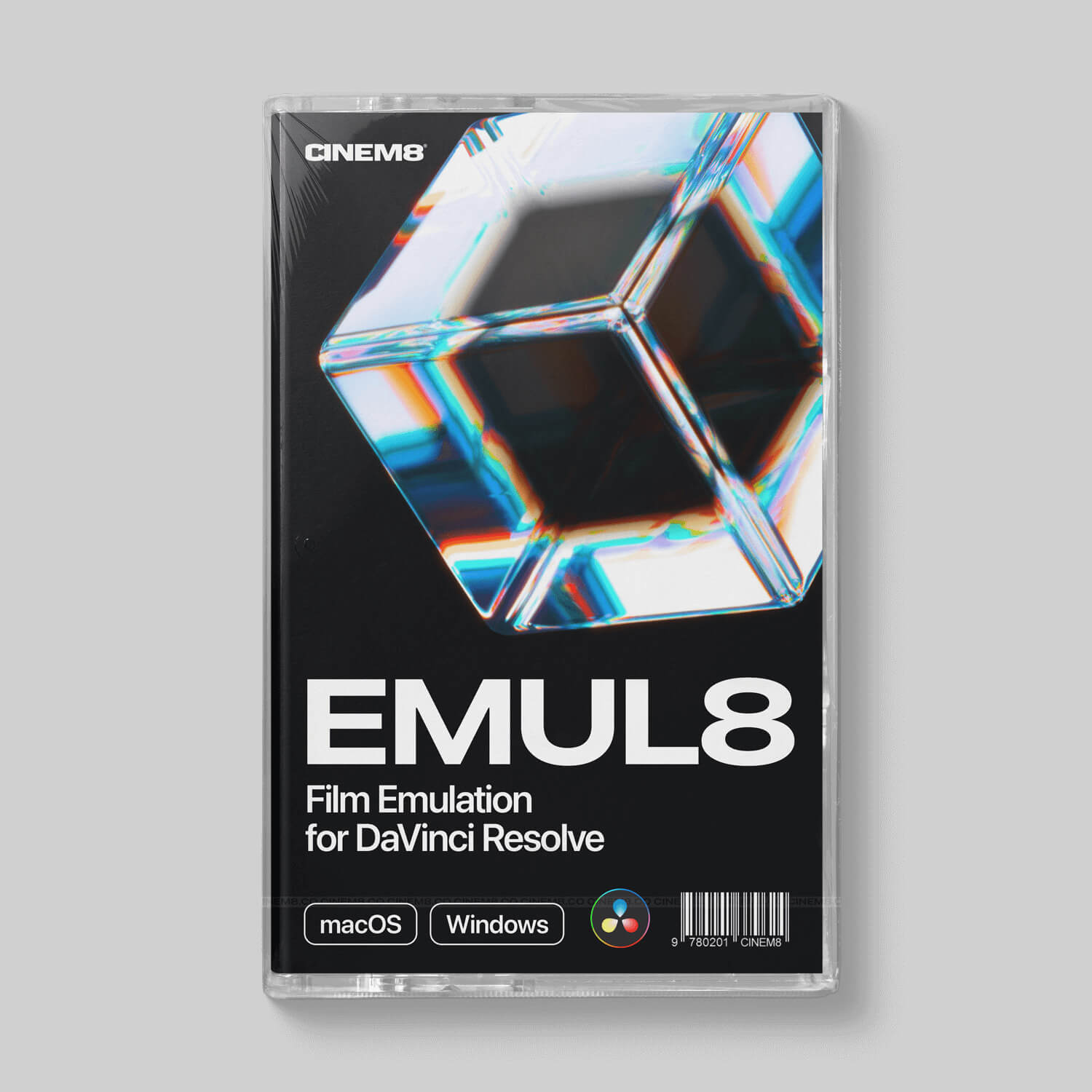
EMUL8 powstał specjalnie dla Final Cut Pro i DaVinci Resolve. Działa jako natywny plugin FCP z odtwarzaniem w czasie rzeczywistym, nawet gdy jednocześnie aktywne są grain, halation i bloom (jeśli oczywiście masz Maca z Apple Silicon. Nie oczekuj cudów, jeśli nadal siedzisz na 10-letnim Macbooku z Intelem).
W zestawie jest 17 filmowych looków, od czystych i neutralnych po mocno podkręcone, a do tego dedykowane moduły do grainu (od 8 mm do 65 mm), halation, bloom, aberracji chromatycznej i najlepszej kontroli Color Density dla Final Cut Pro, jaka istnieje. W wersji 2.0 dodaliśmy też „Check Layer”, czyli bardzo szybkie rozwiązanie, by trafić ze skintone'ami w montażu.
Jednorazowa płatność. Dożywotnie aktualizacje. Bez subskrypcji.
Cena to 179 $ za wersję FCP (ale często robimy wyprzedaże, więc w odpowiednim momencie kupisz ją poniżej 149 $). W porównaniu z resztą rynku rachunek jest dość jasny.
Nie wiesz, czy pasuje do Twojego materiału? Wgraj jedną klatkę do naszego Film Look Tester i zobacz efekt na własnym materiale zanim cokolwiek kupisz.
Filmbox Pro (Video Village)
Filmbox jest technicznie imponujący. Powstał z myślą o produkcjach kinowych z najwyższej półki i był używany w dużych filmach i serialach. Modelowanie fotochemiczne jest naprawdę głębokie: 98 taśm filmowych w siedmiu systemach fotochemicznych, wierna struktura ziarna, halation, gate weave, pełen pakiet.
Warto wiedzieć o dwóch rzeczach, zanim się podekscytujesz. Po pierwsze, Filmbox nie wspiera Final Cut Pro. Działa tylko w DaVinci Resolve, Baselight, Premiere Pro i After Effects. Po drugie, cena. Wieczysta licencja Indie kosztuje 999 $. Dla produkcji studyjnych kwota rośnie znacząco. Jest też uproszczona wersja Filmbox Looks za 199 $ (licencja wieczysta), ale to nadal poważna inwestycja w coś, co jest w gruncie rzeczy punktem startowym opartym na presetach. Jeśli jesteś pracującym coloristą przy komercyjnych projektach i masz DaVinci, ma to sens. Jeśli jesteś filmowcem, videografem lub twórcą contentu i montujesz w FCP, plugin w ogóle się nie uruchomi.
Genesis (Procolorist)
Ostatnio Genesis jest najgłośniej omawianym graczem w świecie film emulation. Stworzył go zespół, w którym jest laureat Oscara, chemik filmowy, który przez dekady pracował w Kodaku i współtworzył duże hollywoodzkie produkcje. Nauka za tym stoi prawdziwa, a pedigree trudno podważyć.
Efekty są naprawdę imponujące. Problem w tym, że Genesis kosztuje 1000 $ za licencję Indie i 2000 $ za licencję Pro z pełnym dostępem do taśm. Przy produkcjach z budżetem powyżej 2 milionów dolarów cena skacze do 7 500 $ za stanowisko. Działa też wyłącznie w DaVinci Resolve. Nie ma wsparcia dla Final Cut Pro. I nie ma darmowego triala, tylko demo z watermarkiem.
Szanujemy to, co zbudowali. Ale polecanie pluginu za 2000 $, który nie działa w Final Cut Pro, niezależnemu filmowcowi, który chce uzyskać kinowy look w realnym budżecie... to po prostu nie ma sensu.

Jak poprawnie ustawić film emulation w Final Cut Pro
Tu większość tutoriali pomija to, co najważniejsze. Dobre efekty to nie tylko kwestia tego, jakiego pluginu używasz. Liczy się, gdzie i jak go zastosujesz.
Kolejność w łańcuchu efektów
W Inspectorze Final Cut Pro efekty są stosowane od góry do dołu. Ta kolejność ma ogromne znaczenie w ogóle, a przy film emulation w szczególności.
Prawidłowa* kolejność to: najpierw transformacja przestrzeni barw, potem korekta ekspozycji i balansu bieli, następnie Twój film look, a na koniec efekty jak bloom, halation i Film Grain. Jeśli nałożysz grain przed lookiem, będzie oddziaływał na złe dane obrazu. Jeśli ekspozycja nie zostanie poprawiona, zanim film look przetworzy obraz, emulacja nie zadziała poprawnie. Pamiętasz, mówiliśmy, że kolory zmieniają się względem ekspozycji.
Pomyśl o tym jak o naświetlaniu prawdziwego filmu. Nie kręcisz z błędną ekspozycją, licząc, że taśma to naprawi. Ta sama logika obowiązuje tutaj. A my w EMUL8 już się tym zajęliśmy: wystarczy przeciągnąć nasz „Look Development Preset” na adjustment clip. Wszystko jest gotowe do dostosowania we właściwej kolejności.
* „prawidłowa” przy obecnej konstrukcji EMUL8
Adjustment layer czy klip po klipie
Najszybsze podejście to nałożenie filmowego looku na adjustment layer, który leży nad całym timeline. Dzięki temu masz jeden globalny look, który spójnie przetwarza wszystko pod spodem.
Potem koryguj ekspozycję i balans bieli klip po klipie, na poszczególnych klipach pod adjustment layer. Każdy klip zostaje zbalansowany, a potem wszystkie razem przechodzą przez film look. Czysto, szybko i spójnie. A co najważniejsze: działa niezależnie od tego, czy cały projekt nakręciłeś jedną kamerą, np. Sony FX3, czy mieszasz materiał z różnych kamer na jednym timeline.

Jak naświetlać materiał LOG pod film emulation
To część, na której potyka się najwięcej osób.
Jest mnóstwo narzędzi i technik naświetlania. Pewnie słyszałeś o ETTR (expose to the right), o zebrach na określonej wartości albo o tym, że materiał log generalnie warto prześwietlać. Wszystko to zostawia sporo miejsca na błędy, zwłaszcza początkującym i średniozaawansowanym.
Z EMUL8 chcieliśmy zmienić także to! Dlatego wszystkie nasze Film Looks dołączyliśmy jako LUT-y do monitoringu w kamerze. W większości kamer wystarczy wgrać LUT, żeby zobaczyć, jak Twój materiał log będzie wyglądał po gradingu. To jak oglądanie finalnego obrazu już podczas zdjęć. Pomaga to zwłaszcza, gdy kręcisz w trybie run & gun, jak my zawsze.
Gdy stworzyliśmy nasze LUT-y do monitoringu w kamerze, Eric, nasz Co-Dev, wymyślił nowy termin, który zastępuje stary ETTR (expose to the right):
Nazywa to ETLG: Expose to what looks good 😉
Bo dokładnie to robią te LUT-y do monitoringu: pomagają trafić z ekspozycją bez ciągłego zerkania w histogramy czy zebry, gdy nagrywasz vloga albo swój następny film z podróży.
A czy działa z materiałem Rec.709?
Nie musisz kręcić w log, żeby film emulation działało. Materiał Rec.709 też sprawdzi się dobrze. Dołączamy nawet transformację z Rec.709 do naszej roboczej przestrzeni barw, więc możesz gradować materiał Rec.709 dokładnie tak jak log. Mimo to emulacja nadal dodaje sporo charakteru.
Realne efekty: czego się spodziewać
Film emulation nie naprawi źle naświetlonego ani źle oświetlonego materiału. Warto to powiedzieć wprost. Colorist i współtwórca EMUL8, Eric Lenz, nazywa to „GIGO”, czyli „Garbage In - Garbage Out”. Jeśli masz zgniecione cienie i przepalone światła, żaden plugin nie odzyska informacji, których tam nie ma. A jeśli nie zadbasz o scenografię i dobry kadr, Twoje filmy nie będą wyglądać świetnie, bez względu na to, jak dobry jest color grade.
W czym film emulation jest wyjątkowo dobre: nadaje technicznie poprawnemu materiałowi klimat, który w postprodukcji trudno stworzyć inaczej. Grain dodaje organicznej tekstury. Bloom i halation zmiękczają ostre źródła światła w sposób, który wygląda jak prawdziwa fotografia, a nie cyfrowa obróbka. Color science dobrze zbudowanego film looku radzi sobie ze skintone'ami z większą gracją niż większość ręcznych gradingów.
Najlepszy sposób, by wiedzieć, czego spodziewać się po swoim materiale, to przetestować go przed zakupem. Nasz Film Look Tester pozwala wgrać jedną klatkę i podejrzeć wszystkie 15 looków EMUL8 prosto w przeglądarce. Bez pobierania.

Najczęstsze pytania
Czy działa bez materiału log?
Tak. EMUL8 wspiera zarówno przestrzenie barw log, jak i Rec.709. W pluginie wybierasz profil kamery, a on zajmuje się konwersją. Przy standardowym materiale Rec.709 po prostu wybierz ustawienie Rec.709 i nakładaj look od tego punktu. Dla każdej innej kamery wybierz odpowiedni profil z naszego menu rozwijanego.
Czy spowolni mój timeline w Final Cut Pro?
EMUL8 jest zoptymalizowany pod odtwarzanie w czasie rzeczywistym w FCP, ale ze względu na złożoność film emulation nadal wpływa na wydajność. Z naszych testów wynika, że na Macu z serii M możesz jednocześnie używać film looków, grainu, halation i bloom bez gubienia klatek w większości scenariuszy montażu. To było dla nas kluczowe założenie projektowe, bo zacinające się odtwarzanie zabija kreatywny rozpęd. Ale oczywiście wszystko zależy od Twojego sprzętu. Jeśli nadal masz lagi, oto kilka wskazówek, jak znów to wygładzić:
- Zmień jakość odtwarzania z „Better Quality” na „Better Performance”
- Utwórz zoptymalizowane media podczas importu klipów do Final Cut Pro
- Lub/i użyj mediów proxy
Więcej szczegółów znajdziesz w wymaganiach sprzętowych na stronie produktu.
Ale jeszcze raz: czym to się różni od zwykłych LUT-ów?
LUT-y stosują statyczną transformację koloru. Nie wytworzą grainu ani innych elementów tekstury, takich jak halation, który reaguje na rzeczywiste jasne obszary w kadrze. Ani żadnego z pozostałych dynamicznych efektów, które sprawiają, że film emulation czuć inaczej niż color grade, o czym mówiliśmy wcześniej.
Czy działa z moją konkretną kamerą?
Tak. Od Sony, Canona i Nikona po Fuji, a nawet egzotyczne kamery jak Phantom czy Olympus.
Czy jest wersja próbna albo możliwość zwrotu?
Nie oferujemy klasycznej wersji próbnej do pobrania. To kompromis, na który musieliśmy pójść, żeby plugin był wydajny i lekki, bo bazuje na Motion Templates.
Ale nasz Film Look Tester pozwala podejrzeć każdy look EMUL8 na Twoim własnym materiale prosto w przeglądarce.
Wgraj klatkę PNG ze swojej kamery, przełączaj się między lookami i porównuj tryby ekspozycji. To najszybszy sposób, żeby sprawdzić, czy EMUL8 pasuje do Twojego materiału, zanim wydasz cokolwiek.
Czy działa na Macach z Intelem?
Tak, EMUL8 jest kompatybilny z macOS i działa na Macach z Intelem z Final Cut Pro 11.1 lub nowszym. Wydajność w czasie rzeczywistym jest oczywiście najlepsza na Macach z Apple Silicon.

Szczere podsumowanie: który plugin jest dla Ciebie
Jeśli jesteś profesjonalnym coloristą pracującym przy komercyjnych produkcjach w DaVinci Resolve i masz budżet adekwatny do tego, Filmbox albo Genesis to praktycznie jedyne poważne opcje. Głębia ich nauki jest prawdziwa. Cena to odzwierciedla. Jeśli jesteś coloristą, wiesz o tym.
Ale jeśli jesteś filmowcem, twórcą na YouTube lub niezależnym videografem pracującym w Final Cut Pro i chcesz narzędzia, które szybko daje świetne, kinowe efekty, bez problemów z wydajnością, bez stromej krzywej uczenia się i bez wydawania od 600 do 2000 $ na plugin, to EMUL8 powstał dokładnie pod taki Workflow.
Zrobiliśmy narzędzie, o którym zawsze marzyliśmy, gdy sami to robiliśmy. Tym właśnie jest.
Zacznij od Film Look Tester , jeśli chcesz najpierw zobaczyć to na własnym materiale. Albo przejdź do pełnego przeglądu EMUL8 , żeby poznać każdą funkcję ze szczegółami.
A jeśli pracujesz w DaVinci Resolve zamiast w Final Cut Pro, tam też masz od nas wsparcie. EMUL8 dla DaVinci Resolve działa jako lekkie DCTL-e i Powergrady, zaprojektowane pod ten sam szybki i czysty Workflow.