5 dicas para criar imagens incríveis do Midjourney com o Lightroom
- Técnicas de composição
- Ajustando exposição e contraste
- Realçando cores e saturação
- Aplicando filtros e efeitos
- Retoques e correções de detalhes
Você já criou imagens de IA incríveis no Midjourney, mas sentiu que faltava um visual natural? Com a ajuda do Lightroom, você transforma essas imagens em verdadeiras obras-primas. Neste artigo, vou compartilhar 5 dicas para criar imagens incríveis do Midjourney usando o Lightroom.
Se quiser ver mais das minhas criações no Midjourney, me segue no Instagram 👉🏼 @neverninetofive

Técnicas de composição
A composição é essencial para criar fotos visualmente atraentes. Aqui vão algumas técnicas de composição para você começar a criar imagens incríveis no Midjourney!
Regra dos terços: Use o prompt "rule of thirds" no final do seu prompt para deixar as imagens mais agradáveis aos olhos!
Estilos de filme analógico: Se você quer fotorrealismo, use um destes prompts no final do seu prompt original: "shot on kodak portra 400" ou "shot on rollei prego 90" ou basicamente qualquer outro modelo de câmera / lente que você preferir - Isso dá automaticamente um visual mais analógico e filmico às suas imagens, e eu achei que o Kodak Portra chega perto do que acho mais bonito!
Configurações: Eu uso a versão mais recente do Midjourney no modo de alta variação, modo RAW, com o Remix Mode ligado (assim você pode usar o Inpainting / Vary Region) e com um stylize médio!

Ajustando exposição e contraste
As imagens do Midjourney muitas vezes ficam perfeitas demais, com cara de render, mas no Lightroom você devolve facilmente aquele visual natural e orgânico. Aqui vão algumas dicas para chegar no resultado que você quer:
Use o slider de exposição: Ajuste o slider de exposição para clarear ou escurecer a imagem. Cuidado para não estourar nem subexpor demais. Busque uma exposição equilibrada, que represente bem a cena. Eu costumo subexpor um pouco minhas imagens do Midjourney.
Ajuste o contraste: Aumente o contraste para dar profundidade e deixar suas imagens do Midjourney mais marcantes. Use o slider de contraste para achar o equilíbrio certo - nem chapado demais, nem dramático demais. Claro que isso depende do seu gosto pessoal.
Ajustes de realces e sombras: Refine os realces e as sombras para trazer detalhes das áreas mais claras e mais escuras da imagem. Isso ajuda a chegar numa exposição bem equilibrada. Os realces do filme analógico nunca são 100% brancos de verdade, então tente reduzir um pouco os "Whites" para deixar as áreas claras mais suaves.

Realçando cores e saturação
Beleza, você quer aquele filmlook cinematográfico nas suas imagens do Midjourney. O Lightroom tem várias ferramentas para realçar cores e saturação. Veja como fazer suas imagens se destacarem:
Vibrance e Saturation: Aumente os sliders de vibrance ou saturation para intensificar as cores da imagem. Cuidado para não exagerar, porque o resultado pode ficar irreal ou artificial. A maioria das minhas gerações sai saturada demais, então eu reduzo um pouco a saturação.
Ajustes de HSL: Use o painel Hue, Saturation e Luminance (HSL) para mudar seletivamente o matiz, a saturação e o brilho de cores específicas da imagem. Tente aumentar um pouquinho a luminância dos skintones!
Color Grading: Experimente o Color Grading para dar um toque único e artístico às suas imagens do Midjourney. Use o painel Split Toning para aplicar cores diferentes nos realces e nas sombras e criar um clima ou uma atmosfera específica.
Dica de ouro: Brinque com o slider de tint. Eu gosto de ir um pouco para a esquerda (tom verde), porque a maioria das câmeras analógicas e dos filmes também tem uma tinta amarelada/esverdeada.

Aplicando filtros e efeitos
O Lightroom oferece uma enorme variedade de filtros e efeitos que podem transformar suas imagens do Midjourney e dar a elas um visual próprio. Aqui vão algumas dicas para aplicar filtros e efeitos do jeito certo:
Presets: Explore e aplique diferentes Presets para mudar na hora o visual geral da imagem. O Lightroom traz vários Presets prontos, ou você pode criar os seus. Acabei de lançar 5 dos meus melhores Lightroom Presets, feitos especialmente para imagens do Midjourney!

Filtros graduados: Use filtros graduados para aplicar ajustes só em áreas específicas da imagem. Isso é especialmente útil quando há um céu muito claro ou um primeiro plano escuro. Os filtros graduados ajudam a equilibrar e melhorar a exposição nesses casos.
Filtros radiais: Parecidos com os filtros graduados, os filtros radiais permitem aplicar ajustes em uma área circular da imagem. É ótimo para destacar um sujeito específico ou criar um efeito de vinheta.

Retoques e correções de detalhes
Às vezes, mesmo com uma composição cuidadosa e bons ajustes, ainda sobram pequenas imperfeições ou distrações nas suas imagens do Midjourney. Seis dedos numa mão ou uns piercings estranhos no nariz da modelo?! O Lightroom tem ferramentas para retocar e corrigir esses detalhes. Veja como fazer os ajustes finais:
Spot Removal: Use a ferramenta de spot removal para tirar pequenas manchas, poeira ou objetos indesejados da imagem. É só clicar no ponto ou na área que você quer remover, e o Lightroom preenche de forma inteligente.
Clonar e corrigir: Para edições mais complexas, use os pincéis de clonagem e correção para remover ou corrigir imperfeições maiores sem deixar rastro. A ferramenta de clonagem duplica uma área selecionada, enquanto a de correção mistura os pixels ao redor para um resultado natural.
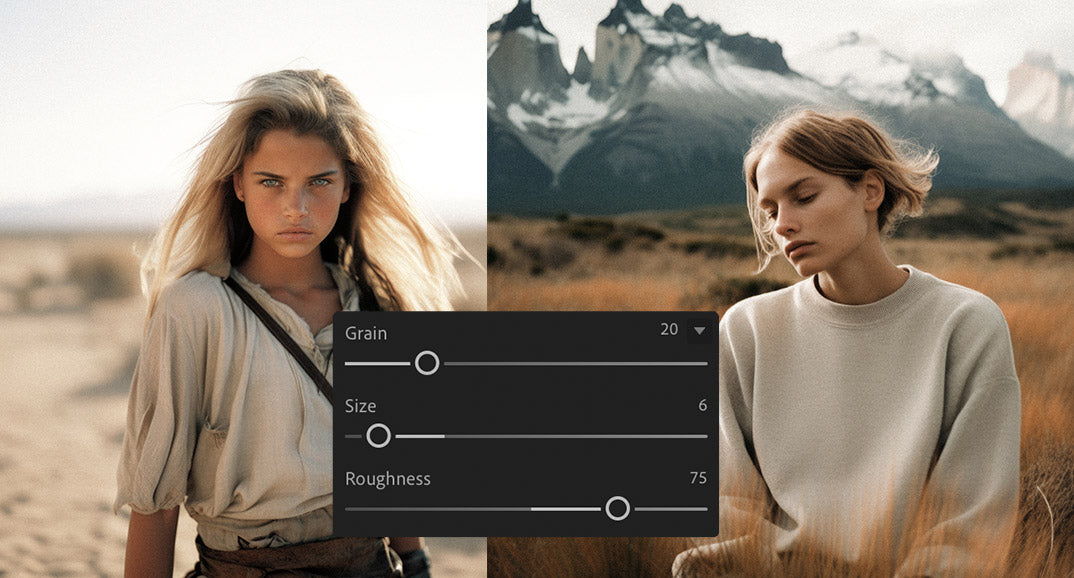
Filmgrain: Para dar aquele toque orgânico final, aplique um filmgrain sutil nas suas imagens. Lembre que o tamanho do grain depende da resolução original da imagem. Eu costumo fazer o upscale das minhas imagens do Midjourney para cerca de 3000px (lado maior) antes de editar no Lightroom. Estas são as minhas configurações de grain:

Concluindo: seguindo essas 5 dicas e usando as poderosas ferramentas de edição do Lightroom, você transforma suas imagens do Midjourney em verdadeiras obras de arte. Técnicas de composição, ajustes de exposição, realce de cores, aplicação de filtros e correção de detalhes contribuem para criar fotos que prendem o olhar.
Outros posts do blog que você pode curtir!
📷 Melhores câmeras mirrorless para videografia em 2023
💬 Como criar legendas automáticas no CapCut
🏞️ Upscale de imagens do Midjourney como um profissional (para impressão)