5 astuces pour créer des images Midjourney bluffantes avec Lightroom
- Techniques de composition
- Régler l’exposition et le contraste
- Booster les couleurs et la saturation
- Appliquer des filtres et des effets
- Retoucher les détails
Tu as déjà créé de superbes images IA dans Midjourney, mais sans cette ambiance naturelle ? Avec Lightroom, tu peux transformer ces images Midjourney en vraies petites merveilles. Dans cet article, je partage avec toi 5 astuces pour créer des images Midjourney bluffantes avec Lightroom.
Si tu veux voir d’autres créations Midjourney de ma part, suis-moi sur Instagram 👉🏼 @neverninetofive

Techniques de composition
La composition joue un rôle essentiel pour des images qui plaisent à l’œil. Voici quelques techniques de composition pour créer d’abord de superbes images Midjourney !
Règle des tiers : ajoute « rule of thirds » à la fin de ton prompt pour obtenir des images plus agréables à l’œil !
Styles de pellicule analogique : pour ce photoréalisme, ajoute l’un des prompts suivants à la fin de ton prompt d’origine : « shot on kodak portra 400 » ou « shot on rollei prego 90 » ou n’importe quel autre boîtier / objectif de ton choix. Ça donne automatiquement à tes images un rendu plus analogique et filmique, et pour moi, Kodak Portra est ce qui se rapproche le plus de ce que je trouve beau !
Réglages : j’utilise la dernière version de Midjourney en mode high variation, en mode RAW, avec Remix Mode activé (pour pouvoir utiliser Inpainting / Vary Region) et un stylize moyen !

Régler l’exposition et le contraste
Les images Midjourney sortent souvent un peu trop parfaites, comme sorties d’un rendu 3D. Avec Lightroom, tu peux facilement leur redonner ce côté naturel et organique. Voici quelques astuces pour y arriver :
Utilise le Slider d’exposition : joue avec le Slider d’exposition pour éclaircir ou assombrir ton image. Attention à ne pas surexposer ni sous-exposer. Vise une exposition équilibrée qui reflète fidèlement la scène. Personnellement, j’aime souvent sous-exposer légèrement mes images Midjourney.
Ajuste le contraste : augmente le contraste pour ajouter de la profondeur et donner plus d’impact à tes images Midjourney. Utilise le Slider de contraste pour trouver le bon équilibre : ni trop plat, ni trop dramatique. Ça dépend bien sûr de tes goûts.
Hautes lumières et ombres : affine les hautes lumières et les ombres pour faire ressortir les détails dans les zones claires et sombres de ton image. Ça t’aide à obtenir une exposition bien équilibrée. Les hautes lumières d’une pellicule analogique ne sont jamais vraiment blanches à 100 %. Baisse donc un peu les « Whites » pour adoucir les zones claires.

Booster les couleurs et la saturation
Ok, tu veux ce rendu film cinématographique sur tes images Midjourney. Lightroom propose plusieurs outils pour renforcer les couleurs et la saturation. Voici comment faire ressortir tes images :
Vibrance et saturation : monte les Sliders de vibrance ou de saturation pour intensifier les couleurs de ton image. Ne pars pas trop loin, sinon le rendu devient irréaliste ou artificiel. La plupart de mes générations sont trop saturées, donc je baisse un peu la saturation.
Réglages HSL : utilise le panneau Teinte, Saturation et Luminance (HSL) pour modifier de façon ciblée la teinte, la saturation et la luminosité de certaines couleurs. Essaie d’augmenter un peu la luminance des Skintones !
Color Grading : expérimente avec le Color Grading pour donner une touche unique et artistique à tes images Midjourney. Utilise le panneau Split Toning pour appliquer des couleurs différentes aux hautes lumières et aux ombres et créer une ambiance précise.
Astuce de pro : joue avec le Slider de teinte. J’aime aller un peu vers la gauche (teinte verte), car la plupart des appareils argentiques et des pellicules ont aussi une dominante jaunâtre/verdâtre.

Appliquer des filtres et des effets
Lightroom propose plein de filtres et d’effets qui peuvent transformer tes images Midjourney et leur donner une identité visuelle forte. Voici quelques conseils pour bien les utiliser :
Presets : teste différents Presets pour changer instantanément le look général de ton image. Lightroom propose de nombreux Presets intégrés, ou tu peux créer les tiens. Je viens de sortir 5 de mes meilleurs Lightroom Presets, spécialement créés pour les images Midjourney !

Filtres gradués : utilise les filtres gradués pour appliquer des réglages à certaines zones de l’image seulement. C’est surtout utile avec un ciel lumineux ou un premier plan sombre. Les filtres gradués t’aident à équilibrer et à améliorer l’exposition dans ces cas-là.
Filtres radiaux : comme les filtres gradués, les filtres radiaux appliquent des réglages à une zone circulaire de l’image. Parfait pour mettre un sujet en valeur ou créer un effet de vignettage.

Retoucher les détails
Même avec une composition soignée et de bons réglages, il reste parfois de petits défauts ou éléments gênants dans tes images Midjourney. Six doigts sur une main ou un piercing bizarre dans le nez du modèle ?! Lightroom a des outils pour retoucher et corriger ces détails. Voici comment faire les dernières retouches :
Suppression des taches : utilise l’outil de suppression des taches pour retirer de petits défauts, des poussières ou des objets indésirables. Clique simplement sur la tache ou la zone à supprimer, et Lightroom la comble intelligemment.
Clonage et correction : pour des retouches plus complexes, utilise les pinceaux de clonage et de correction pour retirer ou corriger sans raccord visible les défauts plus grands. L’outil de clonage duplique une zone choisie, tandis que l’outil de correction fond les pixels environnants pour un résultat naturel.
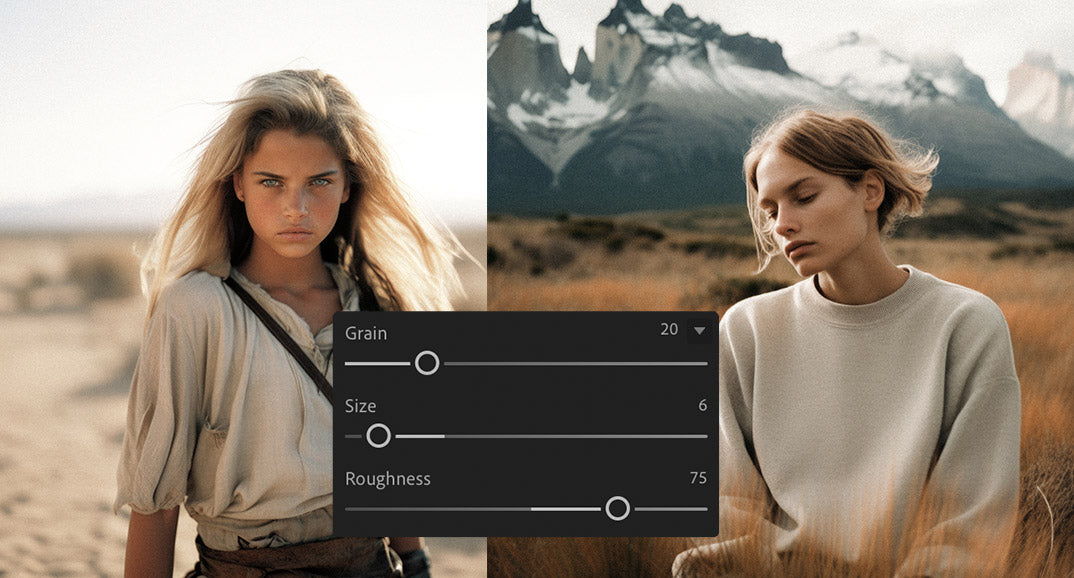
Filmgrain : pour la touche organique finale, ajoute un Filmgrain subtil à tes images. Garde en tête que la taille du grain dépend de la résolution d’origine de l’image. En général, j’upscale mes images Midjourney à environ 3000 px (côté long) avant de les retoucher dans Lightroom. Voici mes réglages de grain :

En résumé, avec ces 5 astuces et les puissants outils de retouche de Lightroom, tu peux transformer tes images Midjourney en véritables œuvres d’art. Composition, exposition, couleurs, filtres et retouches de détails : tout compte pour créer des images qui captivent.
D’autres articles qui pourraient te plaire !
📷 Les meilleurs appareils hybrides pour la vidéo en 2023
💬 Comment créer des sous-titres automatiques dans CapCut
🏞️ Upscaler tes images Midjourney comme un pro (pour les tirages)