5 wskazówek, jak tworzyć świetne obrazy z Midjourney w Lightroom
Zdarza ci się tworzyć w Midjourney efektowne obrazy AI, którym brakuje naturalnego vibe'u? Z Lightroom zrobisz z nich prawdziwe perełki. W tym artykule pokażę ci 5 wskazówek, jak tworzyć świetne obrazy z Midjourney w Lightroom.
Chcesz zobaczyć więcej moich prac z Midjourney? Śledź mnie na Instagramie 👉🏼 @neverninetofive

Kompozycja
Kompozycja gra kluczową rolę w tworzeniu atrakcyjnych zdjęć. Zacznijmy od kilku technik, które poprawią twoje obrazy z Midjourney już na etapie promptu!
Zasada trzecich: Dodaj na końcu promptu frazę "rule of thirds", a wynik będzie przyjemniejszy dla oka!
Analogowe style filmowe: Jeśli celujesz w fotorealizm, dopisz na końcu swojego promptu jedną z tych fraz: "shot on kodak portra 400" albo "shot on rollei prego 90", czyli po prostu dowolny model aparatu lub obiektywu, który lubisz . Obraz od razu dostaje bardziej analogowy, filmowy look. Według mnie Kodak Portra najbliżej tego, co uważam za estetyczne!
Ustawienia: Używam najnowszej wersji Midjourney w trybie high variation, w trybie RAW, z włączonym Remix Mode (żeby móc korzystać z Inpainting / Vary Region) i ze średnią wartością stylize!

Ekspozycja i kontrast
Obrazy z Midjourney często wychodzą odrobinę zbyt idealne, jakby prosto z renderu. W Lightroom łatwo przywrócisz im naturalny, organiczny charakter. Oto kilka wskazówek, jak to zrobić:
Suwak Exposure: Rozjaśnij lub przyciemnij obraz suwakiem ekspozycji. Uważaj, żeby nie prześwietlić ani nie niedoświetlić. Celuj w zrównoważoną ekspozycję, która wiernie oddaje scenę. Ja lubię lekko niedoświetlać obrazy z Midjourney.
Kontrast: Podbij kontrast, żeby dodać głębi i sprawić, by obrazy z Midjourney bardziej przyciągały wzrok. Suwakiem kontrastu znajdź idealną równowagę: nie za płasko, ale też nie przesadnie dramatycznie. Oczywiście wiele zależy od twoich preferencji.
Światła i cienie: Dopracuj światła i cienie, żeby wydobyć detale w jaśniejszych i ciemniejszych partiach obrazu. Dzięki temu ekspozycja będzie dobrze zbalansowana. Światła w analogowym filmie nigdy nie są w 100% białe, więc spróbuj trochę zjechać z "Whites", żeby jasne obszary były bardziej przygaszone.

Kolory i nasycenie
Dobra, chcesz dać swoim obrazom z Midjourney kinowy film look. Lightroom ma sporo narzędzi do pracy z kolorami i nasyceniem. Tak sprawisz, że twoje obrazy zaczną robić wrażenie:
Vibrance i Saturation: Podnieś suwaki Vibrance albo Saturation, żeby wzmocnić intensywność kolorów. Nie przesadzaj, bo obraz szybko zacznie wyglądać nierealnie i nienaturalnie. Większość moich generacji ma zbyt mocne nasycenie, więc zwykle trochę je zmniejszam.
Korekta HSL: Panel Hue, Saturation i Luminance (HSL) pozwala selektywnie zmieniać odcień, nasycenie i jasność wybranych kolorów. Spróbuj odrobinę podnieść luminancję skintone'ów!
Color Grading: Poeksperymentuj z color gradingiem, żeby nadać obrazom z Midjourney unikalny, artystyczny charakter. Panelem Split Toning nałóż różne kolory na światła i cienie i stwórz konkretny nastrój lub atmosferę.
Pro tip: pobaw się suwakiem Tint. Ja lubię lekko przesunąć go w lewo (zielony odcień), bo większość analogowych aparatów i taśm filmowych ma właśnie żółtawo-zielonkawy odcień.

Filtry i efekty
Lightroom oferuje szeroki wybór filtrów i efektów, które odmienią twoje obrazy z Midjourney i nadadzą im wyrazisty look. Kilka wskazówek, jak używać ich z głową:
Preset-y: Przeglądaj i stosuj różne Preset-y, żeby od razu zmienić ogólny look i klimat obrazu. Lightroom ma sporo wbudowanych Preset-ów, a możesz też stworzyć własne. Właśnie wypuściłem 5 moich najlepszych Lightroom Presets stworzonych specjalnie do obrazów z Midjourney!

Filtry gradientowe: Używaj filtrów gradientowych, żeby nałożyć korekty na wybrane obszary obrazu. Przydają się zwłaszcza przy jasnym niebie albo ciemnym pierwszym planie. Filtr gradientowy pomoże ci zrównoważyć i podbić ekspozycję w takich sytuacjach.
Filtry radialne: Działają podobnie do gradientowych, ale korekty nakładasz na kolisty obszar obrazu. Idealne do wyróżnienia konkretnego obiektu albo stworzenia efektu winiety.

Detale i retusz
Czasem nawet przy przemyślanej kompozycji i korektach w obrazach z Midjourney zostają drobne niedoskonałości albo elementy, które rozpraszają. Sześć palców u dłoni albo dziwny kolczyk w nosie modelki?! Lightroom ma narzędzia, które pomogą ci to poprawić. Tak zrobisz ostatnie szlify:
Usuwanie plam: Narzędziem do usuwania plam pozbędziesz się drobnych skaz, pyłków albo niechcianych obiektów. Wystarczy kliknąć plamkę lub obszar, a Lightroom sprytnie go wypełni.
Klonowanie i retusz: Przy bardziej złożonych poprawkach użyj pędzli do klonowania i retuszu, żeby bezszwowo usunąć lub poprawić większe niedoskonałości. Klonowanie duplikuje wybrany obszar, a retusz miesza otaczające piksele, żeby efekt wyglądał naturalnie.
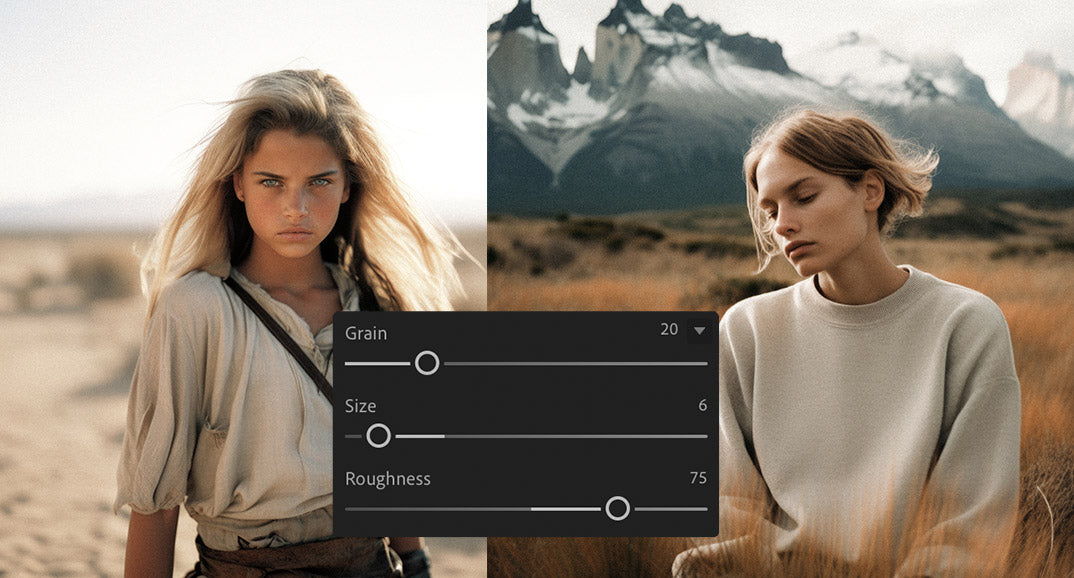
Film grain: żeby nadać obrazom ostatni organiczny szlif, dodaj delikatny film grain. Pamiętaj, że wielkość ziarna zależy od oryginalnej rozdzielczości obrazu. Zwykle skaluję obrazy z Midjourney w górę do około 3000 px (dłuższy bok), zanim zacznę je edytować w Lightroom. Oto moje ustawienia grain:

Podsumowując: stosując te 5 wskazówek i korzystając z potężnych narzędzi edycji w Lightroom, zrobisz z obrazów z Midjourney prawdziwe dzieła sztuki. Techniki kompozycji, korekty ekspozycji, wzmocnienie kolorów, filtry i poprawki detali składają się na efektowne, przyciągające wzrok zdjęcia.
Zobacz też inne wpisy, które mogą ci się spodobać!
📷 Najlepsze bezlusterkowce do wideo w 2023 roku
💬 Jak tworzyć automatyczne napisy w CapCut
🏞️ Upscale obrazów z Midjourney jak profesjonalista (do druku)